Артикул на оборудване
Артикулът е количествената страна на позицията — конкретен екземпляр на оборудване със свой уникален идентификационен номер.
Пример: тонколоната JBL SRX112 е позиция в каталога (Оборудване). Можете да я добавите в сметата — тя струва €90. Има размери и тегло, което помага при планирането на проекти. Артикулът е конкретен физически обект. Ако имате четири такива тонколони в склада, имате четири артикула.
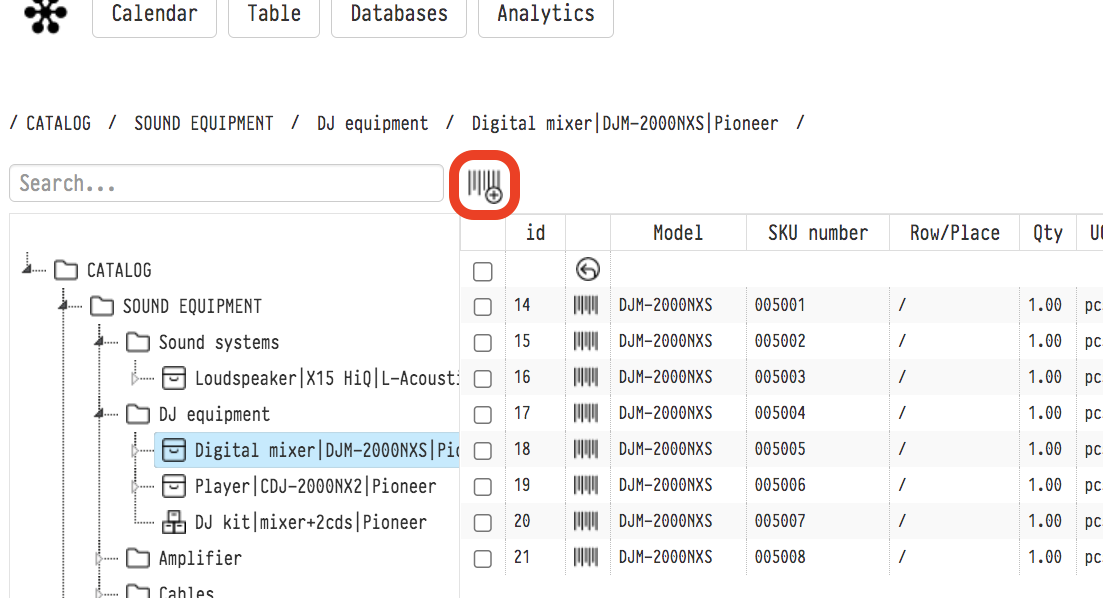
За да създадете артикули за Оборудване, изберете нужната позиция в дървото на каталога или щракнете двукратно върху нея в работната област в центъра на екрана. Над работната област се намира иконата „Добави количество": баркод с „+". Натиснете я, за да отворите прозореца за добавяне на артикули.
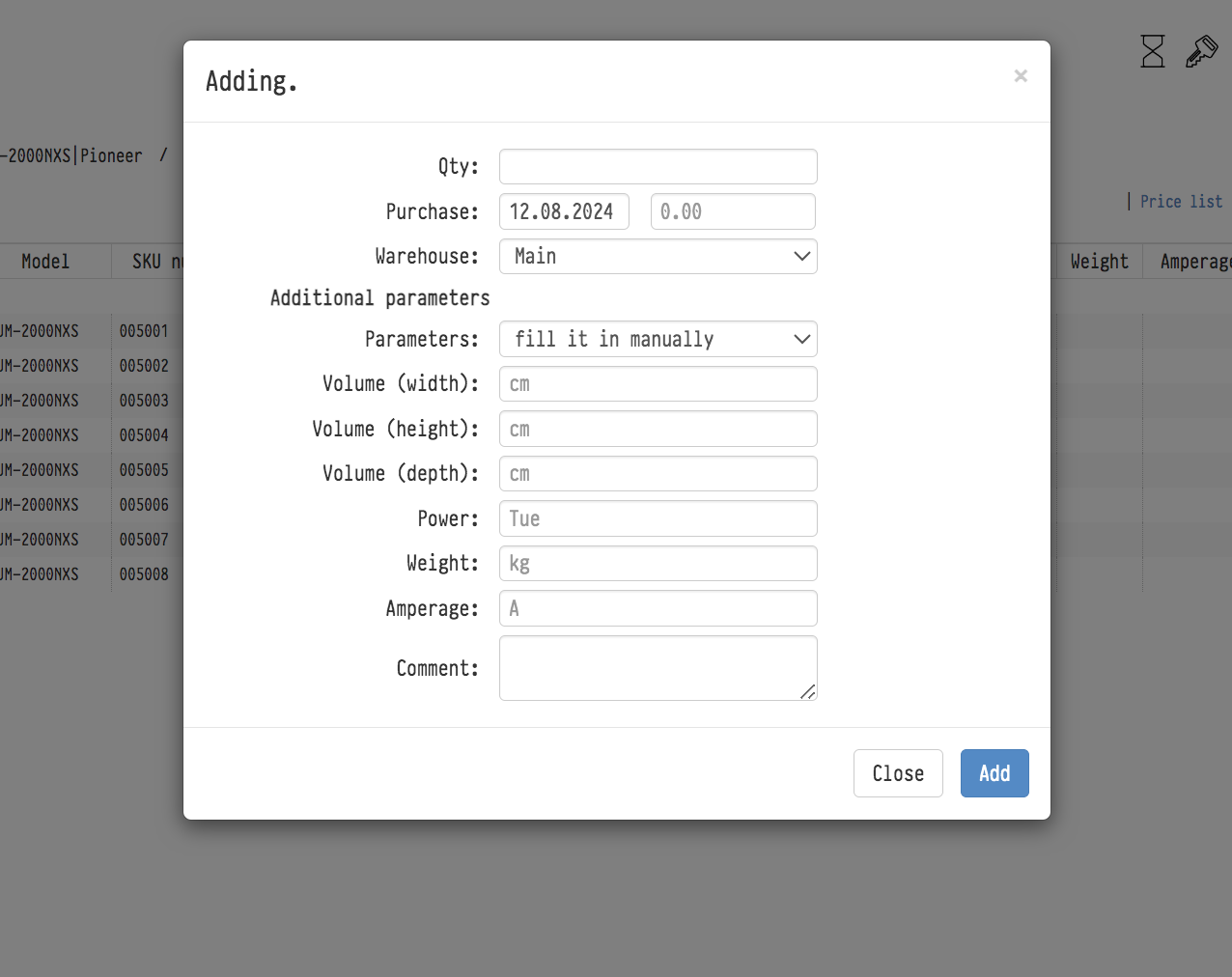
В полето Qty въведете количеството, което искате да добавите.
В полето Purchase можете да въведете датата и цената на покупката на това оборудване.
От падащия списък Warehouse изберете склада, в който ще се съхраняват тези артикули.
В блока „Допълнителни параметри", в полето „Параметри", изберете откъде да се вземат размерите, мощността, теглото и тока за новите артикули: „попълни ръчно" — стойностите от полетата по-долу се задават за всички създавани артикули; копирай от параметрите на позицията — от картата на позицията; копирай от първия артикул — от най-първия артикул на тази позиция. Можете да коригирате попълнените стойности преди добавянето.
След като натиснете Add в прозореца, в каталога се появява зададеният брой артикули. Номерата им се генерират от системата, но можете да ги промените в картата на артикула. Количеството на позицията, за която сте създали артикули, също се променя.
Карта на артикул на оборудване
За да се появи картата на артикула от дясната страна на каталога, изберете нужния артикул в централната част на работната област. Картата на артикула има три раздела: „Information", „Fields" и „Files".
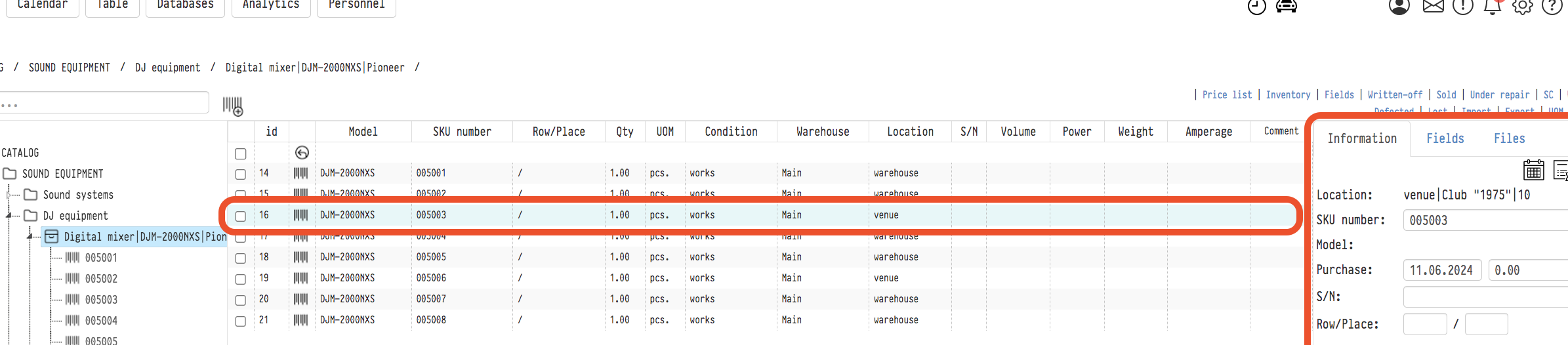
1) Раздел Information
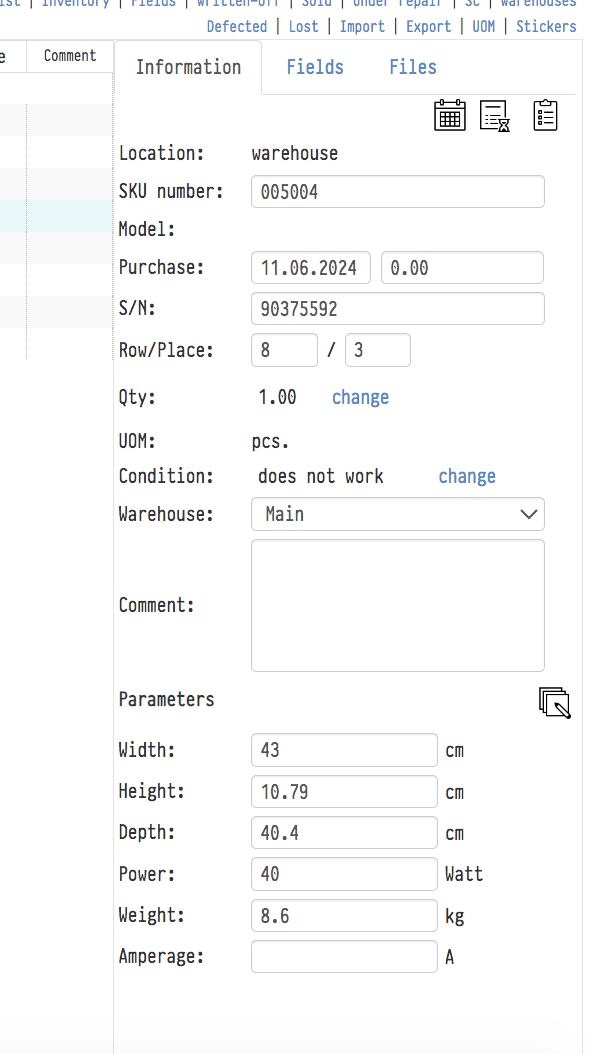
В горния десен ъгъл на раздела Information има три икони: Календар, История на артикула и История на движението по проекти.
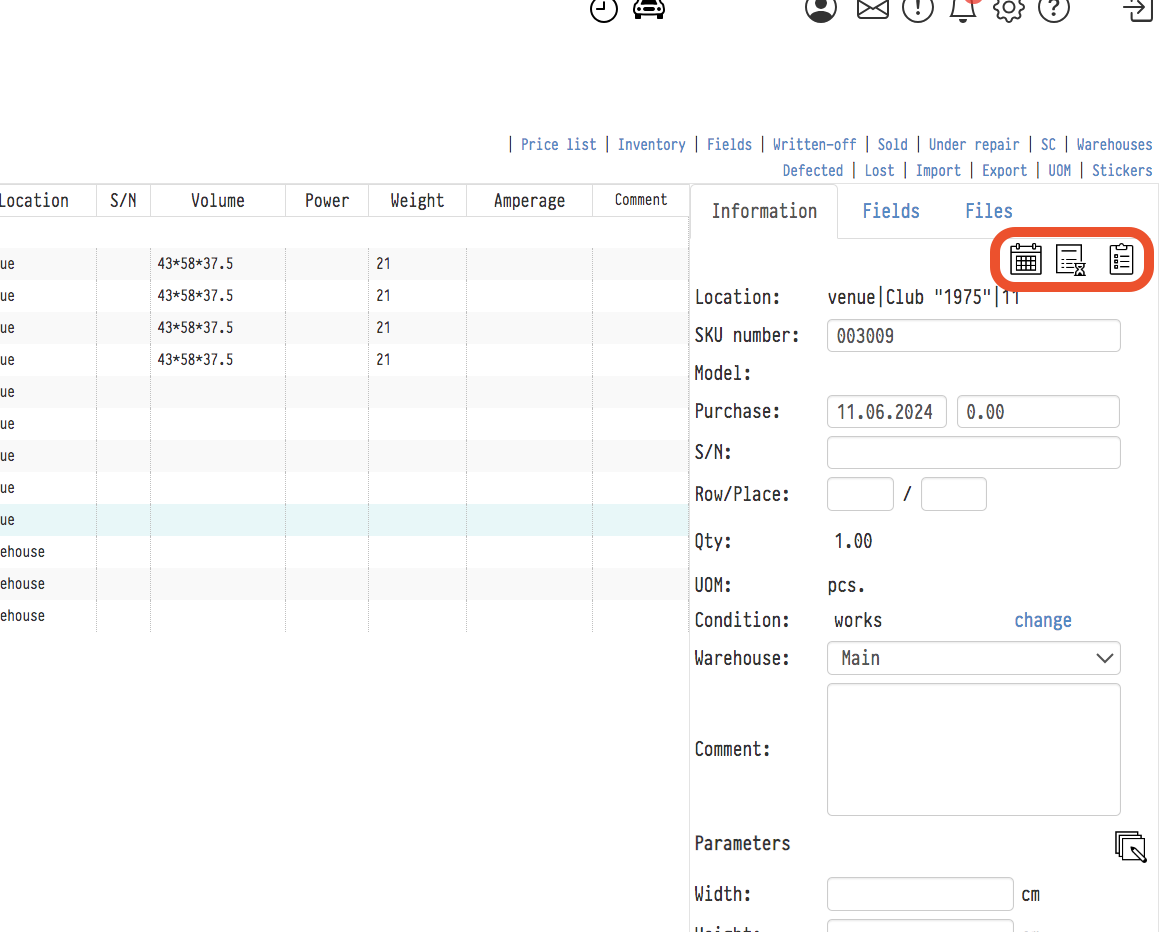
Календарът показва проектите, в които е бил използван този артикул.
Календарът на артикула се отваря в нов раздел и се изгражда от спецификацията, а не от сметата: включва всеки проект, в който този артикул е назначен в спецификацията, за времето на резервация. Събитието показва номера и името на проекта (ако няма име — площадката), времето на резервация и статуса на проекта. Натиснете събитието, за да отворите проекта.
Ако артикулът е част от сет, проектите, в които е участвал сетът, също се показват в календара на този артикул. Такива събития са маркирани в синьо и са обозначени с „Set:" и номера на артикула на сета, за да е ясно, че артикулът е работил като част от сет. Брои се само времето, докато артикулът е бил фиксиран в сета.
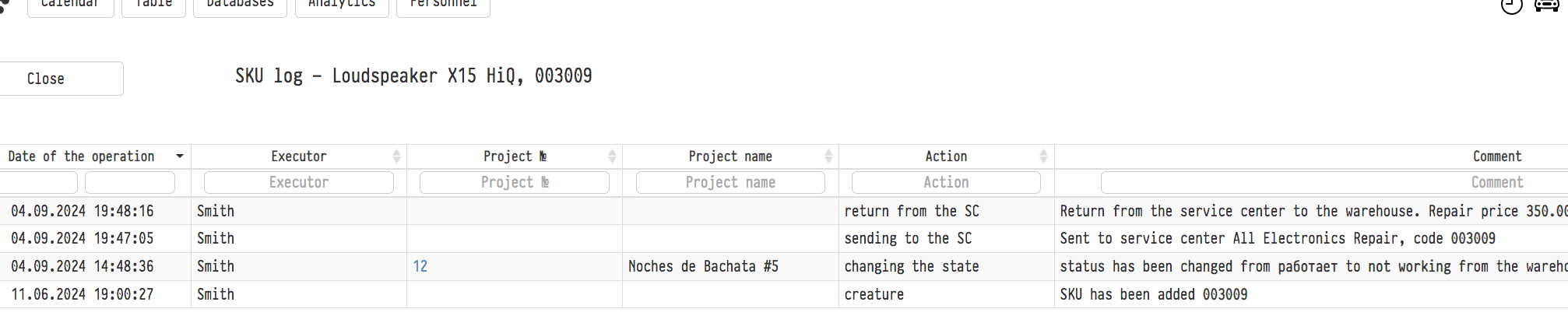
История на артикула показва всички промени, направени в артикула в Каталога. Иконата отваря страницата „Журнал на артикула" в нов раздел: кой какво е променил в този артикул и кога. Вижте Системен журнал.
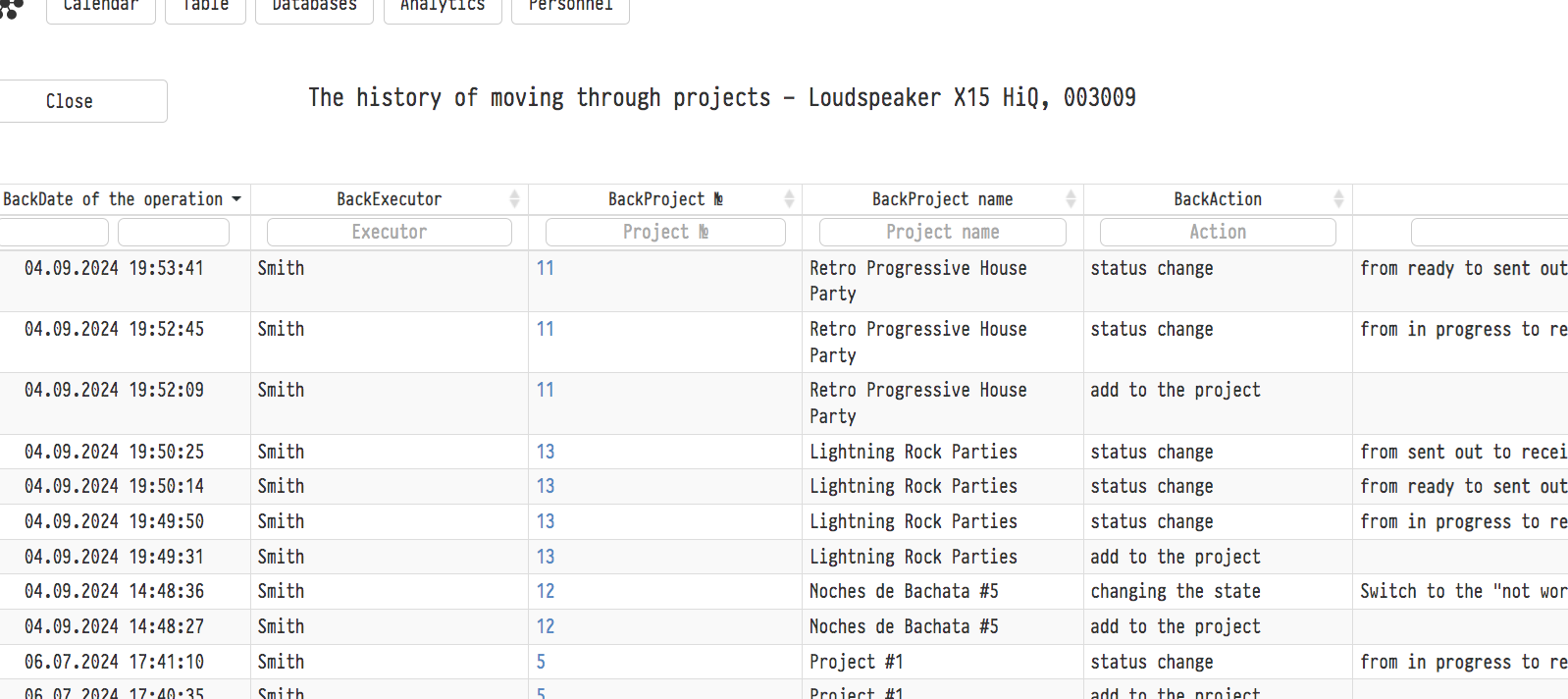
История на движението по проекти показва как артикулът е преминавал между статуси в рамките на проекти (например от „готов" към „изпратен" или към „получен").
Текущо местоположение. Това поле показва къде се намира артикулът в момента. Възможни варианти: склад, сервизен център (неговото название), площадка (показват се площадката и номерът на проекта).
Номер на артикула. Тук можете да зададете номера на артикула ръчно. Ако номерът вече се използва в каталога, системата показва грешка.
Purchase. Тук можете да зададете датата на покупка на този артикул и неговата цена. Ако сте попълнили тези данни при добавянето на артикула, те се показват тук.
S/N: сериен номер. Това е серийният номер на производителя на оборудването, а не номерът на артикула, който идентифицира единицата в системата.
Row/Bin. Складовите координати на този артикул.
Qty. За тип позиция Оборудване количеството е винаги 1. Натиснете „change" до количеството, за да отпишете, продадете или изпратите артикула в сервизен център. При отписване или продажба артикулът преминава в съответния списък (вижте Горното меню на Каталога) и се премахва от баланса: общото количество на тази позиция намалява и артикулът вече не се показва в Каталога при избор на позицията. При изпращане в сервизен център артикулът преминава в списъка В ремонт, но остава в баланса.
Warehouse. Тук избирате в кой от вашите складове се съхранява артикулът. Складовете се създават в „Warehouses" в горното меню на Каталога. Обърнете внимание: тези складове служат за ваша вътрешна навигация, за да улеснят намирането на оборудване (например „Задна стая", „Втори етаж" и т.н.). Те не са отделни баланси, между които можете да прехвърляте наличности.
Параметри. Физическите параметри на артикула. Вдясно от заглавието се намира иконата „приложи параметрите към всички артикули". При натискане стойностите, зададени тук, презаписват параметрите на останалите артикули от тази позиция.
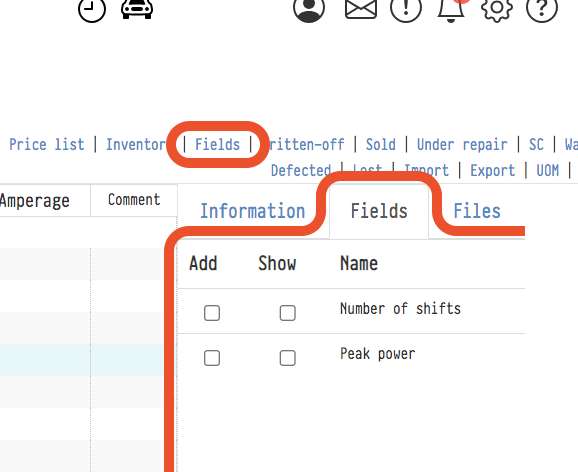
2) Раздел Fields
Както в картата на Оборудването, към картата на артикула можете да добавяте допълнителни полета. Те се създават в Fields в горното меню на Каталога.
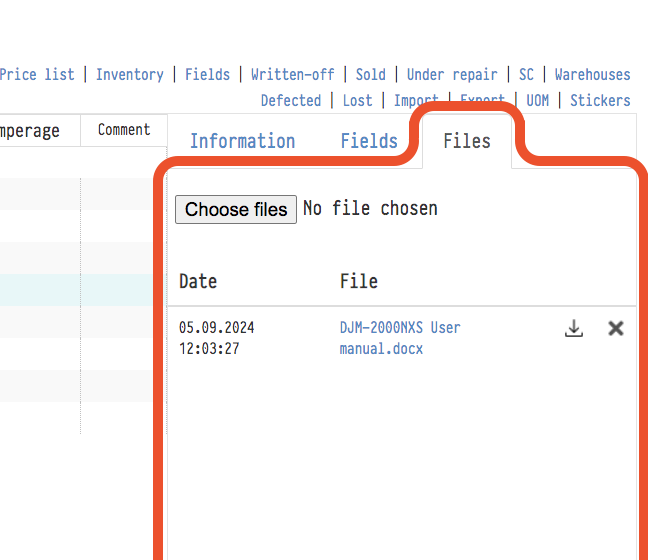
3) Раздел Files
Вдясно от раздела Fields се намира разделът Files, където можете да качвате всякакви документи, свързани с оборудването: лиценз, застраховка, снимки, ръководство за потребителя или всяка друга информация, която е полезно да се съхранява заедно с оборудването.
4) Разделът Monetary transactions съхранява информация за покупката на артикула. Запис се създава автоматично при добавянето на артикула, дори ако цената не е посочена (в този случай тя е 0). Записът включва датата на покупка, количеството, цената и незадължителен коментар. Цената и коментарът могат да бъдат редактирани по-късно при необходимост. За оборудване количеството е винаги 1. Тези данни са основата на отчета за Покупки в раздела Анализи.
Картата на артикула има полета „RFID" и „Допълнителни тагове": номерата на RFID таговете, прикрепени към артикула. Как да присвоите тагове: вижте RFID.
Към артикул на оборудване можете да качите няколко снимки: редът „Снимка" в раздела „Information". Разглеждайте снимките с помощта на стрелките ← →; връзките „изтегли", „Сподели" и „изтрий" под снимката действат върху текущата. Нова снимка се добавя чрез полето за файл под слайдера — по една наведнъж.
В каталога артикулите се маркират според състоянието: нуждаещи се от диагностика — в жълто, дефектни — в червено, в ремонт — в розово, изгубени — в сиво.