Aprīkojuma artikuls
Artikuls ir pozīcijas kvantitatīvā puse, tas ir, konkrēts aprīkojuma vienums ar savu unikālo identifikācijas numuru.
Piemērs: JBL SRX112 skaļrunis ir kataloga pozīcija (Aprīkojums). To var pievienot tāmei, un tas maksā €90. Tam ir izmēri un svars, kas palīdz projektu plānošanā. Artikuls ir konkrēts fizisks objekts. Ja noliktavā ir četri šādi skaļruņi, jums ir četri artikuli.
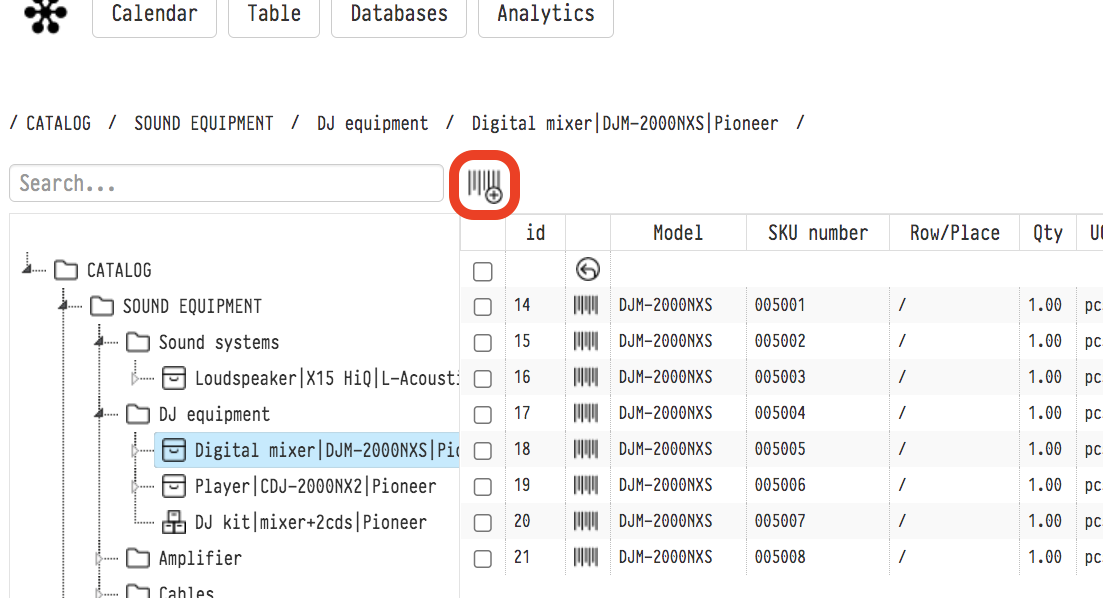
Lai izveidotu artikulus Aprīkojumam, atlasiet vajadzīgo pozīciju kataloga kokā vai veiciet dubultklikšķi uz tās darba apgabalā ekrāna centrā. Virs darba apgabala atrodas ikona "Pievienot daudzumu": svītrkods ar "+". Noklikšķiniet uz tās, lai atvērtu artikulu pievienošanas logu.
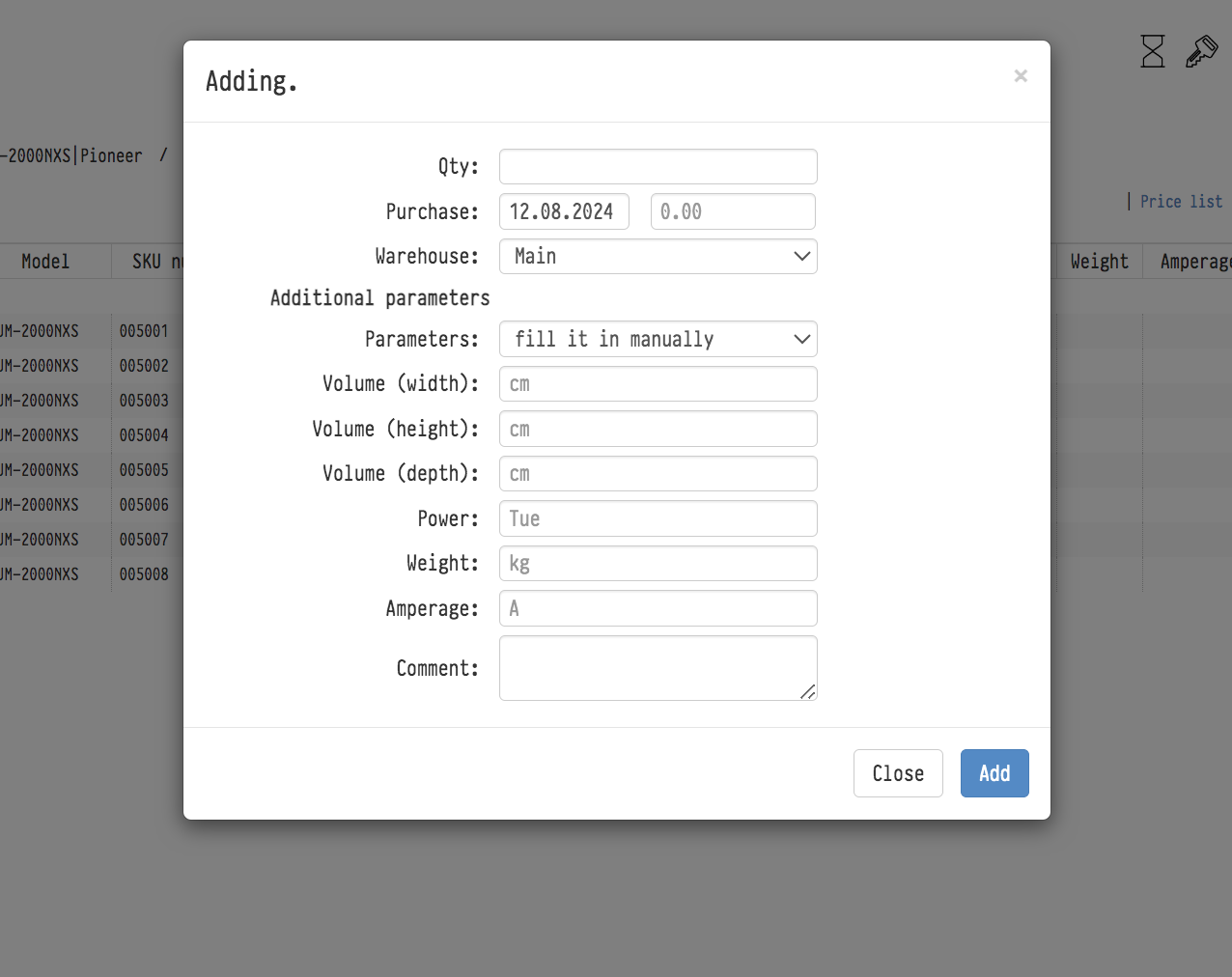
Laukā Daudzums ievadiet pievienojamo daudzumu.
Laukā Iegāde var ievadīt šī aprīkojuma iegādes datumu un izmaksas.
No nolaižamā saraksta Noliktava izvēlieties noliktavu, kurā tiks glabāti šie artikuli.
Blokā "Papildu parametri", laukā "Parametri", izvēlieties, no kurienes ņemt jauno artikulu izmērus, jaudu, svaru un strāvu: "aizpildīt manuāli" — zemāk esošo lauku vērtības tiek iestatītas visiem jūsu veidotajiem artikuliem; kopēt no pozīcijas parametriem — no pozīcijas kartes; kopēt no pirmā artikula — no šīs pozīcijas pirmā artikula. Aizpildītās vērtības var labot pirms pievienošanas.
Pēc tam, kad logā noklikšķināt uz Pievienot, katalogā parādās norādītais artikulu skaits. To numurus ģenerē sistēma, taču tos var mainīt artikula kartē. Mainās arī tās pozīcijas daudzums, kurai izveidojāt artikulus.
Aprīkojuma artikula karte
Lai artikula karte parādītos kataloga labajā pusē, atlasiet vajadzīgo artikulu darba apgabala centrālajā daļā. Artikula kartei ir trīs cilnes: "Informācija", "Lauki" un "Faili".
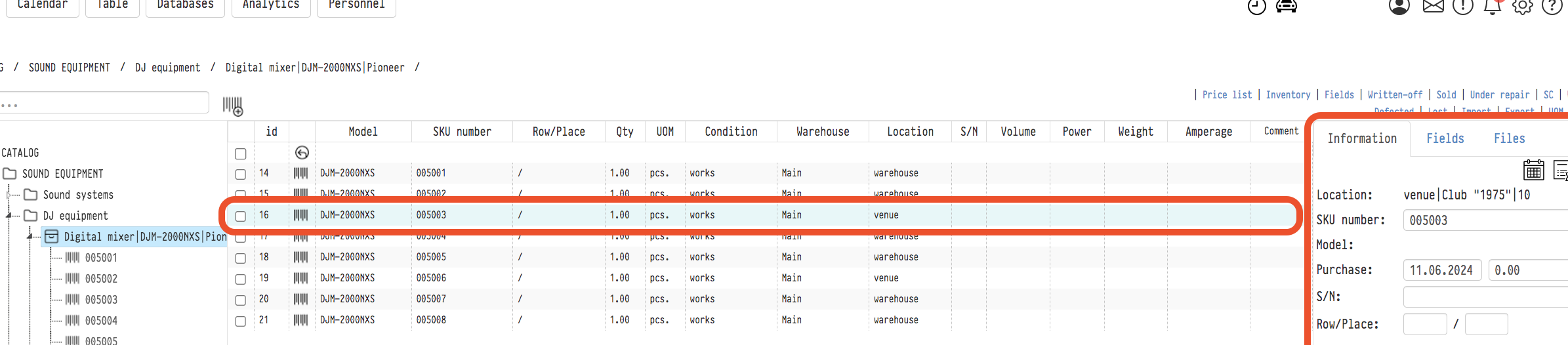
1) Cilne Informācija
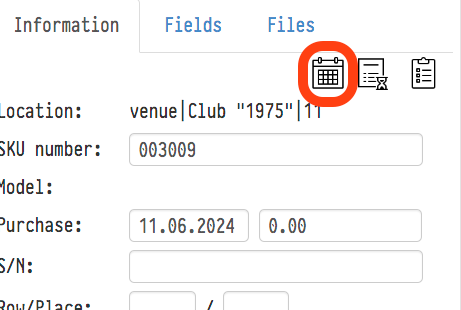
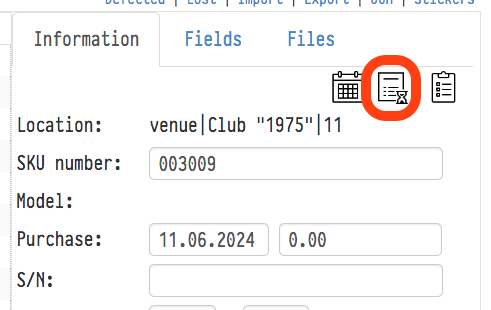
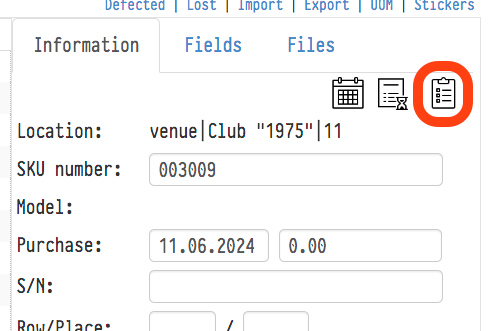
Cilnes Informācija augšējā labajā stūrī atrodas trīs ikonas: Kalendārs, Artikula vēsture un pārvietošanās pa projektiem vēsture.
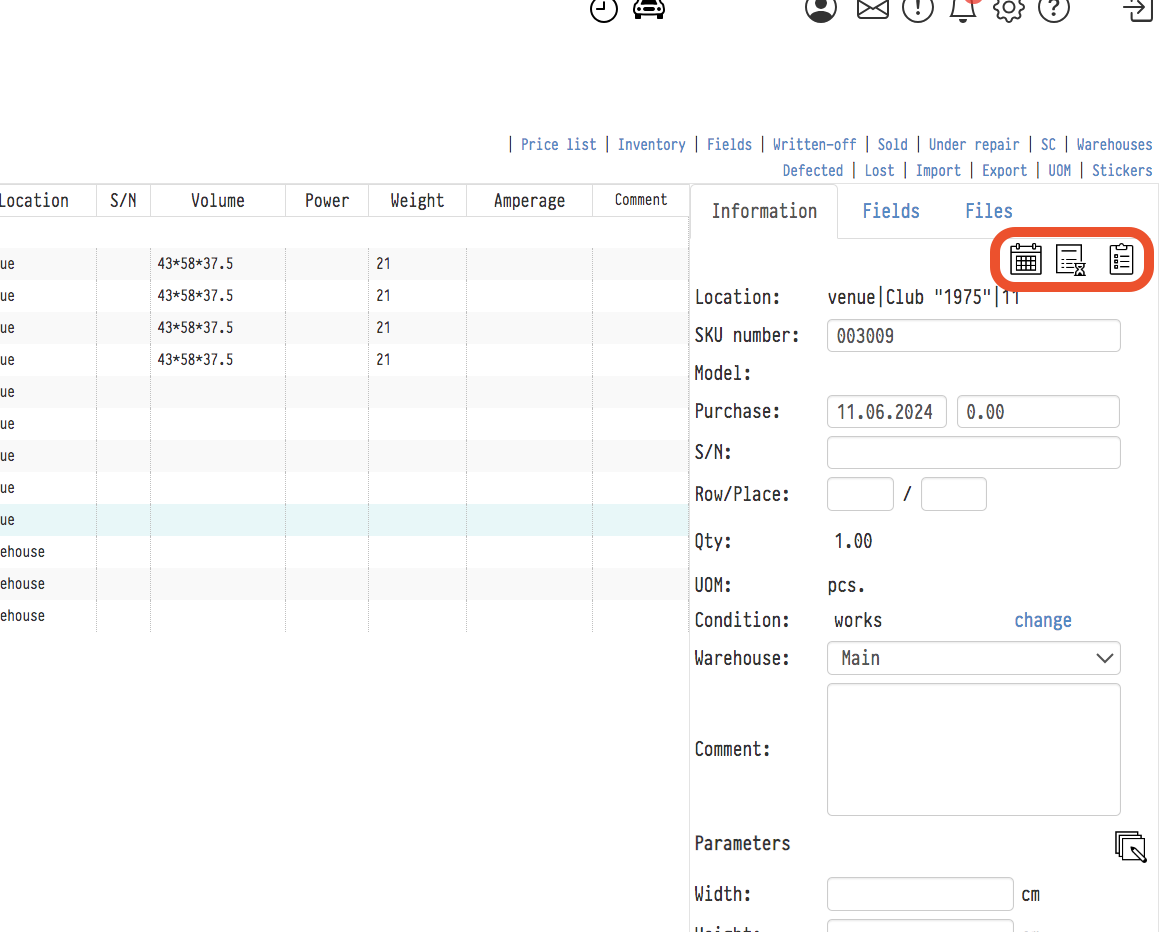
Kalendārs rāda projektus, kuros šis artikuls ir izmantots.
Artikula kalendārs atveras jaunā cilnē un tiek veidots no specifikācijas, nevis tāmes: tajā iekļauti visi projekti, kuros šis artikuls ir piešķirts specifikācijā, uz rezervācijas laiku. Notikumā redzams projekta numurs un nosaukums (ja nosaukuma nav — norises vieta), rezervācijas laiks un projekta statuss. Noklikšķiniet uz notikuma, lai atvērtu projektu.
Ja artikuls ir daļa no komplekta, kalendārā tiek rādīti arī projekti, uz kuriem komplekts devās. Šādi notikumi ir iezīmēti zilā krāsā un apzīmēti ar "Komplekts:" un komplekta artikula numuru, lai varētu noteikt, ka artikuls strādāja komplekta sastāvā. Tiek skaitīts tikai laiks, kamēr artikuls bija fiksēts komplektā.
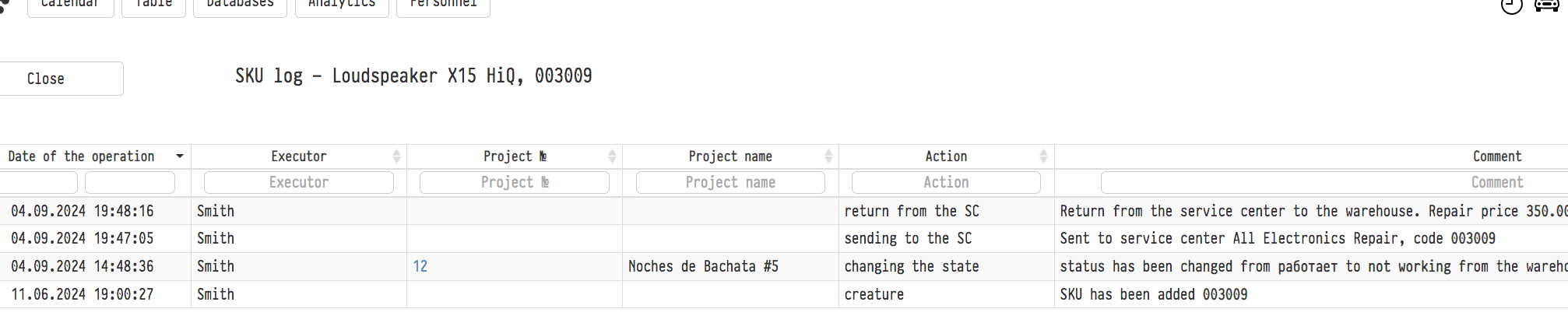
Artikula vēsture rāda visas izmaiņas, kas notikušas ar artikulu Katalogā. Ikona jaunā cilnē atver lapu "Artikula žurnāls": kas, ko un kad mainījis šajā artikulā. Skatiet Sistēmas žurnālu.
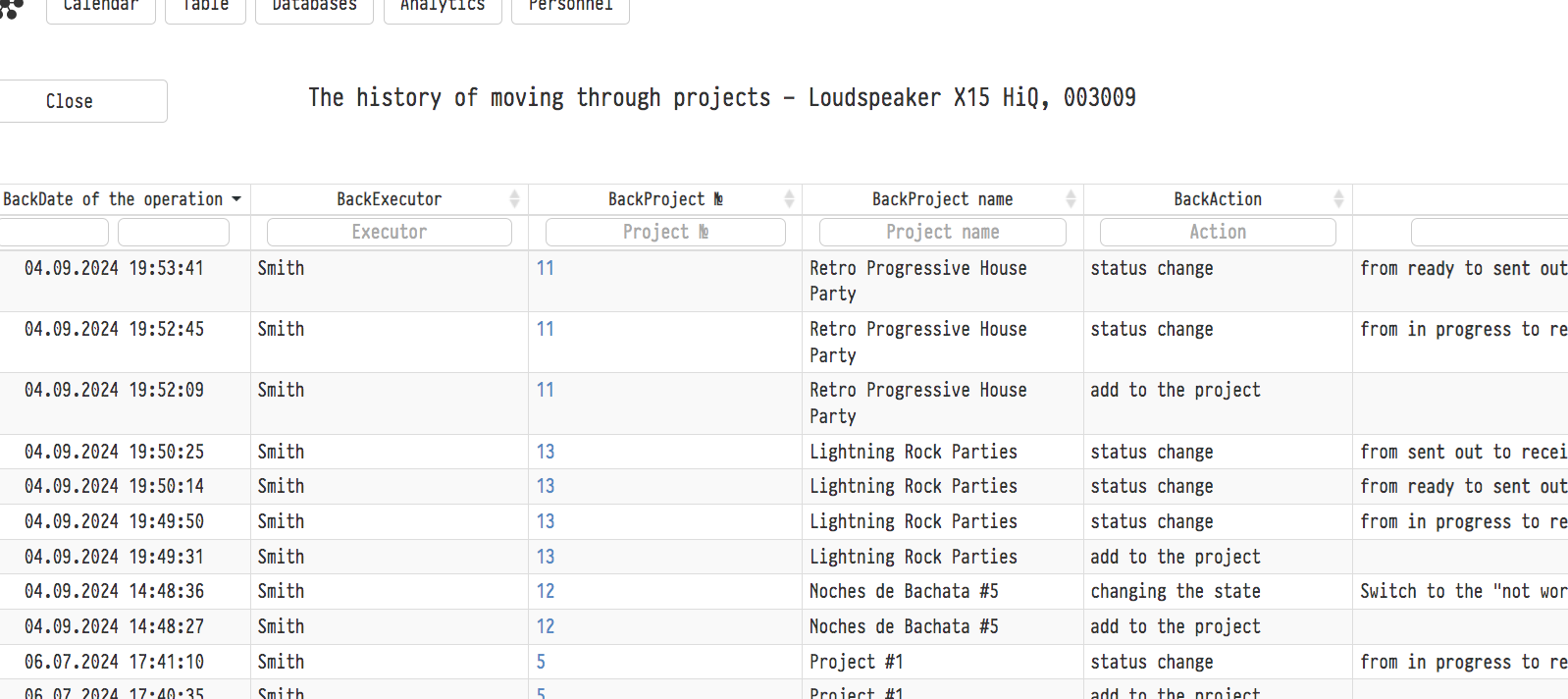
Pārvietošanās pa projektiem vēsture rāda, kā artikuls pārvietojās starp statusiem projektos (piemēram, no "gatavs" uz "izsūtīts" vai "saņemts").
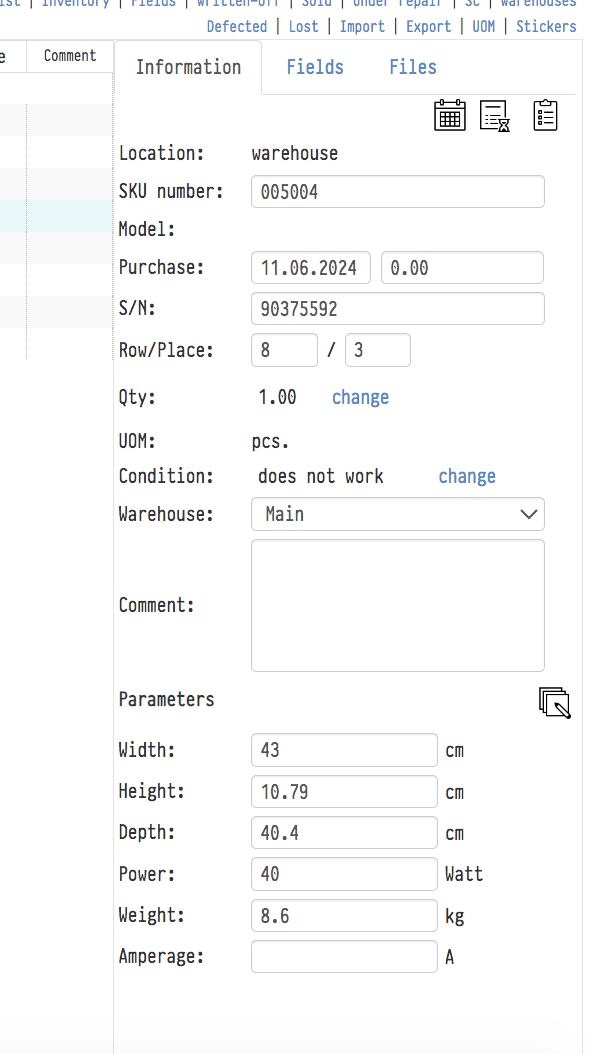
Pašreizējā atrašanās vieta. Šis lauks rāda, kur artikuls atrodas pašlaik. Iespējamās opcijas: noliktava, servisa centrs (tā nosaukums), norises vieta (tiek rādīta norises vieta un projekta numurs).
Artikula numurs. Šeit var manuāli iestatīt artikula numuru. Ja numurs katalogā jau tiek izmantots, sistēma parāda kļūdu.
Iegāde. Šeit var iestatīt šī artikula iegādes datumu un izmaksas. Ja šīs ziņas aizpildījāt, pievienojot artikulu, tās tiek rādītas šeit.
S/N: sērijas numurs. Tas ir ražotāja aprīkojuma sērijas numurs, nevis artikula numurs, kas identificē vienumu sistēmā.
Rinda/Plaukts. Šī artikula noliktavas koordinātes.
Daudzums. Aprīkojuma pozīcijas tipam daudzums vienmēr ir 1. Noklikšķiniet uz "mainīt" blakus daudzumam, lai norakstītu, pārdotu vai nosūtītu artikulu uz servisa centru. Norakstot vai pārdodot, artikuls nonāk atbilstošajā sarakstā (skatiet Kataloga augšējo izvēlni) un tiek noņemts no bilances: šīs pozīcijas kopējais daudzums samazinās, un artikuls vairs netiek rādīts Katalogā, atlasot pozīciju. Nosūtot uz servisa centru, artikuls nonāk sarakstā "Remontā", taču paliek bilancē.
Noliktava. Šeit izvēlaties, kurā no jūsu noliktavām artikuls tiek glabāts. Noliktavas tiek izveidotas kataloga augšējās izvēlnes sadaļā "Noliktavas". Lūdzu, ņemiet vērā. Šīs noliktavas paredzētas jūsu iekšējai navigācijai, lai aprīkojumu būtu vieglāk atrast (piemēram, "Aizmugures telpa", "Otrais stāvs" u. tml.). Tās nav atsevišķas bilances, starp kurām var pārvietot krājumus.
Parametri. Artikula fiziskie parametri. Pa labi no virsraksta atrodas ikona "lietot parametrus visiem artikuliem". Noklikšķinot uz tās, šeit iestatītās vērtības pārraksta pārējo šīs pozīcijas artikulu parametrus.
2) Cilne Lauki
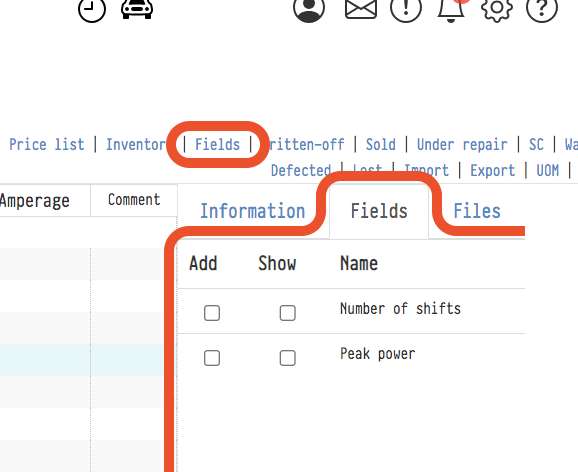
Tāpat kā Aprīkojuma kartē, artikula kartei var pievienot papildu laukus. Tie tiek izveidoti kataloga augšējās izvēlnes sadaļā Lauki.
3) Cilne Faili
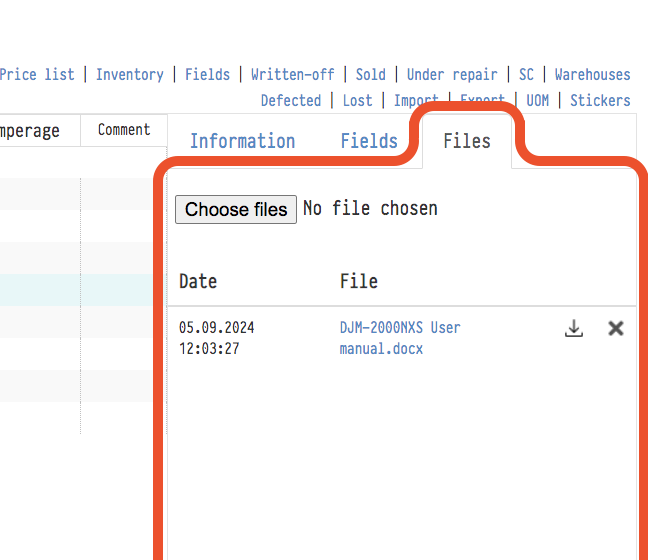
Pa labi no cilnes Lauki atrodas cilne Faili, kurā var augšupielādēt jebkurus ar aprīkojumu saistītus dokumentus: licenci, apdrošināšanu, fotogrāfijas, lietošanas rokasgrāmatu vai jebkuru citu informāciju, kuru ir noderīgi glabāt kopā ar aprīkojumu.
4) Cilne Naudas darījumi glabā informāciju par artikula iegādi. Ieraksts tiek izveidots automātiski, pievienojot vienumu, pat ja cena nav norādīta (šādā gadījumā tā ir 0). Ierakstā iekļauts iegādes datums, daudzums, izmaksas un neobligāts komentārs. Izmaksas un komentāru var rediģēt vēlāk pēc nepieciešamības. Aprīkojumam daudzums vienmēr ir 1. Šie dati ir Pirkumu pārskata pamats analītikas sadaļā.
Artikula kartei ir lauki "RFID" un "Papildu birkas": artikulam pievienoto RFID birku numuri. Kā piešķirt birkas — skatiet RFID.
Aprīkojuma artikulam var augšupielādēt vairākas fotogrāfijas: cilnes "Informācija" rinda "Foto". Pārlūkojiet fotogrāfijas ar bultiņām ← →; saites "lejupielādēt", "Kopīgot" un "dzēst" zem fotogrāfijas darbojas ar pašreizējo attēlu. Jauna fotogrāfija tiek pievienota ar faila lauku zem slīdņa, pa vienai reizē.
Katalogā artikuli tiek izcelti pēc stāvokļa: diagnostiku nepieciešamie — dzeltenā krāsā, bojātie — sarkanā, remontā esošie — rozā, pazaudētie — pelēkā krāsā.