AI asistentas sąmatoje
Sąmatos AI asistentas nuskaito kliento raiderį ir paverčia jį pozicijų sąrašu. Raiderį galite įkelti kaip PDF failą arba vaizdą, arba įklijuoti kaip tekstą. Asistentas suranda tinkamą įrangą jūsų kataloge, o jūs pažymite reikiamas eilutes ir vienu mygtuku pridedate jas į sąmatą. Tai taupo laiką, kai raideris yra ilgas ir priešingu atveju jums reikėtų ieškoti įrangos eilutė po eilutės.
Asistento darbas apmokamas GLV monetomis. Kiekvienos analizės kaina ir jūsų balansas rodomi asistento bloke.
Kur rasti
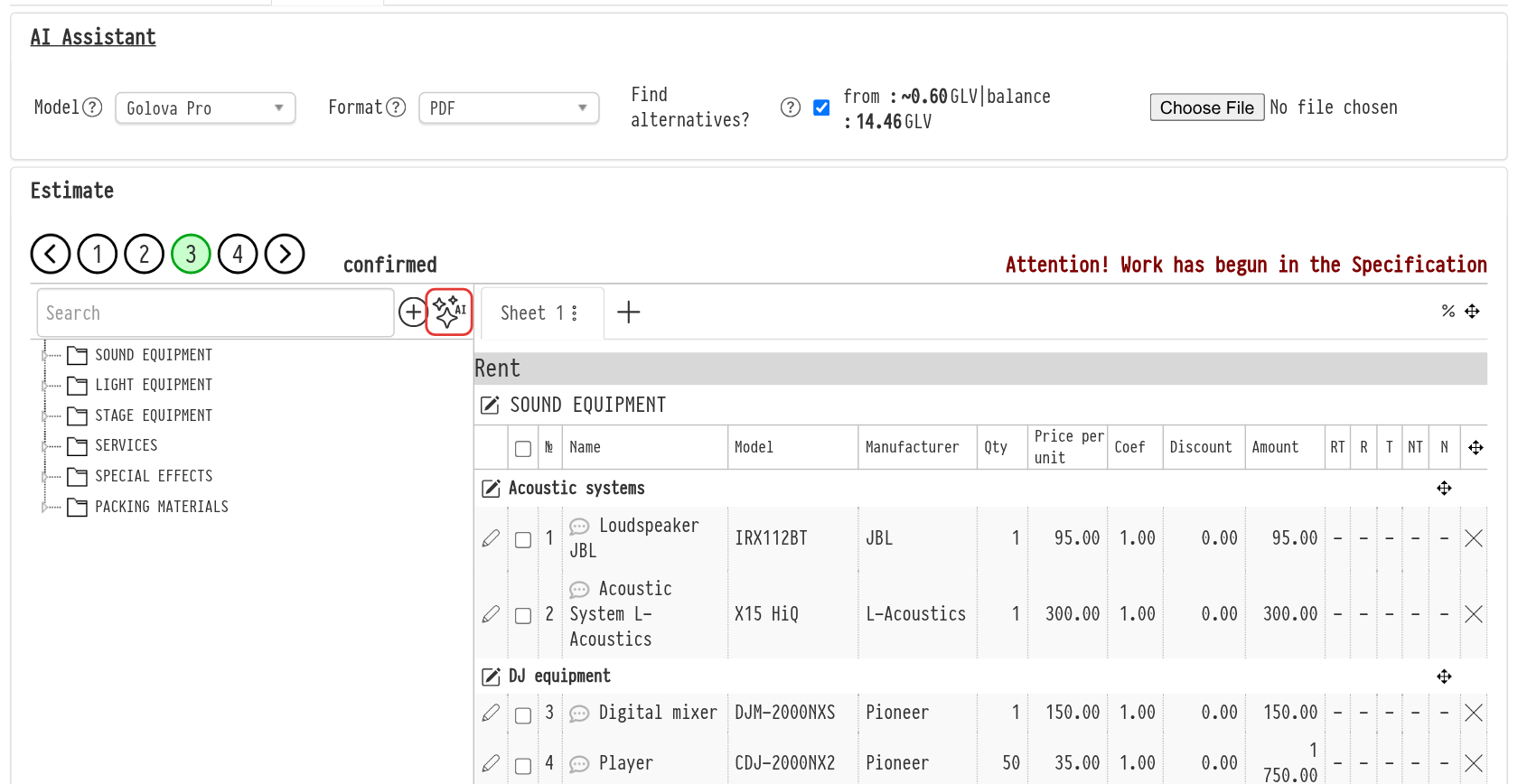
Atidarykite projektą ir eikite į skirtuką „Estimate". Spustelėkite AI piktogramą „Rider analysis" dešinėje nuo paieškos virš katalogo medžio: virš sąmatos atsidaro blokas „AI Assistant". Bloką taip pat galite atidaryti spustelėję jo antraštę.
Atkreipkite dėmesį. Blokas ir piktograma matomi darbuotojams, kurių prieigos šablone įjungtas elementas „AI Assistant" (skirtukas „Project", blokas „Estimate"). Pati sąmata taip pat turi būti redaguojama.
Nustatymai prieš analizę
„Model": kuris AI skaito raiderį: „Golova Pro", „Golova Lite" ar „Golova LLM". Modeliai skiriasi atsakymų kokybe ir kaina. Pirmiausia išbandykite pigesnį modelį – dažnai jis susitvarko lygiai taip pat gerai.
„Format": kaip atrodo jūsų raideris: „PDF", „JPEG/PNG" (nuotrauka arba ekrano kopija) ar „TEXT" (tekstas, kurį įklijuojate į lauką).
„Find alternatives?": jei žymimasis langelis įjungtas, asistentas ieško raiderio įrangos jūsų kataloge ir, kai nėra tikslaus atitikmens, siūlo panašias pozicijas. Jei išjungsite, rezultatas bus tik įrangos sąrašas iš raiderio, be suderinimo su katalogu. Analizė tuomet atliekama greičiau ir pigiau.
Šalia nustatymų matysite apytikslę kainą ir savo balansą: „from: ~… GLV | balance: … GLV". Kaina priklauso nuo modelio, formato ir žymimojo langelio „Find alternatives?". Vaizdo atpažinimas kainuoja žymiai daugiau nei PDF ar tekstas.
Kaip analizuoti raiderį
PDF. Pasirinkite failą mygtuku šalia nustatymų. Dokumentas atsidaro peržiūrai; priartinkite ir nutolinkite vaizdą mygtukais „+" ir „−". PDF turi būti su tekstu: jei iš failo negalite kopijuoti teksto (pavyzdžiui, tai yra skenavimas), išsaugokite puslapius kaip vaizdus ir pasirinkite formatą „JPEG/PNG".
Vaizdas. Pasirinkite JPEG arba PNG failą: jis atsidaro peržiūrai.
Tekstas. Pasirinkite formatą „TEXT" ir įklijuokite raiderio tekstą į lauką.
Spustelėkite „Send for analysis". Kol asistentas dirba, rodoma eigos juosta. Mygtukas „Reset" išvalo įkeltą failą ar tekstą, kad galėtumėte pradėti iš naujo.
Atkreipkite dėmesį. AI atsakymo dydis yra ribotas. Labai ilgą raiderį suskirstykite į dalis ir siųskite keliais užklausimais.
Analizės rezultatas
Dešinėje nuo raiderio atsiranda lentelė. Kiekviena eilutė turi:
„Name in rider": kaip eilutė parašyta raideryje;
„Assistant's suggestion": kataloge rasta pozicija: tipo piktograma (įranga, eksploatacinės medžiagos ar priedai), kiek yra prieinama ir kiek jau yra sąmatoje, kaina (jei kainos jums matomos), aprašymas ir pavadinimas. Šalia esanti piktograma atidaro trumpą pozicijos kortelę. Skaičiaus laukas – tai kiekis, kuris bus pridėtas į sąmatą;
„Comment": asistento pastaba prie eilutės. Stulpelio antraštėje esanti piktograma atidaro langą „Additional information from AI" su bendru komentaru apie visą raiderį.
Po lentele matysite, kiek monetų buvo išleista analizei („Used: … GLV").
Kaip perkelti pozicijas į sąmatą
Pozicijos pridedamos į šiuo metu atidarytą sąmatos lapą.
Norėdami pridėti vieną poziciją, patikrinkite kiekį ir spustelėkite „+" šalia jos.
Norėdami pridėti kelias iš karto, pažymėkite eilutes (antraštėje esantis žymimasis langelis pažymi visas) ir spustelėkite „Add chosen".
Jei kataloge nėra tinkamos pozicijos, eilutėje rodoma „Add as an empty line". Spustelėkite „+": atsidaro langas „Adding an empty line" su jau užpildytu pavadinimu iš raiderio. Pasirinkite skyrių, prireikus pataisykite pavadinimą ir išsaugokite.
Nereikalingą eilutę pašalinkite naudodami dešinėje esančią trynimo piktogramą.
Pridėtos eilutės išnyksta iš rezultatų lentelės, todėl lengva matyti, kas dar liko perkelti.
Atkreipkite dėmesį. AI vis dar mokosi, todėl prieš siunčiant sąmatą klientui, patikrinkite, ar asistentas teisingai suprato raiderį ir pasirinko tinkamas pozicijas.
Jei kažkas negerai
„Insufficient coin balance for the operation": jūsų GLV monetų balansas nepakankamas šiai analizei. Išbandykite pigesnį modelį arba išjunkite „Find alternatives?".
„AI returned an empty equipment list…": asistentas negalėjo atpažinti raiderio. Išbandykite kitą formatą (pavyzdžiui, įklijuokite tekstą vietoj PDF) arba kitą modelį.
Pranešimas apie per daug AI užklausų per minutę: palaukite nurodytą sekundžių skaičių ir siųskite raiderį dar kartą.
Pranešimas apie gedimą AI paslaugos pusėje: bandykite vėliau. Jei klaida kartojasi, susisiekite su pagalbos tarnyba.
Jei AI paslauga neatsakė, monetos nenuskaičiuojamos. Jei atsakė, bet neatpažino nieko, analizė apmokama.