Assistent d'IA al pressupost
L'Assistent d'IA del pressupost llegeix el rider del client i el converteix en una llista de posicions. Podeu carregar el rider com a fitxer PDF o imatge, o enganxar-lo com a text. L'assistent troba l'equipament adequat al vostre catàleg, i vosaltres marqueu les files que necessiteu i les afegiu al pressupost amb un sol botó. Això estalvia temps quan el rider és llarg i, d'altra manera, hauríeu de cercar l'equipament línia per línia.
El treball de l'assistent es paga amb monedes GLV. El cost de cada anàlisi i el vostre saldo es mostren al bloc de l'assistent.
On trobar-lo
Obriu el projecte i aneu a la pestanya "Pressupost". Feu clic a la icona d'IA "Rider analysis" a la dreta de la cerca situada sobre l'arbre del catàleg: el bloc "AI Assistant" s'obre per sobre del pressupost. També podeu obrir el bloc fent clic a la seva capçalera.
Tingueu en compte que el bloc i la icona són visibles per als empleats la plantilla d'accés dels quals tingui l'element "AI Assistant" activat (pestanya "Projecte", bloc "Pressupost"). El pressupost en si també ha de ser editable.
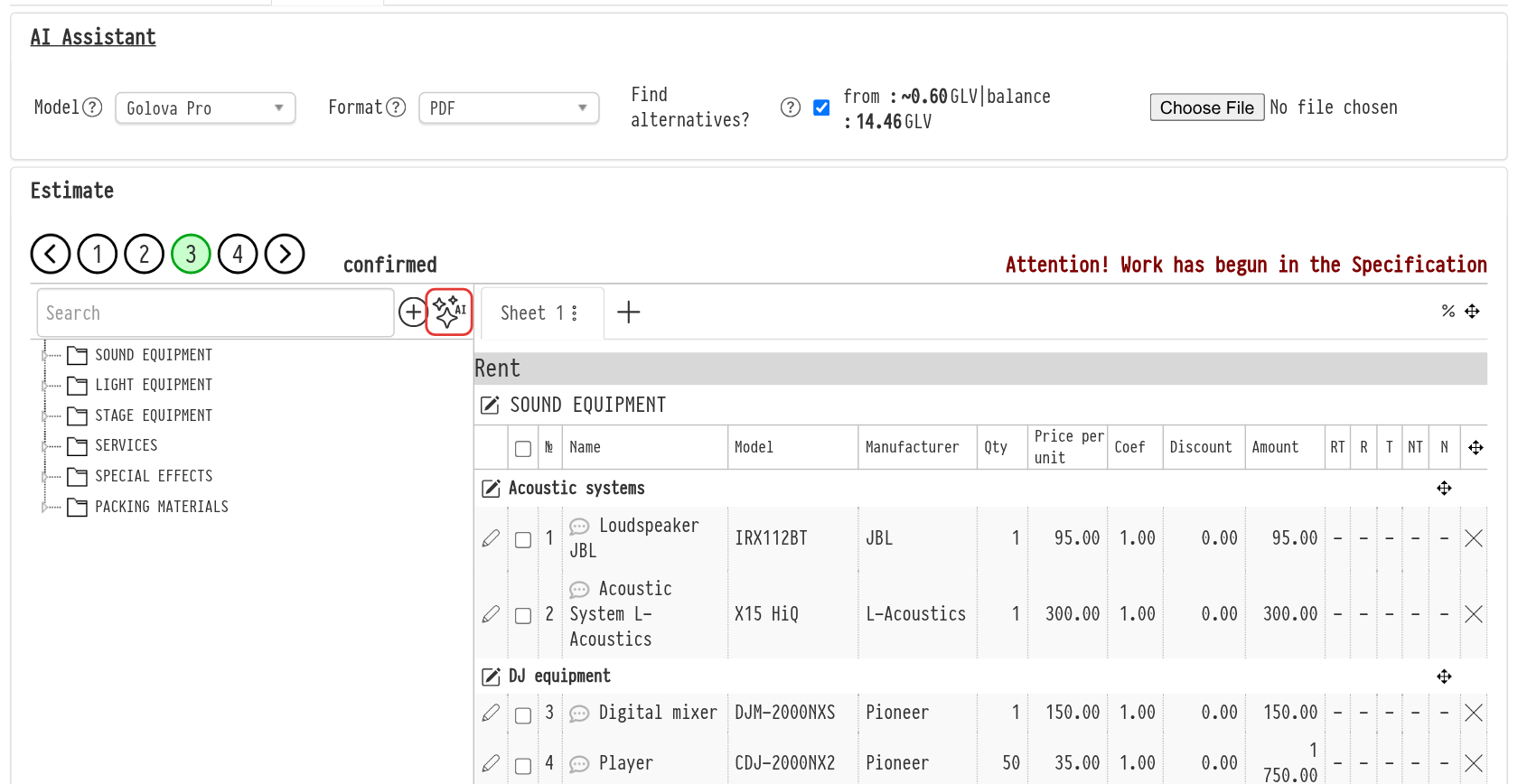
Configuració abans de l'anàlisi
"Model": quin IA llegeix el rider: "Golova Pro", "Golova Lite" o "Golova LLM". Els models difereixen en qualitat de resposta i preu. Proveu primer el model més econòmic: sovint fa la feina igual de bé.
"Format": com és el vostre rider: "PDF", "JPEG/PNG" (una foto o captura de pantalla) o "TEXT" (text que enganxeu al camp).
"Trobar alternatives?": si la casella està marcada, l'assistent cerca l'equipament del rider al vostre catàleg i, quan no hi ha coincidència exacta, suggereix posicions similars. Si la desactiveu, el resultat és simplement la llista d'equipament del rider, sense correspondència amb el catàleg. L'anàlisi és aleshores més ràpida i econòmica.
Al costat de la configuració es mostra el cost aproximat i el vostre saldo: "des de: ~… GLV | saldo: … GLV". El cost depèn del model, el format i la casella "Trobar alternatives?". Reconèixer una imatge costa notablement més que un PDF o text.
Com analitzar un rider
PDF. Seleccioneu el fitxer amb el botó que hi ha al costat de la configuració. El document s'obre per visualitzar-lo; amplieu i reduïu amb "+" i "−". El PDF ha de contenir text: si no podeu copiar text del fitxer (per exemple, és un escaneig), deseu les pàgines com a imatges i seleccioneu el format "JPEG/PNG".
Imatge. Seleccioneu un fitxer JPEG o PNG: apareix per visualitzar-lo.
Text. Seleccioneu el format "TEXT" i enganxeu el text del rider al camp.
Feu clic a "Enviar per analitzar". Mentre l'assistent treballa, es mostra una barra de progrés. El botó "Restablir" esborra el fitxer o text carregat perquè pugueu començar de nou.
Tingueu en compte que la resposta de la IA té un límit de mida. Dividiu un rider molt llarg en parts i envieu-lo en diverses sol·licituds.
Resultat de l'anàlisi
Apareix una taula a la dreta del rider. Cada fila conté:
"Nom al rider": com apareix la línia al rider;
"Suggeriment de l'assistent": la posició trobada al vostre catàleg: la icona de tipus (equipament, consumible o accessori), quantes unitats estan disponibles i quantes ja hi ha al pressupost, el preu (si els preus us són accessibles), la descripció i el nom. La icona al costat obre una fitxa breu de la posició. El camp de número és la quantitat que s'afegirà al pressupost;
"Comentari": la nota de l'assistent sobre la fila. La icona a la capçalera de la columna obre la finestra "Informació addicional de la IA" amb un comentari general sobre tot el rider.
A sota de la taula es mostra quantes monedes s'han gastat en l'anàlisi ("Usat: … GLV").
Com moure les posicions al pressupost
Les posicions s'afegeixen al full del pressupost que està obert en aquell moment.
Per afegir una posició, comproveu la quantitat i feu clic a "+" al costat.
Per afegir-ne diverses alhora, marqueu les files (la casella de la capçalera selecciona totes) i feu clic a "Afegir seleccionades".
Si no hi ha cap posició adequada al catàleg, la fila mostra "Afegir com a línia buida". Feu clic a "+": s'obre la finestra "Afegir una línia buida" amb el nom del rider ja emplenat. Seleccioneu una secció, corregiu el nom si cal i deseu.
Elimineu una fila que no necessiteu amb la icona d'eliminació a la dreta.
Les files afegides desapareixen de la taula de resultats, de manera que és fàcil veure què queda per transferir.
Tingueu en compte que la IA encara està aprenent, de manera que abans d'enviar el pressupost al client, comproveu que l'assistent ha entès correctament el rider i ha triat les posicions adequades.
Si alguna cosa va malament
"Saldo de monedes insuficient per a l'operació": el vostre saldo de monedes GLV no és suficient per a aquesta anàlisi. Proveu un model més econòmic o desactiveu "Trobar alternatives?".
"La IA ha retornat una llista d'equipament buida…": l'assistent no ha pogut reconèixer el rider. Proveu un altre format (per exemple, enganxeu text en lloc d'un PDF) o un altre model.
Un missatge sobre massa sol·licituds d'IA per minut: espereu el nombre de segons indicat i torneu a enviar el rider.
Un missatge sobre una fallada en el servei de la IA: torneu-ho a intentar més tard. Si l'error es repeteix, contacteu amb el suport.
Si el servei de la IA no ha respost, no es cobren monedes. Si ha respost però no ha reconegut res, l'anàlisi es cobra.