Assistant IA dans le devis
L'Assistant IA du devis lit le rider du client et le convertit en liste d'articles. Vous pouvez télécharger le rider en PDF ou en image, ou le coller sous forme de texte. L'assistant trouve l'équipement approprié dans votre catalogue ; vous cochez les lignes dont vous avez besoin et les ajoutez au devis en un clic. Cela vous fait gagner du temps lorsque le rider est long et que vous devriez sinon rechercher l'équipement ligne par ligne.
Le travail de l'assistant est rémunéré en pièces GLV. Le coût de chaque analyse et votre solde sont affichés dans le bloc de l'assistant.
Où le trouver
Ouvrez le projet et accédez à l'onglet « Devis ». Cliquez sur l'icône IA « Rider analysis » à droite de la recherche au-dessus de l'arborescence du catalogue : le bloc « AI Assistant » s'ouvre au-dessus du devis. Vous pouvez également ouvrir le bloc en cliquant sur son en-tête.
À noter. Le bloc et l'icône sont visibles pour les employés dont le modèle d'accès a l'élément « AI Assistant » activé (onglet « Projet », bloc « Devis »). Le devis lui-même doit également être modifiable.
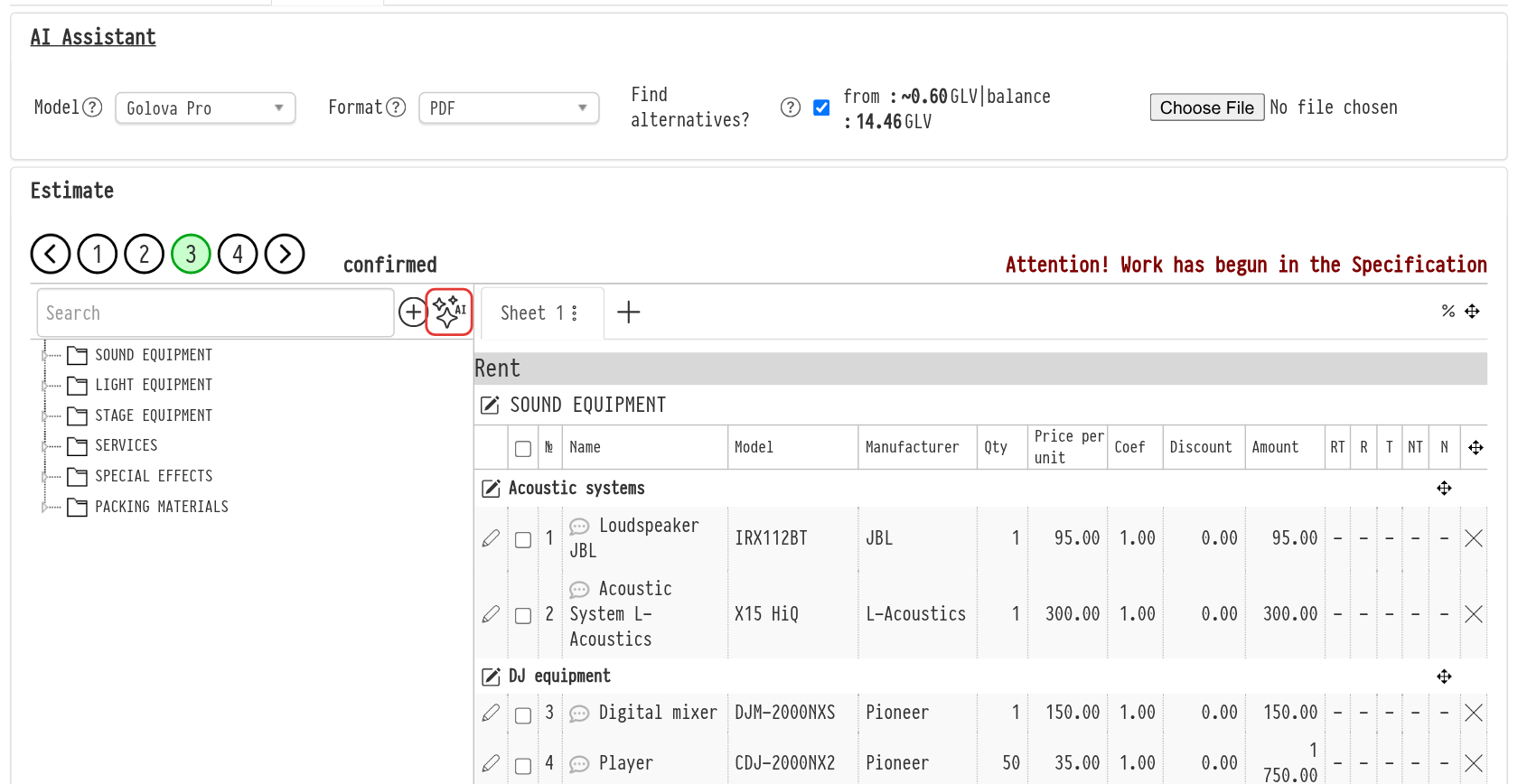
Paramètres avant l'analyse
« Modèle » : quel IA lit le rider : « Golova Pro », « Golova Lite » ou « Golova LLM ». Les modèles diffèrent par la qualité des réponses et leur prix. Essayez d'abord le modèle le moins cher : il fait souvent tout aussi bien le travail.
« Format » : à quoi ressemble votre rider : « PDF », « JPEG/PNG » (une photo ou une capture d'écran) ou « TEXT » (texte que vous collez dans le champ).
« Trouver des alternatives ? » : si la case est cochée, l'assistant recherche l'équipement du rider dans votre catalogue et, en l'absence de correspondance exacte, suggère des articles similaires. Si vous la décochez, le résultat est simplement la liste des équipements du rider, sans correspondance avec le catalogue. L'analyse est alors plus rapide et moins coûteuse.
À côté des paramètres, vous voyez le coût approximatif et votre solde : « à partir de : ~… GLV | solde : … GLV ». Le coût dépend du modèle, du format et de la case « Trouver des alternatives ? ». La reconnaissance d'une image coûte nettement plus cher qu'un PDF ou un texte.
Comment analyser un rider
PDF. Sélectionnez le fichier à l'aide du bouton situé à côté des paramètres. Le document s'ouvre pour consultation ; zoomez avec « + » et « − ». Le PDF doit contenir du texte : si vous ne pouvez pas copier de texte depuis le fichier (par exemple, s'il s'agit d'un scan), enregistrez les pages en images et sélectionnez le format « JPEG/PNG ».
Image. Sélectionnez un fichier JPEG ou PNG : il s'affiche pour consultation.
Texte. Sélectionnez le format « TEXT » et collez le texte du rider dans le champ.
Cliquez sur « Envoyer pour analyse ». Pendant que l'assistant travaille, une barre de progression s'affiche. Le bouton « Réinitialiser » efface le fichier ou le texte téléchargé pour que vous puissiez recommencer.
À noter. La réponse de l'IA a une limite de taille. Divisez un rider très long en plusieurs parties et envoyez-le en plusieurs requêtes.
Résultat de l'analyse
Un tableau apparaît à droite du rider. Chaque ligne contient :
« Nom dans le rider » : la façon dont la ligne est rédigée dans le rider ;
« Suggestion de l'assistant » : l'article trouvé dans votre catalogue : l'icône de type (équipement, consommable ou accessoires), la quantité disponible et celle déjà dans le devis, le prix (si les prix vous sont accessibles), la description et le nom. L'icône à côté ouvre une fiche abrégée de l'article. Le champ numérique indique la quantité qui sera ajoutée au devis ;
« Commentaire » : la note de l'assistant sur la ligne. L'icône dans l'en-tête de la colonne ouvre la fenêtre « Informations supplémentaires de l'IA » avec un commentaire général sur l'ensemble du rider.
Sous le tableau, vous voyez combien de pièces ont été dépensées pour l'analyse (« Utilisé : … GLV »).
Comment transférer les articles vers le devis
Les articles sont ajoutés à la feuille de devis actuellement ouverte.
Pour ajouter un article, vérifiez la quantité et cliquez sur « + » à côté de celui-ci.
Pour en ajouter plusieurs à la fois, cochez les lignes (la case dans l'en-tête sélectionne tout) et cliquez sur « Ajouter la sélection ».
Si aucun article approprié n'existe dans le catalogue, la ligne affiche « Ajouter comme ligne vide ». Cliquez sur « + » : la fenêtre « Ajout d'une ligne vide » s'ouvre avec le nom issu du rider déjà renseigné. Sélectionnez une section, corrigez le nom si nécessaire et enregistrez.
Supprimez une ligne dont vous n'avez pas besoin à l'aide de l'icône de suppression à droite.
Les lignes ajoutées disparaissent du tableau de résultats, ce qui vous permet de voir facilement ce qu'il reste à transférer.
À noter. L'IA est encore en apprentissage ; aussi, avant d'envoyer le devis au client, vérifiez que l'assistant a bien compris le rider et sélectionné les bons articles.
En cas de problème
« Solde de pièces insuffisant pour l'opération » : votre solde de pièces GLV est insuffisant pour cette analyse. Essayez un modèle moins cher ou décochez « Trouver des alternatives ? ».
« L'IA a renvoyé une liste d'équipements vide… » : l'assistant n'a pas pu reconnaître le rider. Essayez un autre format (par exemple, collez le texte au lieu d'un PDF) ou un autre modèle.
Un message signalant trop de requêtes IA par minute : attendez le nombre de secondes indiqué, puis renvoyez le rider.
Un message signalant une défaillance du service IA : réessayez plus tard. Si l'erreur se reproduit, contactez le support.
Si le service IA n'a pas répondu, aucune pièce n'est débitée. S'il a répondu mais n'a rien reconnu, l'analyse est payante.