Asistente de IA en el presupuesto
El Asistente de IA del presupuesto lee el rider del cliente y lo convierte en una lista de posiciones. Puedes cargar el rider como archivo PDF o imagen, o pegarlo como texto. El asistente encuentra el equipamiento adecuado en tu catálogo; marcas las filas que necesitas y las agrega al presupuesto con un solo botón. Esto ahorra tiempo cuando el rider es largo y de otro modo tendría que buscar el equipamiento línea por línea.
El trabajo del asistente se paga con monedas GLV. El coste de cada análisis y su saldo se muestran en el bloque del asistente.
Dónde encontrarlo
Abre el proyecto y ve a la pestaña "Presupuesto". Haz clic en el icono de IA "Rider analysis" a la derecha de la búsqueda sobre el árbol del catálogo: el bloque "AI Assistant" se abre sobre el presupuesto. También puedes abrir el bloque haciendo clic en su encabezado.
Ten en cuenta. El bloque y el icono son visibles para los empleados cuya plantilla de acceso tiene habilitado el elemento "AI Assistant" (pestaña "Proyecto", bloque "Presupuesto"). El presupuesto en sí también debe estar en modo editable.
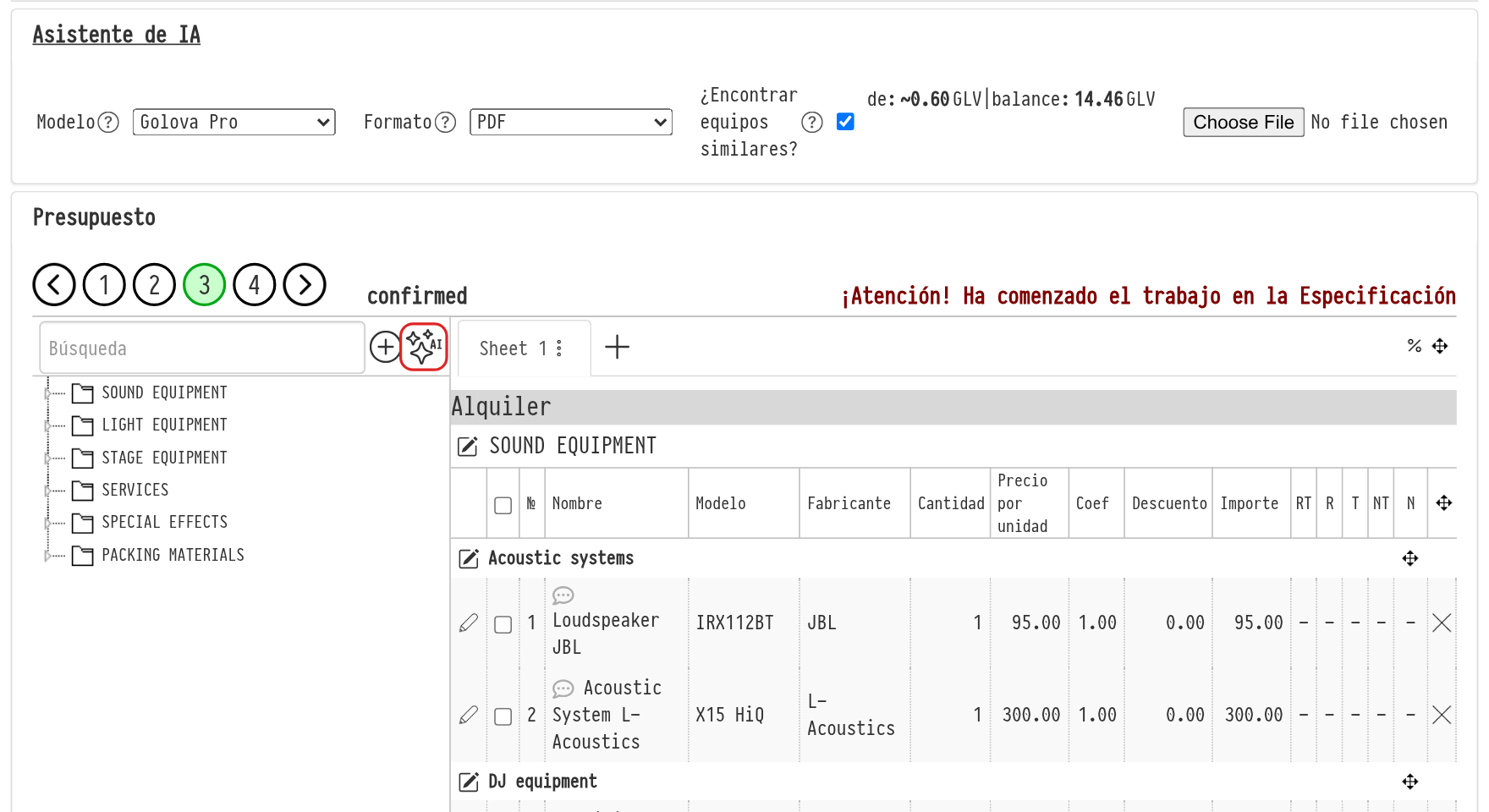
Configuración antes del análisis
"Model": qué IA lee el rider: "Golova Pro", "Golova Lite" o "Golova LLM". Los modelos difieren en calidad de respuesta y precio. Prueba primero el modelo más económico: a menudo hace el trabajo igual de bien.
"Format": cómo se ve su rider: "PDF", "JPEG/PNG" (una foto o una captura de pantalla) o "TEXT" (texto que pega en el campo).
"¿Buscar alternativas?": si la casilla está activada, el asistente busca el equipamiento del rider en su catálogo y, cuando no hay una coincidencia exacta, sugiere posiciones similares. Si la desactivas, el resultado es simplemente la lista de equipamiento del rider, sin correspondencia con el catálogo. El análisis es entonces más rápido y económico.
Junto a la configuración se muestra el coste aproximado y su saldo: "from: ~… GLV | balance: … GLV". El coste depende del modelo, el formato y la casilla "¿Buscar alternativas?". Reconocer una imagen cuesta notablemente más que un PDF o texto.
Cómo analizar un rider
PDF. Selecciona el archivo con el botón junto a la configuración. El documento se abre para su visualización; acércate y aléjate con "+" y "−". El PDF debe contener texto: si no puedes copiar texto del archivo (por ejemplo, es un escaneo), guarda las páginas como imágenes y selecciona el formato "JPEG/PNG".
Imagen. Selecciona un archivo JPEG o PNG: aparece para su visualización.
Texto. Selecciona el formato "TEXT" y pega el texto del rider en el campo.
Haz clic en "Send for analysis". Mientras el asistente trabaja, se muestra una barra de progreso. El botón "Reset" borra el archivo cargado o el texto para que pueda empezar de nuevo.
Ten en cuenta. La respuesta de la IA tiene un límite de tamaño. Divida un rider muy largo en partes y envíalo en varias solicitudes.
Resultado del análisis
A la derecha del rider aparece una tabla. Cada fila contiene:
"Name in rider": cómo está escrita la línea en el rider;
"Assistant's suggestion": la posición encontrada en su catálogo: el icono de tipo (equipo, material de consumo o accesorios), cuántas unidades hay disponibles y cuántas ya están en el presupuesto, el precio (si los precios son visibles para ti), la descripción y el nombre. El icono junto a él abre una ficha resumida de la posición. El campo de número es la cantidad que se agregará al presupuesto;
"Comment": la nota del asistente sobre la fila. El icono en el encabezado de la columna abre la ventana "Additional information from AI" con un comentario general sobre todo el rider.
Debajo de la tabla se muestra cuántas monedas se utilizaron en el análisis ("Used: … GLV").
Cómo trasladar las posiciones al presupuesto
Las posiciones se agregan a la hoja del presupuesto que está abierta en ese momento.
Para agregar una posición, comprueba la cantidad y haz clic en "+" junto a ella.
Para agregar varias a la vez, marca las filas (la casilla en el encabezado selecciona todas) y haz clic en "Add chosen".
Si no hay ninguna posición adecuada en el catálogo, la fila muestra "Add as an empty line". Haz clic en "+": se abre la ventana "Adding an empty line" con el nombre del rider ya rellenado. Selecciona una sección, corrige el nombre si es necesario y guarda.
Elimina una fila que no necesite con el icono de eliminación a la derecha.
Las filas agregadas desaparecen de la tabla de resultados, por lo que es fácil ver qué queda por transferir.
Ten en cuenta. La IA aún está aprendiendo, por lo que antes de enviar el presupuesto al cliente, comprueba que el asistente ha comprendido correctamente el rider y ha elegido las posiciones adecuadas.
Si algo va mal
"Insufficient coin balance for the operation": su saldo de monedas GLV no es suficiente para este análisis. Prueba un modelo más económico o desactiva "¿Buscar alternativas?".
"AI returned an empty equipment list…": el asistente no pudo reconocer el rider. Prueba otro formato (por ejemplo, pega el texto en lugar de un PDF) o un modelo diferente.
Un mensaje sobre demasiadas solicitudes de IA por minuto: espera el número de segundos indicado y envía el rider de nuevo.
Un mensaje sobre un fallo en el servicio de IA: inténtalo de nuevo más tarde. Si el error se repite, contacte con el soporte.
Si el servicio de IA no respondió, no se cobran monedas. Si respondió pero no reconoció nada, el análisis se cobra.