AI асистент в сметата
AI Асистентът на сметата чете райдера на клиента и го превръща в списък с позиции. Можете да качите райдера като PDF файл или изображение, или да го поставите като текст. Асистентът открива подходящо оборудване в каталога ви, а вие отбелязвате нужните редове и ги добавяте в сметата с един бутон. Това спестява време, когато райдерът е дълъг и иначе би трябвало да търсите оборудването ред по ред.
Работата на асистента се заплаща с GLV монети. Цената на всеки анализ и балансът ви са показани в блока на асистента.
Къде да го намерите
Отворете проекта и отидете в раздела „Estimate". Натиснете иконата на AI „Rider analysis" вдясно от търсенето над дървото на каталога: над сметата се отваря блокът „AI Assistant". Можете да отворите блока и като натиснете заглавието му.
Забележка. Блокът и иконата са видими за служители, в чийто шаблон за достъп е активирана позицията „AI Assistant" (раздел „Project", блок „Estimate"). Самата смета също трябва да е в режим на редактиране.
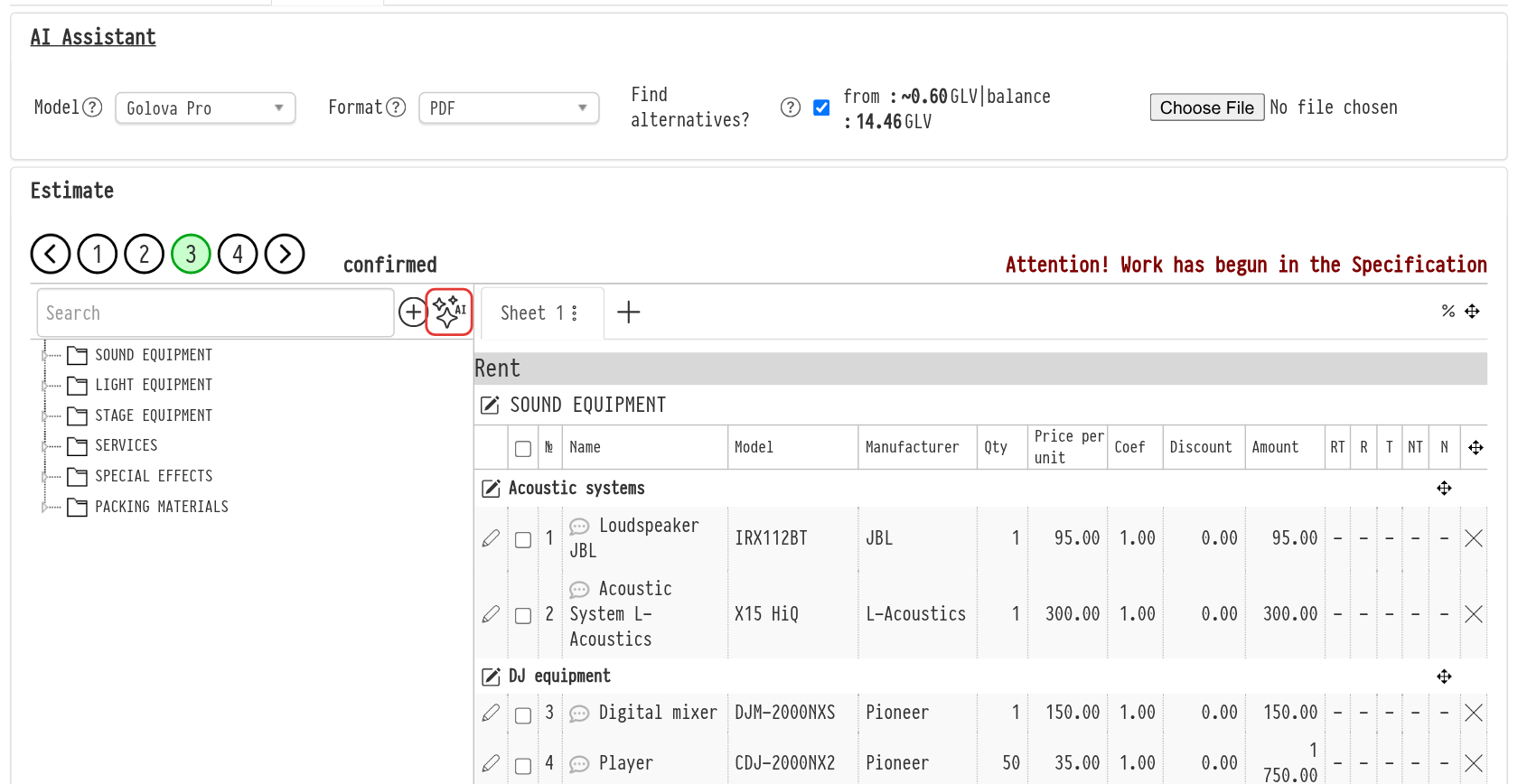
Настройки преди анализа
„Model": кой AI чете райдера: „Golova Pro", „Golova Lite" или „Golova LLM". Моделите се различават по качество на отговора и цена. Опитайте първо с по-евтиния модел — той често се справя също толкова добре.
„Format": как изглежда вашият райдер: „PDF", „JPEG/PNG" (снимка или скрийншот) или „TEXT" (текст, който поставяте в полето).
„Find alternatives?": ако квадратчето е отметнато, асистентът търси оборудването от райдера в каталога ви и, когато няма точно съвпадение, предлага подобни позиции. Ако го изключите, резултатът е само списъкът с оборудване от райдера, без съпоставяне с каталога. Анализът тогава е по-бърз и по-евтин.
До настройките виждате приблизителната цена и баланса си: „from: ~… GLV | balance: … GLV". Цената зависи от модела, формата и квадратчето „Find alternatives?". Разпознаването на изображение струва забележимо повече от PDF или текст.
Как да анализирате райдер
PDF. Изберете файла с бутона до настройките. Документът се отваря за преглед; увеличавайте и намалявайте с „+" и „−". PDF файлът трябва да съдържа текст: ако не можете да копирате текст от файла (например, той е скан), запазете страниците като изображения и изберете формат „JPEG/PNG".
Изображение. Изберете JPEG или PNG файл: той се появява за преглед.
Текст. Изберете формат „TEXT" и поставете текста на райдера в полето.
Натиснете „Send for analysis". Докато асистентът работи, се показва лента за напредък. Бутонът „Reset" изчиства качения файл или текст, за да можете да започнете отново.
Забележка. Отговорът на AI има ограничение по размер. Разделете много дълъг райдер на части и го изпратете с няколко заявки.
Резултат от анализа
Вдясно от райдера се появява таблица. Всеки ред съдържа:
„Name in rider": как е записан редът в райдера;
„Assistant's suggestion": намерената позиция в каталога ви: иконата на типа (оборудване, консуматив или аксесоар), колко са налични и колко вече са в сметата, цената (ако цените са видими за вас), описанието и наименованието. Иконата до нея отваря кратка карта на позицията. Полето за число е количеството, което ще бъде добавено в сметата;
„Comment": бележката на асистента към реда. Иконата в заглавието на колоната отваря прозореца „Additional information from AI" с общ коментар за целия райдер.
Под таблицата виждате колко монети са изразходвани за анализа („Used: … GLV").
Как да прехвърлите позициите в сметата
Позициите се добавят в листа на сметата, който е отворен в момента.
За да добавите една позиция, проверете количеството и натиснете „+" до нея.
За да добавите няколко наведнъж, отметнете редовете (квадратчето в заглавието избира всички) и натиснете „Add chosen".
Ако в каталога няма подходяща позиция, в реда се показва „Add as an empty line". Натиснете „+": отваря се прозорецът „Adding an empty line" с вече попълненото наименование от райдера. Изберете раздел, коригирайте наименованието при необходимост и запазете.
Изтрийте ненужен ред с иконата за изтриване вдясно.
Добавените редове изчезват от таблицата с резултати, така че лесно се вижда какво остава за прехвърляне.
Забележка. AI все още се обучава, затова преди да изпратите сметата на клиента, проверете дали асистентът е разбрал райдера правилно и е избрал подходящите позиции.
Ако нещо се обърка
„Insufficient coin balance for the operation": балансът ви от GLV монети не е достатъчен за този анализ. Опитайте с по-евтин модел или изключете „Find alternatives?".
„AI returned an empty equipment list…": асистентът не успя да разпознае райдера. Опитайте друг формат (например, поставете текст вместо PDF) или друг модел.
Съобщение за твърде много AI заявки в минута: изчакайте посочения брой секунди и изпратете райдера отново.
Съобщение за грешка от страна на AI услугата: опитайте по-късно. Ако грешката се повтаря, свържете се с поддръжката.
Ако AI услугата не е отговорила, монети не се начисляват. Ако е отговорила, но не е разпознала нищо, анализът се заплаща.