Abonnement et paiement
Le travail dans Golova est payé par un abonnement à un plan de service. Le plan définit le nombre d'utilisateurs, d'invités et de projets par mois dont vous disposez, ainsi que les fonctionnalités du système accessibles.
Avant la version 19.6, tout cela se trouvait uniquement dans l'espace personnel, et les e-mails concernant la fin de l'abonnement étaient envoyés à l'adresse avec laquelle le compte avait été créé. Il s'agit souvent d'une boîte aux lettres que personne ne consulte, et l'équipe ne découvrait que l'abonnement avait expiré qu'en voyant un écran de connexion bloqué. Désormais, la date d'expiration est visible directement dans le système, pour toutes les personnes auxquelles vous avez accordé un accès.
Badge d'abonnement
Dans l'en-tête du système, à gauche du bouton de déconnexion, se trouve un badge affichant le nom de votre plan.
Tant qu'il reste plus de 30 jours avant la fin de l'abonnement, le badge affiche le nom du plan et la date : « Payé jusqu'au… ». Il apparaît de façon neutre : en blanc, comme les autres boutons de l'en-tête.

Lorsqu'il reste 30 jours ou moins, le badge affiche le nombre de jours restants à la place de la date. À l'approche de l'échéance, le badge change de couleur :
7 jours ou moins restants : rouge clair ;
3 jours ou moins restants : rouge vif ;
le dernier jour : « Expire aujourd'hui » ;
l'abonnement est terminé : le badge indique qu'il a expiré.
Il est difficile de le manquer, et c'est bien le but.
Le badge fonctionne aussi bien dans l'ancienne que dans la nouvelle interface.
Fenêtre d'abonnement
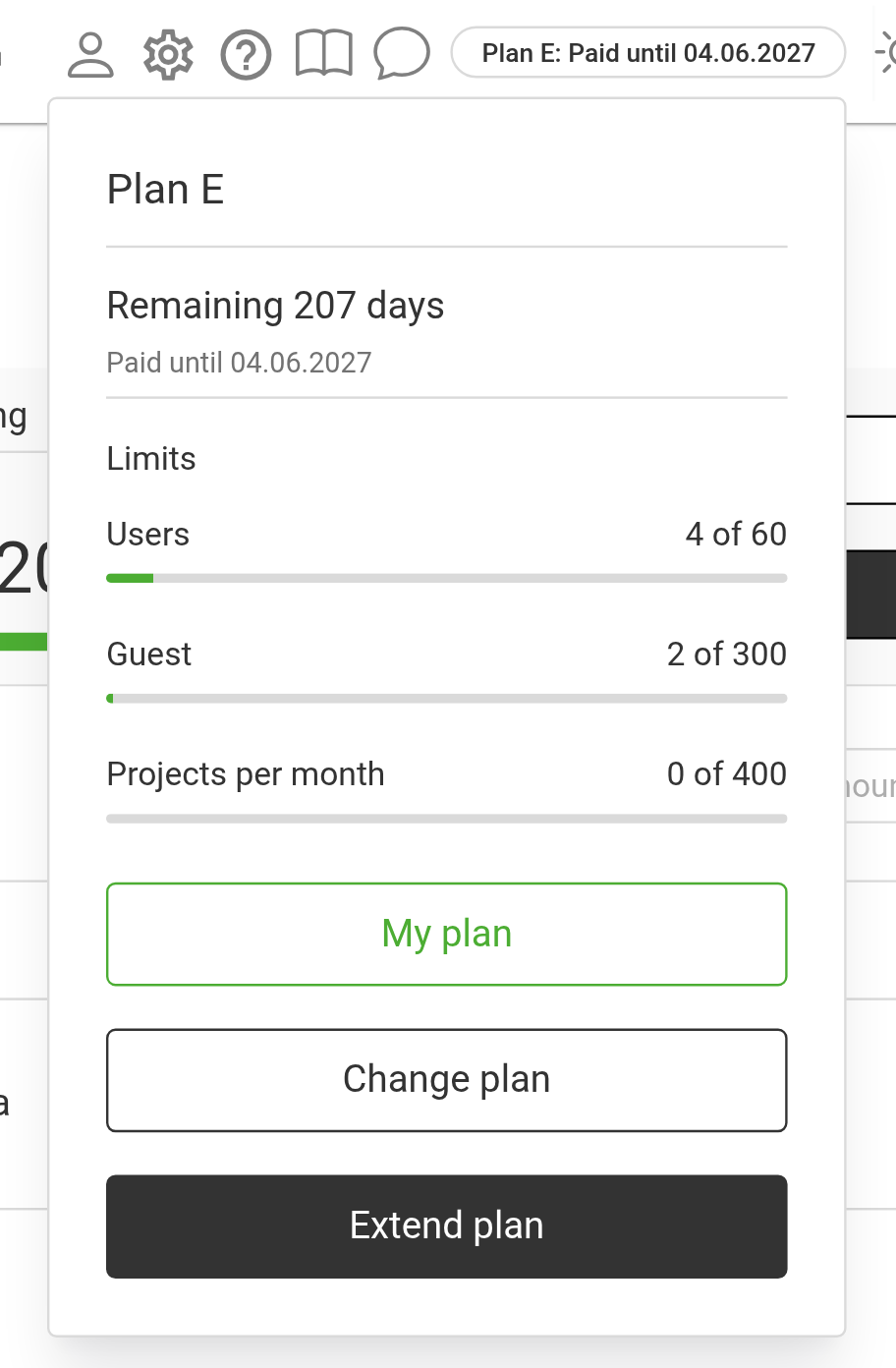
Survolez le badge ou cliquez dessus pour ouvrir la fenêtre d'abonnement. Elle affiche :
le nom du plan ;
le nombre de jours restants et la date « Payé jusqu'au » ;
le bloc « Limites » : ce qui est utilisé sur ce qui est disponible : « Utilisateurs », « Invités » (si les invités sont inclus dans le plan) et « Projets par mois », chacun accompagné d'une barre de progression.
En bas de la fenêtre se trouvent des boutons :
« Mon plan » : ouvre la page Mon plan dans un nouvel onglet ;
« Changer de plan » : ouvre la page de comparaison des plans ;
« Prolonger le plan » : ouvre la fenêtre de renouvellement.
Les boutons « Changer de plan » et « Prolonger le plan » affichés dépendent de vos droits : voir ci-dessous. Pour savoir comment renouveler ou changer de plan : Renouvellement et changement de plan.
Si l'abonnement a expiré
Lorsque l'abonnement a expiré, cliquer sur le badge ouvre la fenêtre « L'accès au système est bloqué ». Elle comporte les boutons « Payer un abonnement » et « Choisir un nouveau plan tarifaire », ainsi que « Contacter le support ». Vos données ne sont pas supprimées pendant trois mois tant que l'accès est restreint.
Qui peut le voir
Remarque importante. Le badge est masqué par défaut. Un administrateur accorde l'accès : cela est intentionnel, afin que tout le monde ne puisse pas consulter les données d'abonnement et effectuer des paiements.
Ouvrez « Bases de données » → « Employés » → « Options » → « Modèles d'accès », modifiez le modèle souhaité et recherchez le paramètre « Bouton d'abonnement » dans l'onglet « Système » (voir Création d'un nouveau modèle).
Il existe quatre valeurs :
Valeur | Ce que l'utilisateur peut faire |
|---|---|
« masquer » | Pas de badge, les pages d'abonnement ne sont pas accessibles |
« lecture seule » | Voit le badge, la fenêtre d'abonnement et la page « Mon plan ». Ne peut pas payer, renouveler ni changer de plan |
« renouvellement uniquement » | Peut payer et renouveler l'abonnement, mais ne peut pas changer de plan |
« accès complet » | Consultation, paiement, renouvellement et changement de plan |
Une configuration typique : « accès complet » pour le dirigeant de l'entreprise et la personne responsable des paiements ; « renouvellement uniquement » pour le comptable ; « lecture seule » pour les gestionnaires et l'entrepôt. Ainsi, les personnes voient à l'avance que l'abonnement arrive à échéance et ont le temps d'en avertir le responsable, plutôt que de découvrir un écran de connexion bloqué un matin.