Configuración de filtros
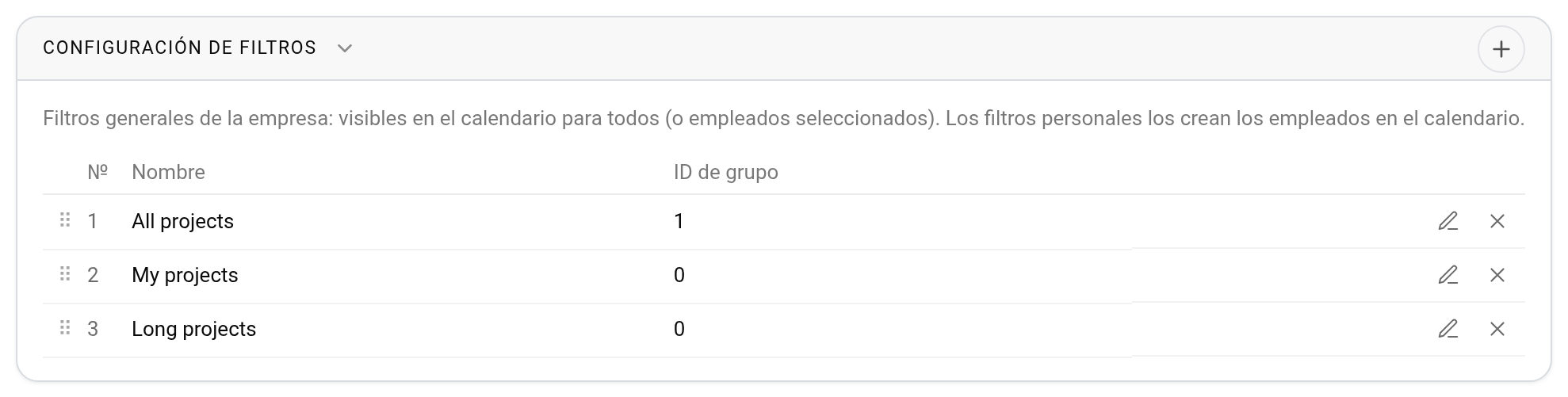
Los filtros comunes de la empresa se configuran en los ajustes globales: engranaje "Configuración" → "Sistema" → "Calendario", tarjeta "Configuración de filtros". Estos filtros son visibles en el calendario para todos los empleados o solo para los seleccionados. Los filtros personales los crean los propios empleados, directamente en el calendario; véase Filtros y búsqueda.
Los estados de documentos y finanzas no son condiciones de filtro. Para ver proyectos por estos estados, utiliza las pestañas "Documentos" y "Finanzas" sobre el calendario: colorean los proyectos según el estado seleccionado. Más información: Estados de documentos y finanzas.
Lista de filtros
La tarjeta "Configuración de filtros" tiene una fila por cada filtro común: "№", "Nombre" y "ID de grupo". Los iconos al final de la fila permiten editar y eliminar el filtro. El sistema solicita confirmación antes de eliminar. El orden de los filtros se cambia arrastrando una fila por el icono ⠿ de la izquierda.
Debajo de la tabla puedes ver cuántos filtros se han creado y cuántos permite tu plan de tarifas, por ejemplo "Filtros según el plan de tarifas: 3 / 10". Cuando se alcanza el límite, el botón "+" queda inactivo.
Los filtros personales de los empleados no se muestran en esta lista.
Cómo crear un filtro
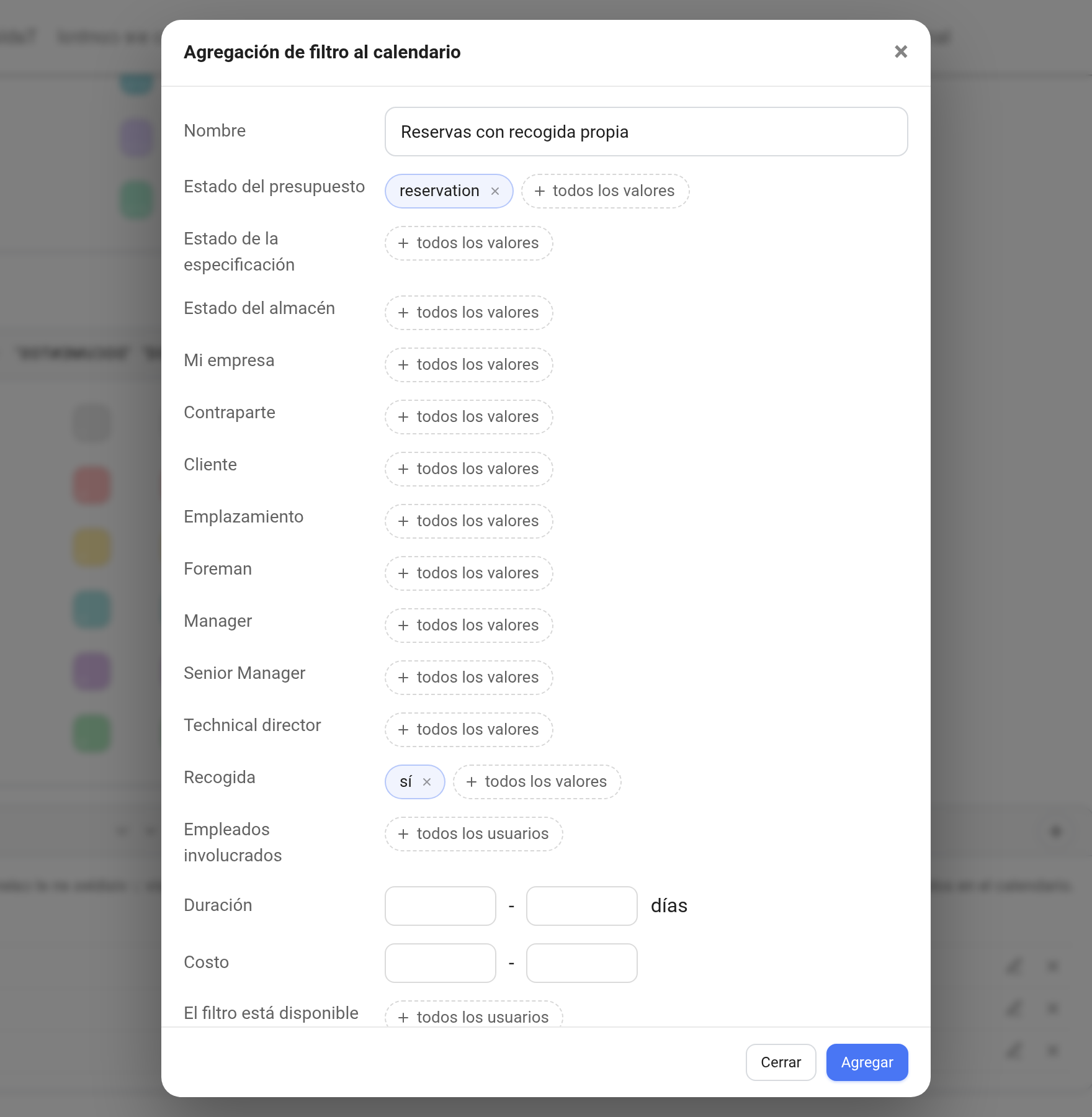
Haz clic en "+" en el encabezado de la tarjeta. Se abre la ventana "Adición del filtro al calendario". Establece el nombre y las condiciones, luego haz clic en "Agregar". Para corregir un filtro, haz clic en el icono de edición en su fila: se abre la ventana "Edición del filtro del calendario" con el botón "Guardar".
Campos de la ventana:
Nombre: cómo se llama el filtro en el calendario. Por ejemplo, "Reserva" o "Mis proyectos".
Estado del presupuesto: proyectos con los estados de presupuesto seleccionados. Se pueden seleccionar varios estados.
Estado de la especificación y Estado del almacén: lo mismo para la especificación y el almacén. Estos campos existen si el almacén está incluido en su plan de tarifas.
Mi empresa, Contraparte, Cliente, Emplazamiento: proyectos donde las empresas, contrapartes, clientes o emplazamientos seleccionados están configurados en la pestaña "Información". Las listas largas tienen búsqueda.
Roles: una fila por cada rol de "Empleados" → "Opciones" → "Roles", por ejemplo "Gerente" o "Capataz". En una fila, selecciona empleados: el filtro muestra proyectos donde están asignados a ese rol.
Recogida: "sí" conserva los proyectos con "Recogida" activada en la pestaña "Información"; "no" conserva los proyectos donde está desactivada.
Empleados involucrados: proyectos en los que trabajan los empleados seleccionados.
Duración: la duración del proyecto en días, "desde" y "hasta".
Coste: el importe del proyecto, "desde" y "hasta".
Filtro disponible para: qué empleados pueden ver el filtro. Si no seleccionas ninguno, el filtro está disponible para todos los usuarios.
ID de grupo: un número que define cómo se combina el filtro con otros. Véase más abajo.
Si un campo está vacío, el filtro no restringe nada por ese criterio: la lista muestra "todos los valores". Las condiciones dentro de un mismo filtro actúan conjuntamente: un proyecto debe coincidir con todos los campos completados. Dentro de un mismo campo, los valores amplían la selección: si seleccionas los estados "reserva" y "confirmado", coinciden los proyectos que tengan cualquiera de ellos.
Ten en cuenta que en los campos "Duración" y "Coste", el valor "desde" no puede ser mayor que el valor "hasta". De lo contrario, la ventana muestra el error '"Desde" mayor que "hasta"' y no guarda el filtro.
Varios filtros a la vez: ID de grupo
En el calendario puedes activar varios filtros al mismo tiempo. La forma en que se combinan depende del "ID de grupo":
el mismo ID de grupo: los filtros se complementan entre sí. El calendario conserva los proyectos que coincidan con al menos uno de los filtros activados;
ID de grupo diferentes: los filtros se restringen mutuamente. Un proyecto permanece solo si coincide con los filtros de cada grupo.
Ejemplo. Los filtros "Reserva" y "Confirmado" tienen el ID de grupo 1; el filtro "Recogida" tiene el ID de grupo 2. Si activas los tres, el calendario muestra proyectos con el estado "reserva" o "confirmado", y solo aquellos que sean de recogida.
Por defecto, el ID de grupo es 0. Los filtros personales que los empleados crean en el calendario están siempre en el grupo 0.
Cómo se ven los filtros en el calendario
Los filtros comunes aparecen en la fila de filtros sobre el calendario y en la ventana "Filtros guardados". Un empleado puede activarlos, cambiar su orden para sí mismo u ocultar un filtro con el icono de ojo. Un filtro común no puede editarse ni eliminarse desde el calendario: solo aquí, en la configuración.
Si un filtro común tiene condiciones que la ventana de filtros del calendario no tiene, el calendario muestra la marca "+ Configuración CRM" junto a él. Más información: Filtros y búsqueda.