Configuration des filtres
Les filtres communs de l'entreprise sont configurés dans les paramètres globaux : engrenage "Paramètres" → "Système" → "Calendrier", la carte "Filters setup". Ces filtres sont visibles dans le calendrier pour tous les employés ou uniquement pour ceux sélectionnés. Les filtres personnels sont créés par les employés eux-mêmes, directement dans le calendrier, voir Filtres et recherche.
Les statuts du document et des finances ne sont pas des conditions de filtre. Pour afficher les projets par ces statuts, utilisez les onglets "Documents" et "Finance" au-dessus du calendrier : ils colorent les projets selon le statut sélectionné. En savoir plus : Statuts du document et des finances.
Liste des filtres
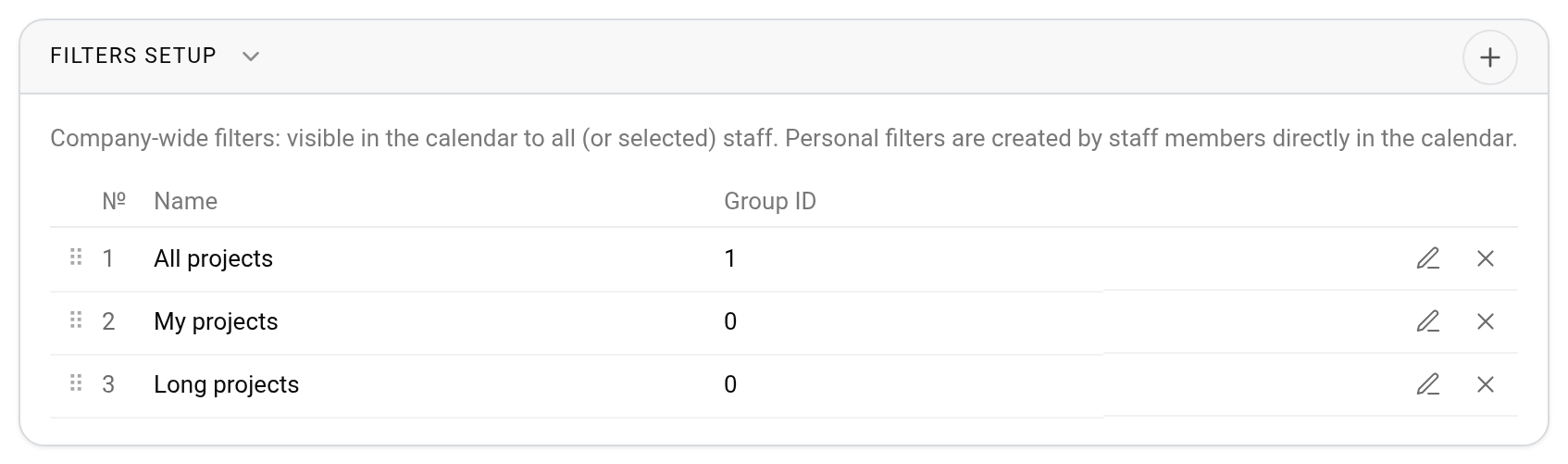
La carte "Filters setup" comporte une ligne pour chaque filtre commun : "№", "Nom" et "Group ID". Les icônes en fin de ligne permettent de modifier et de supprimer le filtre. Le système demande une confirmation avant la suppression. L'ordre des filtres est modifié en faisant glisser une ligne par l'icône ⠿ à gauche.
Sous le tableau, vous pouvez voir combien de filtres ont été créés et combien votre offre de service en autorise, par exemple "Filtres selon l'offre de service : 3 / 10". Lorsque la limite est atteinte, le bouton "+" devient inactif.
Les filtres personnels des employés ne sont pas affichés dans cette liste.
Comment créer un filtre
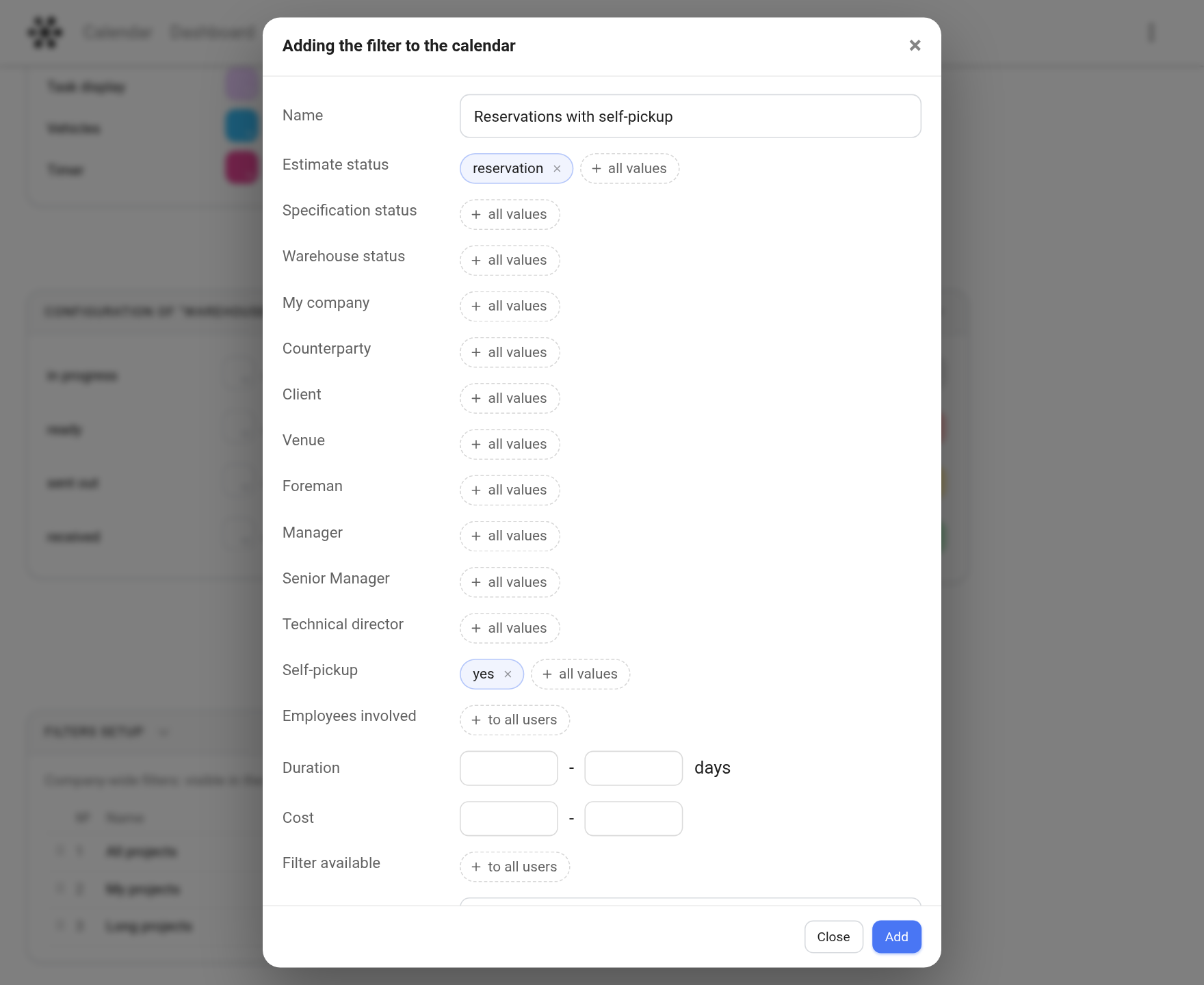
Cliquez sur "+" dans l'en-tête de la carte. La fenêtre "Ajout du filtre au calendrier" s'ouvre. Définissez le nom et les conditions, puis cliquez sur "Ajouter". Pour modifier un filtre, cliquez sur l'icône de modification dans sa ligne : la fenêtre "Modification du filtre du calendrier" s'ouvre avec le bouton "Enregistrer".
Champs de la fenêtre :
Nom : nom du filtre tel qu'il apparaît dans le calendrier. Par exemple, "Réservation" ou "Mes projets".
Statut du devis : projets avec les statuts de devis sélectionnés. Vous pouvez sélectionner plusieurs statuts.
Statut de spécification et Statut d'entrepôt : idem pour la spécification et l'entrepôt. Ces champs existent si l'entrepôt est inclus dans votre offre de service.
Ma société, Contrepartie, Client, Lieu : projets pour lesquels les sociétés, contreparties, clients ou lieux sélectionnés sont définis dans l'onglet "Information". Les longues listes disposent d'une recherche.
Rôles : une ligne pour chaque rôle issu de "Employés" → "Options" → "Rôles", par exemple "Responsable" ou "Chef d'équipe". Dans une ligne, sélectionnez des employés : le filtre affiche les projets où ils sont affectés à ce rôle.
Retrait en personne : "oui" conserve les projets avec "Retrait en personne" activé dans l'onglet "Information", "non" conserve les projets où il est désactivé.
Employés impliqués : projets dans lesquels les employés sélectionnés travaillent.
Durée : durée du projet en jours, "de" et "à".
Coût : montant du projet, "de" et "à".
Filtre disponible : quels employés peuvent voir le filtre. Si vous ne sélectionnez personne, le filtre est accessible à tous les utilisateurs.
Group ID : un numéro qui définit comment le filtre se combine avec les autres. Voir ci-dessous.
Si un champ est vide, le filtre ne restreint rien selon ce critère : la liste affiche "toutes les valeurs". Les conditions à l'intérieur d'un même filtre fonctionnent conjointement : un projet doit correspondre à chaque champ renseigné. À l'intérieur d'un même champ, les valeurs élargissent la sélection : si vous sélectionnez les statuts "réservation" et "confirmé", les projets correspondant à l'un ou l'autre sont inclus.
Remarque. Dans les champs "Durée" et "Coût", la valeur "de" ne peut pas être supérieure à la valeur "à". Sinon, la fenêtre affiche l'erreur '"De" supérieur à "à"' et n'enregistre pas le filtre.
Plusieurs filtres simultanément : Group ID
Dans le calendrier, vous pouvez activer plusieurs filtres en même temps. La façon dont ils se combinent dépend du "Group ID" :
le même Group ID : les filtres se complètent. Le calendrier conserve les projets qui correspondent à au moins l'un des filtres activés ;
des Group ID différents : les filtres se restreignent mutuellement. Un projet n'est conservé que s'il correspond aux filtres de chaque groupe.
Exemple. Les filtres "Réservation" et "Confirmé" ont le Group ID 1, le filtre "Retrait en personne" a le Group ID 2. Si vous activez les trois, le calendrier affiche les projets avec le statut "réservation" ou "confirmé", et uniquement ceux d'entre eux qui sont en retrait en personne.
Par défaut, le Group ID est 0. Les filtres personnels que les employés créent dans le calendrier sont toujours dans le groupe 0.
Apparence des filtres dans le calendrier
Les filtres communs apparaissent dans la ligne de filtres au-dessus du calendrier et dans la fenêtre "Filtres enregistrés". Un employé peut les activer, modifier leur ordre pour lui-même ou masquer un filtre avec l'icône œil. Un filtre commun ne peut pas être modifié ni supprimé depuis le calendrier : uniquement ici, dans les paramètres.
Si un filtre commun comporte des conditions que la fenêtre de filtre du calendrier ne possède pas, le calendrier affiche la mention "+ paramètres CRM" à côté de lui. En savoir plus : Filtres et recherche.