Настройка на филтри
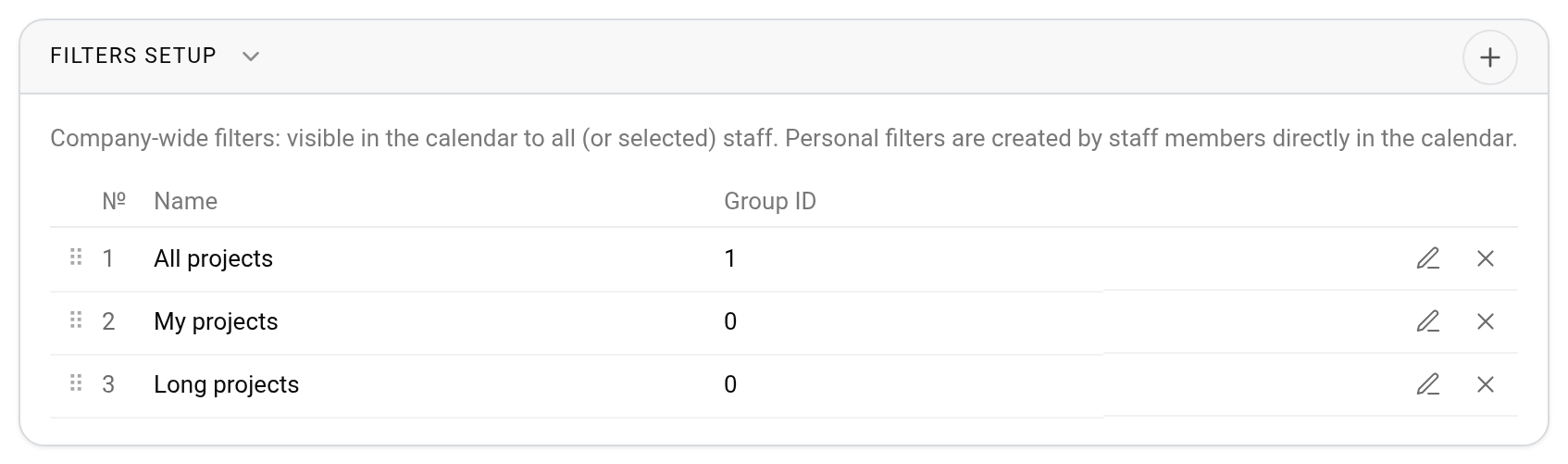
Общите фирмени филтри се настройват в глобалните настройки: иконка „Настройки" → „Система" → „Календар", картата „Filters setup". Такива филтри са видими в календара за всички служители или само за избрани. Личните филтри се създават от самите служители директно в календара, вижте Филтри и търсене.
Статусите на документа и финансите не са условия за филтриране. За да преглеждате проекти по тези статуси, използвайте разделите „Documents" и „Finance" над календара: те оцветяват проектите според избрания статус. Повече информация: Статуси на документа и финансите.
Списък на филтрите
Картата „Filters setup" съдържа ред за всеки общ филтър: „№", „Name" и „Group ID". Иконките в края на реда служат за редактиране и изтриване на филтъра. Преди изтриване системата иска потвърждение. Редът на филтрите се променя чрез плъзгане на реда с иконката ⠿ вляво.
Под таблицата можете да видите колко филтъра са създадени и колко позволява вашият абонаментен план, например „Filters by service plan: 3 / 10". При достигане на лимита бутонът „+" става неактивен.
Личните филтри на служителите не се показват в този списък.
Как да създадете филтър
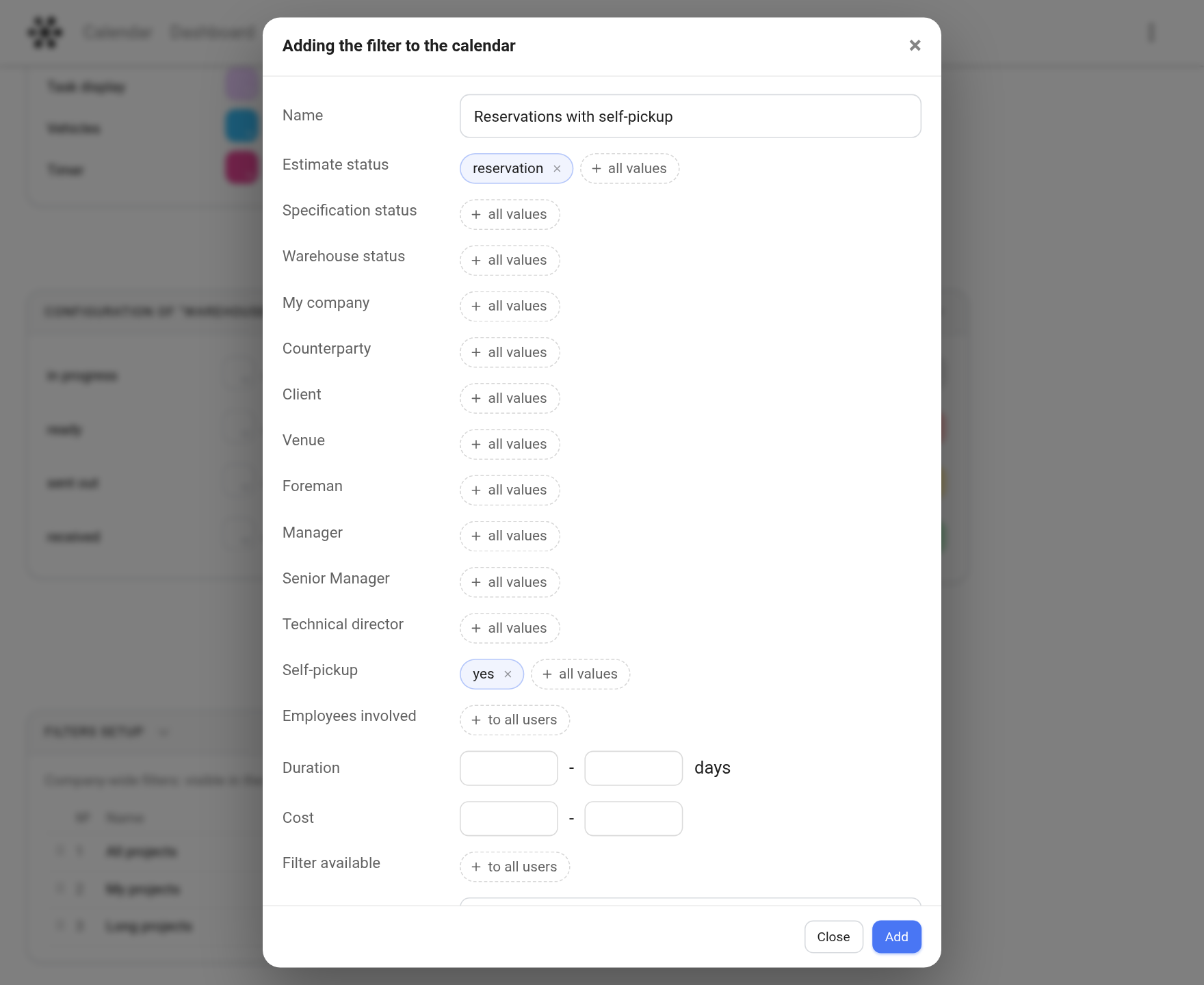
Натиснете „+" в заглавието на картата. Отваря се прозорецът „Adding the filter to the calendar". Задайте名称 и условията, след което натиснете „Add". За да коригирате филтър, натиснете иконката за редактиране в неговия ред: отваря се прозорецът „Editing the calendar filter" с бутон „Save".
Полета на прозореца:
Name: как се казва филтърът в календара. Например „Резервация" или „Моите проекти".
Estimate status: проекти с избраните статуси на сметата. Можете да изберете няколко статуса.
Specification status и Warehouse status: същото за спецификацията и склада. Тези полета съществуват, ако складът е включен в абонаментния ви план.
My company, Counterparty, Client, Venue: проекти, в които са зададени избраните компании, контрагенти, клиенти или площадки в раздел „Information". Дългите списъци имат търсене.
Roles: ред за всяка роля от „Employees" → „Options" → „Roles", например „Manager" или „Foreman". В реда изберете служители — филтърът показва проекти, в които те са назначени на тази роля.
Self-pickup: „yes" запазва проекти с включен „Self-pickup" в раздел „Information", „no" — проекти, при които е изключен.
Employees involved: проекти, в които работят избраните служители.
Duration: продължителността на проекта в дни, „от" и „до".
Cost: сумата на проекта, „от" и „до".
Filter available: кои служители могат да виждат филтъра. Ако не изберете никого, филтърът е достъпен за всички потребители.
Group ID: число, което определя как филтърът се комбинира с останалите. Вижте по-долу.
Ако дадено поле е празно, филтърът не стеснява резултатите по него: списъкът показва „всички стойности". Условията в един филтър действат заедно: проектът трябва да отговаря на всяко попълнено поле. В рамките на едно поле стойностите разширяват избора: ако изберете статусите „резервация" и „потвърден", отговарят проектите с който и да е от тях.
Забележка. В полетата „Duration" и „Cost" стойността „от" не може да бъде по-голяма от стойността „до". В противен случай прозорецът показва грешката '„From" more than „to"' и не запазва филтъра.
Няколко филтъра едновременно: Group ID
В календара можете да включите няколко филтъра едновременно. Начинът, по който се комбинират, зависи от „Group ID":
еднакъв Group ID: филтрите се допълват взаимно. Календарът запазва проекти, отговарящи поне на един от включените филтри;
различни Group ID: филтрите се стесняват взаимно. Проектът остава само ако отговаря на филтрите на всяка група.
Пример. Филтрите „Резервация" и „Потвърден" имат Group ID 1, филтърът „Self-pickup" има Group ID 2. Ако включите и трите, календарът показва проекти със статус „резервация" или „потвърден", и само тези от тях, при които е включен самовземането.
По подразбиране Group ID е 0. Личните филтри, създавани от служителите в календара, са винаги в група 0.
Как изглеждат филтрите в календара
Общите филтри се появяват в реда с филтри над календара и в прозореца „Saved filters". Служителят може да ги включва, да променя реда им за себе си или да скрие филтър с иконката за око. Общ филтър не може да се редактира или изтрива от календара — само тук, в настройките.
Ако даден общ филтър съдържа условия, които прозорецът за филтри в календара няма, до него се показва маркировката „+ CRM settings". Повече информация: Филтри и търсене.