Configuració de filtres
Els filtres per a tota l'empresa es configuren a la configuració global: icona d'engranatge «Configuració» → «Sistema» → «Calendari», bloc «Configuració de filtres». Són visibles al calendari per a tots (o determinats) empleats. Els filtres personals els creen els empleats directament al calendari, consulteu «Filtres i cerca».
Els estats de documents i finances no són condicions de filtre. Per veure projectes per aquests estats, utilitzeu els botons «Documents» i «Finances» situats a sobre del calendari. Consulteu «Estats de documents i finances».
Els filtres esmentats aquí són un conjunt de botons situats a la secció «Calendari» directament a sobre del camp d'esdeveniments. En fer clic sobre aquests botons, podeu definir quins tipus d'esdeveniments es mostren al calendari i quins no.
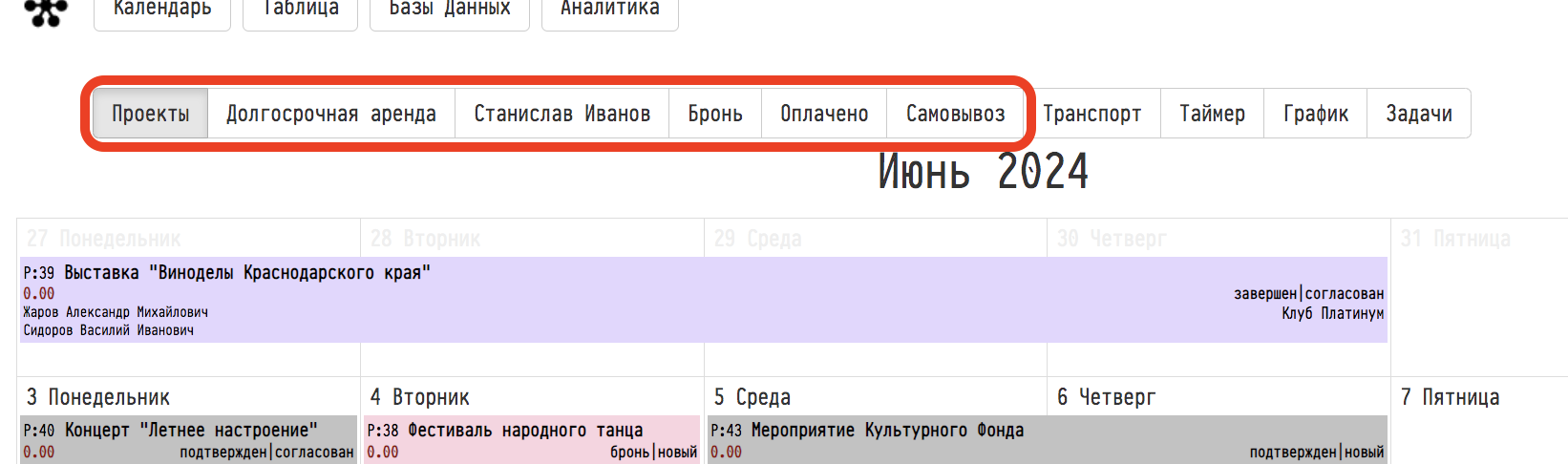
Tingueu en compte que els 4 botons més a la dreta de la fila («Transport», «Temporitzador», «Horari», «Tasques») tenen altres finalitats i no s'apliquen als filtres descrits aquí.
Si cal, podeu aconseguir que els botons de diversos filtres estiguin premuts simultàniament. Per defecte, si ja hi ha un filtre activat, el filtre que afegim a continuació filtrarà entre els esdeveniments que han quedat al calendari després de l'activació del primer filtre.
Tingueu en compte que el filtre «Projectes», a diferència de tots els altres, actua de manera contrària al principi descrit anteriorment. En fer clic al botó corresponent, no filtra res, sinó que afegeix projectes al nombre d'elements visibles del calendari. Quan el botó d'aquest filtre no està premut, els projectes no es mostren al calendari.
Per crear i configurar un nou filtre, cal fer clic a la paraula «Afegir» aquí a la configuració global (es troba a la capçalera del bloc, a la dreta de la capçalera, ressaltada en blau).
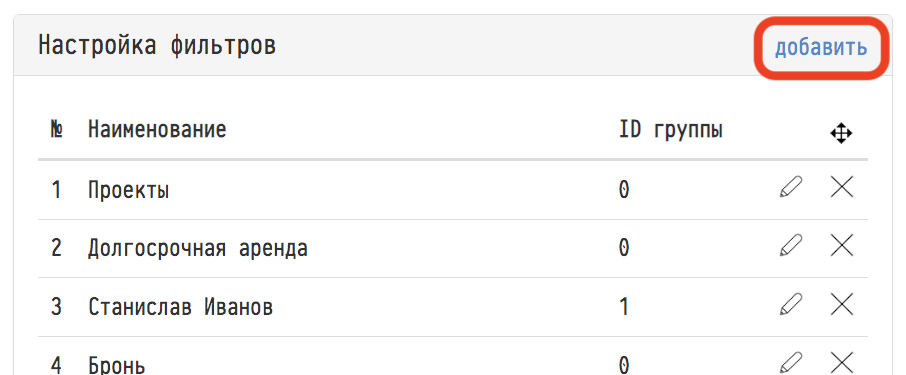
A continuació, apareixerà la finestra «Afegir filtres de calendari»:
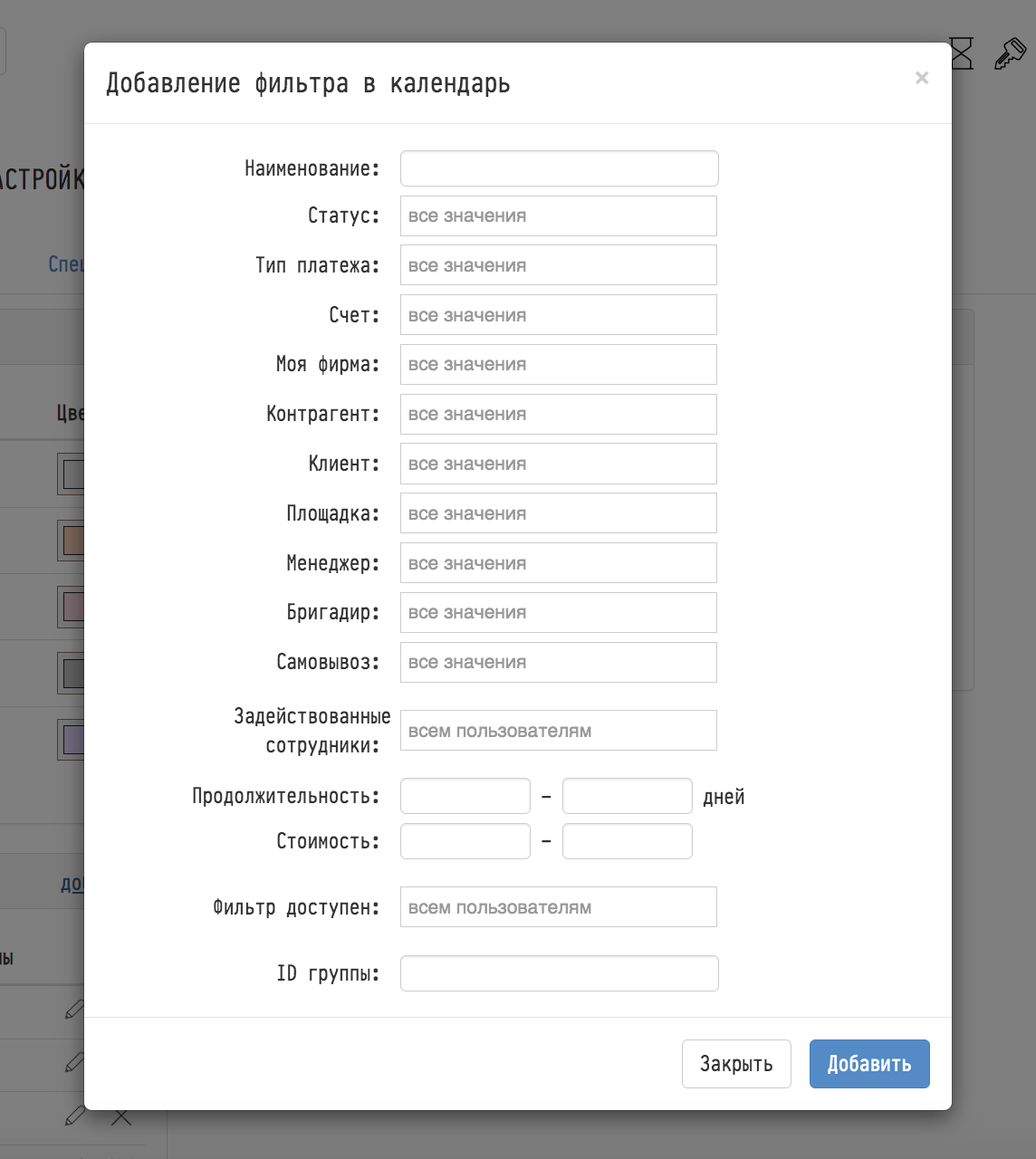
Conté els setze camps següents:
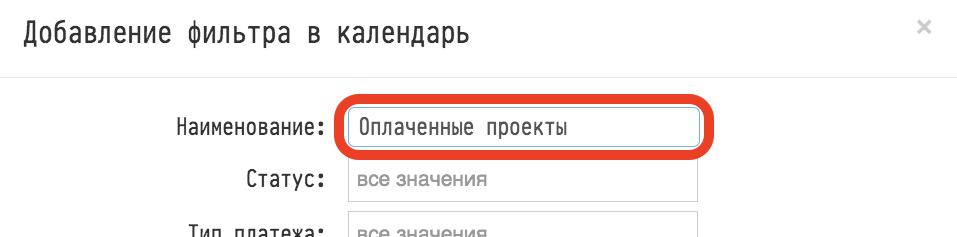
Nom
Introduïu el nom del filtre en aquest camp.
Estat
Aquest camp permet filtrar els esdeveniments del calendari pels seus estats.
Així, per exemple, per veure al calendari només els projectes els pressupostos dels quals han assolit l'estat de «Reserva», seria lògic crear un filtre «Projectes amb reserva». Per fer-ho, en configurar el filtre, en el camp «Estat» establirem el valor «Reserva».
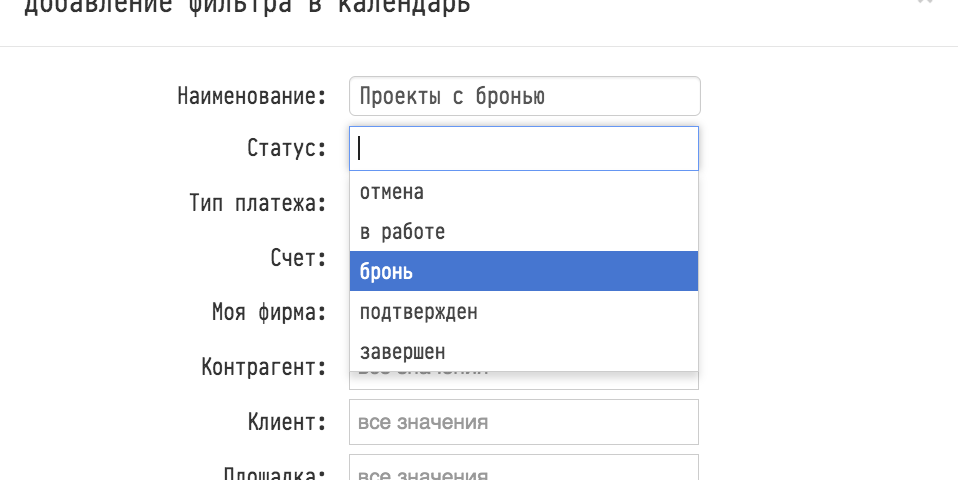
Tingueu en compte que en crear un filtre podeu seleccionar diversos estats simultàniament.
Tipus de pagament
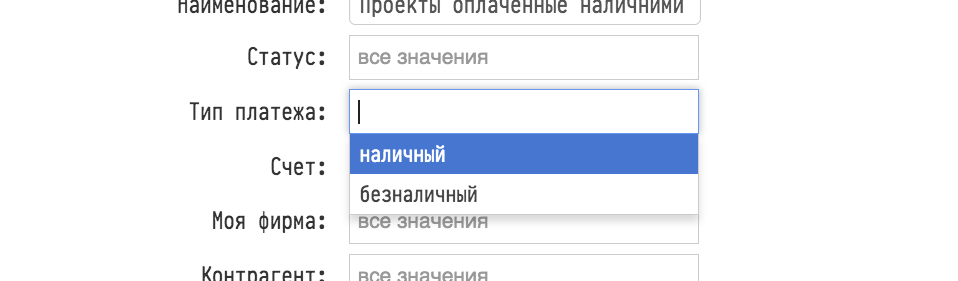
Després de configurar aquest camp al filtre, si cal, podrem veure al calendari només els projectes que es paguen en efectiu, o a l'inrevés, només els que es paguen sense efectiu.
Compte
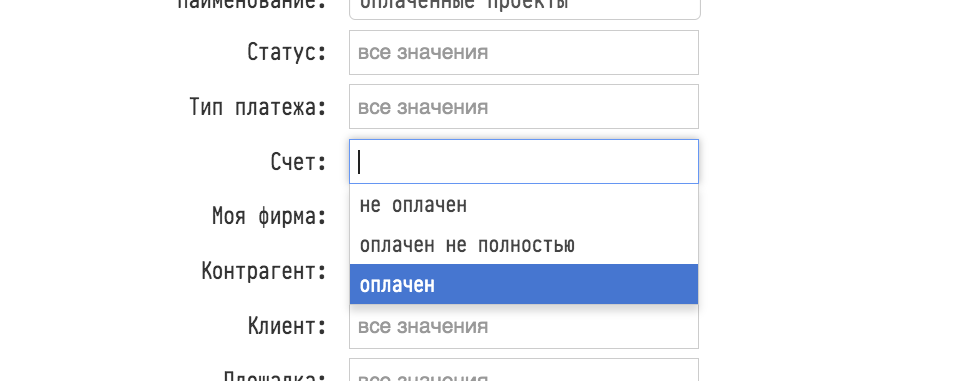
Aquest camp té tres valors: «pagat», «no pagat del tot» i «no pagat». Utilitzant-los en configurar filtres, podreu obtenir una visió general de la fase de pagament dels vostres projectes amb un sol clic i sense sortir de la pàgina del calendari.
La meva empresa i Contrapart
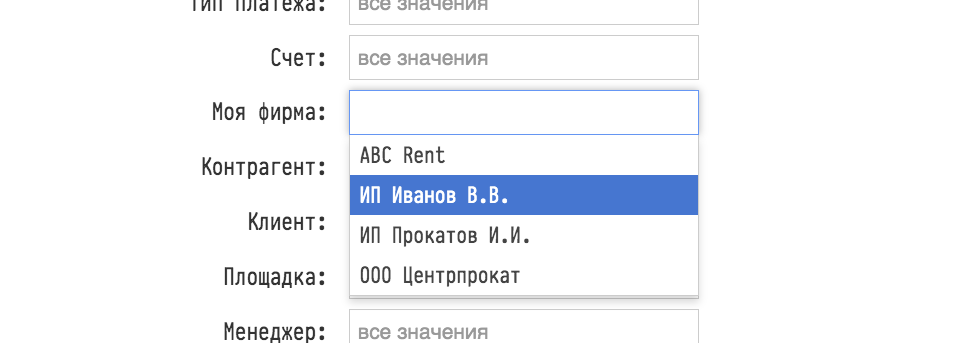
Aquests dos camps permeten configurar un filtre que mostra quins dels vostres contractistes i empreses s'utilitzen per implementar un projecte concret.
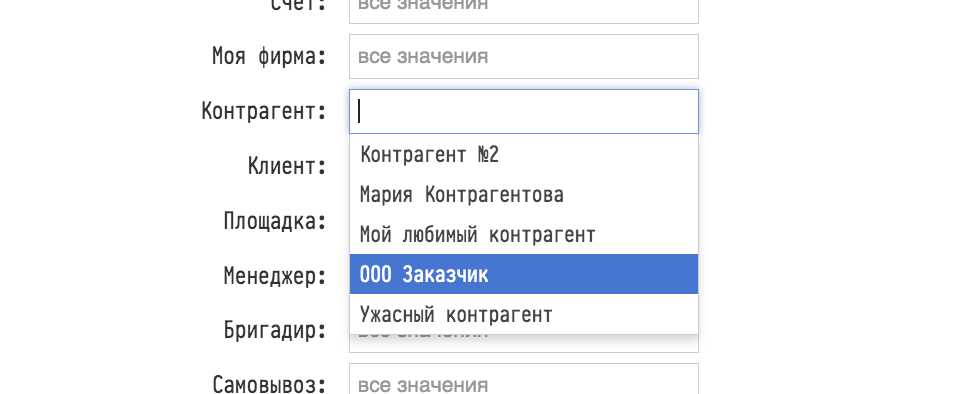
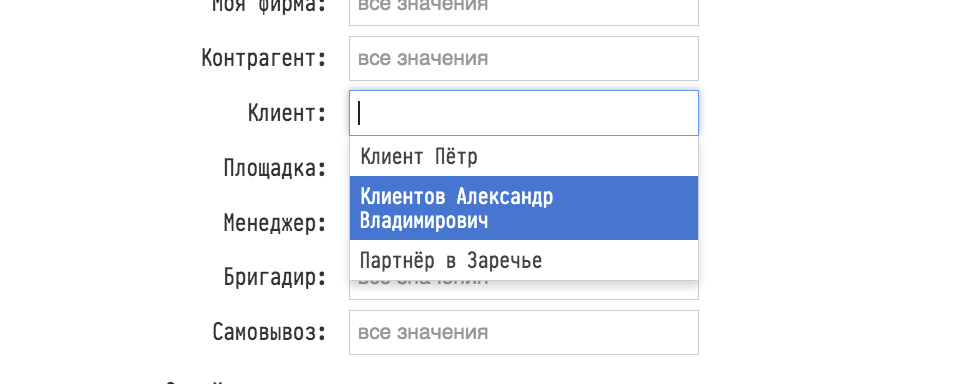
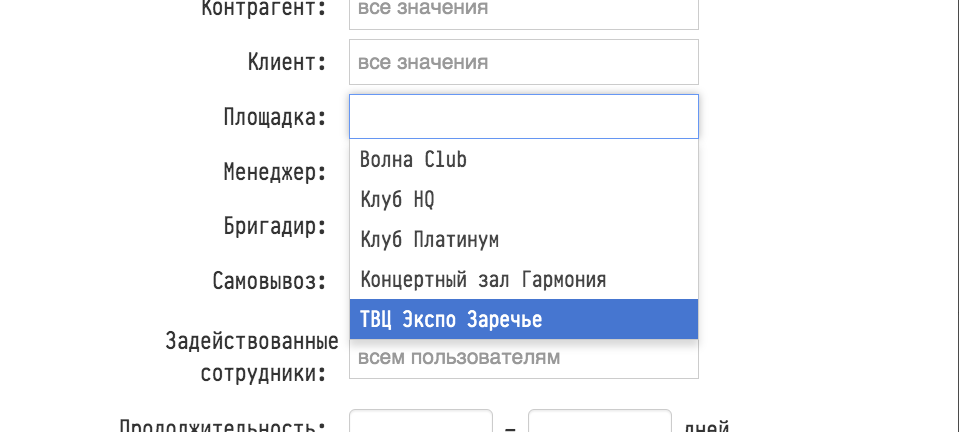
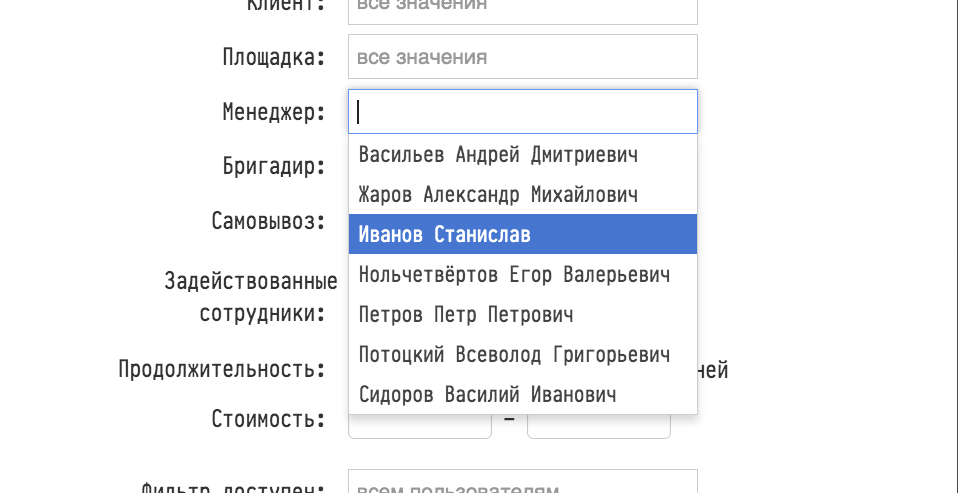
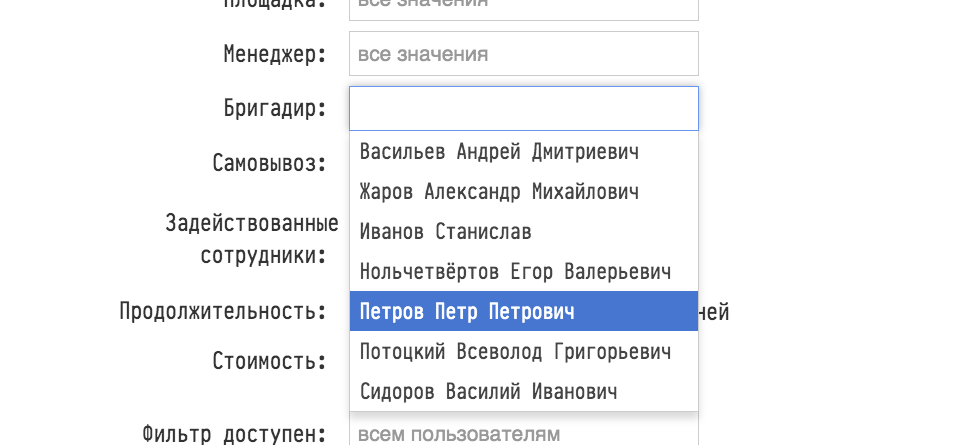
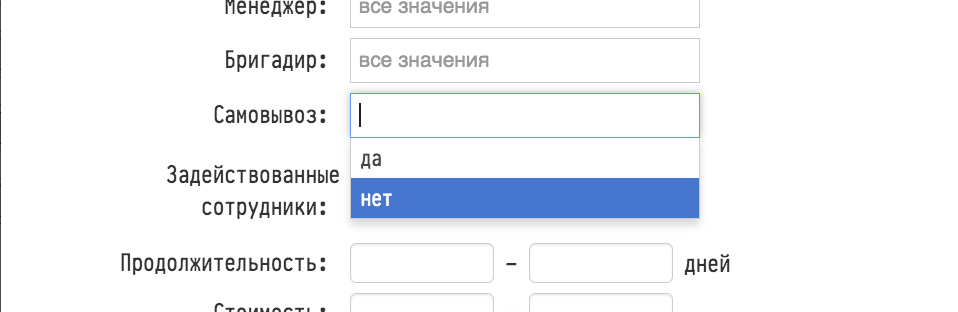
Client, Emplaçament, Gestor, Encarregat i Recollida
En seleccionar els valors d'aquests cinc camps, obteniu la possibilitat de filtrar el contingut del calendari per ells. El filtre en què alguns dels elements esmentats estan activats es compararà amb les dades que heu introduït prèviament a la secció «Informació» de cadascun dels projectes creats anteriorment.
Empleats implicats
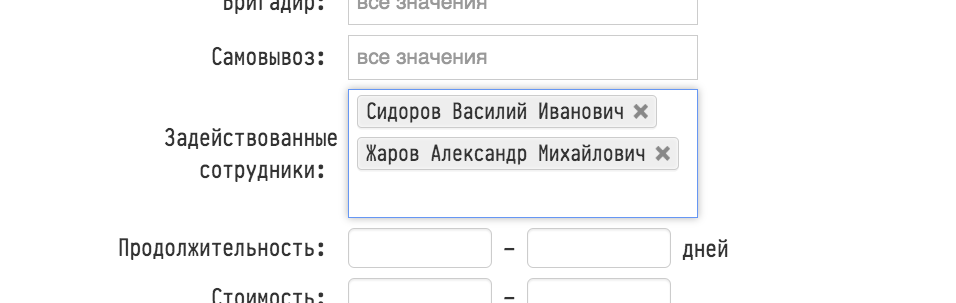
En seleccionar aquí una persona concreta de la llista del vostre personal i aplicant el filtre creat d'aquesta manera, veureu al calendari només els esdeveniments en què participa aquest empleat. A més, aquí podeu especificar tant un sol empleat com diversos: el filtre s'aplicarà a tot el grup d'empleats alhora.
Durada i Cost
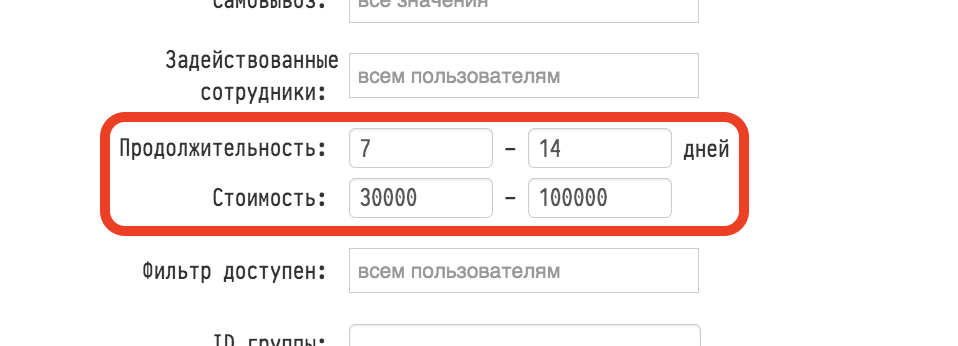
Aquests dos camps permeten indicar els marges financers i temporals dels esdeveniments mostrats després del filtratge al calendari.
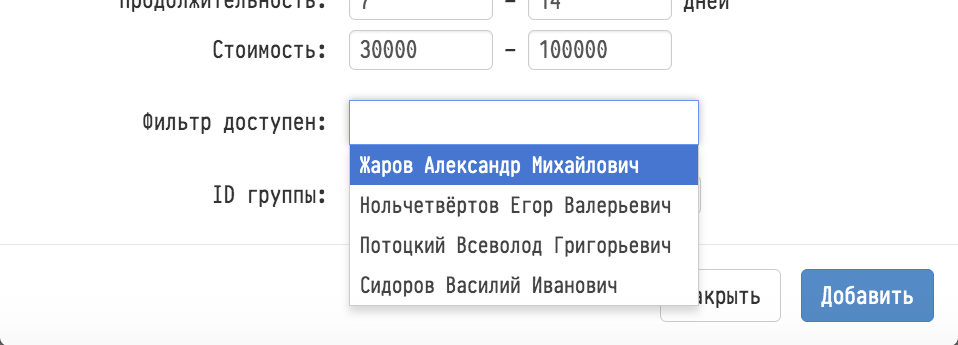
El filtre està disponible per a
En ajustar el contingut d'aquest camp, especifiquem quins empleats podran utilitzar aquest filtre.
ID de grup
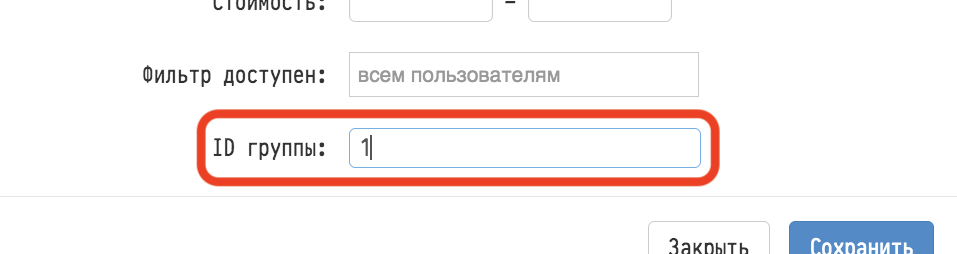
Tornem a la situació descrita anteriorment, quan vam activar dos filtres de manera seqüencial. Si tots dos tenen el mateix ID de grup, és a dir, pertanyen al mateix grup de filtres, les seves accions sobre els esdeveniments del calendari se superposen seqüencialment, tal com s'ha descrit anteriorment.
Si tots dos filtres pertanyen a grups de filtres diferents (és a dir, tenen ID de grup diferents), l'acció del que el botó del qual premem no complementa el segon, sinó que cancel·la l'acció del filtre activat anteriorment.