Parámetros
El elemento "Parámetros" cambia los datos de todas las filas de la hoja del presupuesto con la que está trabajando a la vez. La ventana "Parámetros" tiene cinco pestañas: "Impuestos", "Descuento", "Coeficiente", "Descuento diario" y "Ajuste de precio".
Impuestos
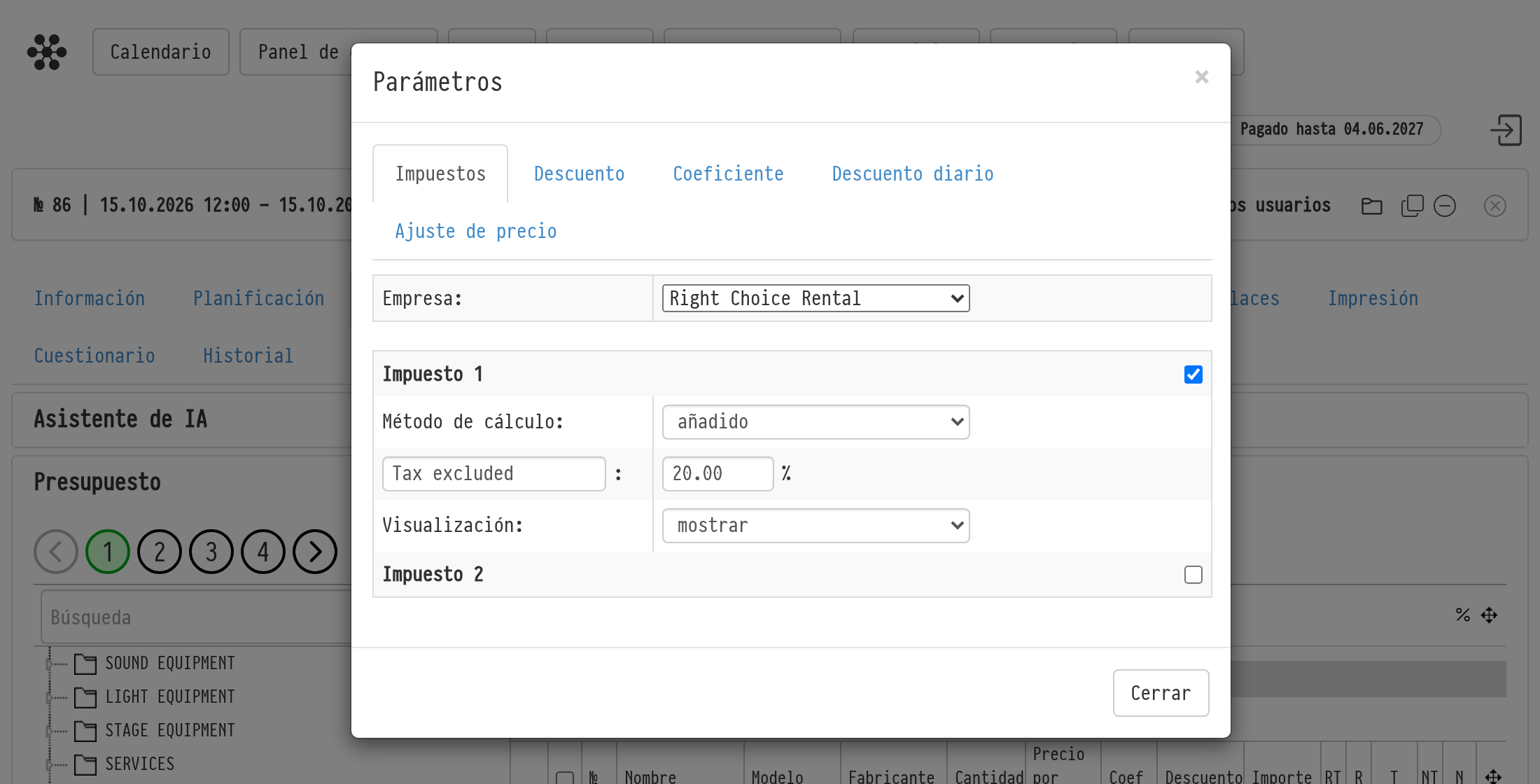
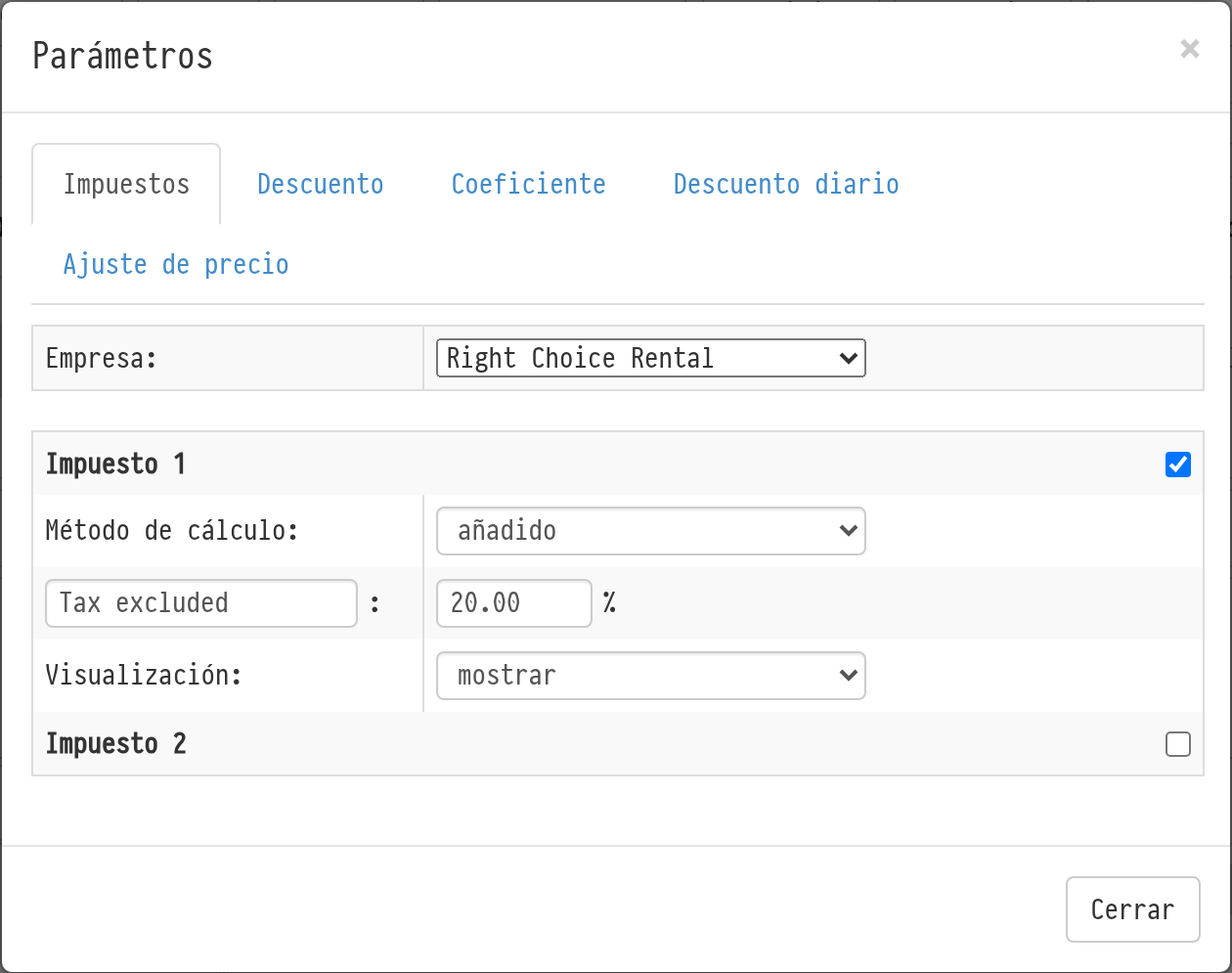
En la parte superior de la pestaña, selecciona la "Empresa". Al seleccionar una empresa, la hoja obtiene los impuestos configurados en su ficha en la base de datos "Mis empresas" (consulta Creación de una empresa). A continuación, puedes modificarlos solo para esta hoja.
Una hoja puede tener hasta dos impuestos: "Impuesto 1" e "Impuesto 2". Cada uno se activa con su propia casilla de verificación a la derecha del título. Para un impuesto activado, complete:
"Métodos de tributación": "impuesto incluido", "impuesto excluido", "en el precio" o "en el importe total" (descritos a continuación);
el nombre del impuesto y la tasa en porcentaje;
"Visualización": "mostrar" u "ocultar".
Cómo se calcula el segundo impuesto
El segundo impuesto se calcula después del primero: su base es el importe de la hoja incluido el primer impuesto. Si el primer impuesto es "impuesto excluido" o "en el importe total", el segundo impuesto se calcula sobre el importe incrementado. Si el primer impuesto es "impuesto incluido" o "en el precio", el importe no aumenta y la base del segundo impuesto es igual al "Importe total".
Ejemplo. El "Importe total" es €10 000. El "Impuesto 1" es del 21% excluido: el impuesto es €2 100, el importe con el primer impuesto es €12 100. El "Impuesto 2" es del 5% excluido: el impuesto es €605 sobre €12 100. El "Importe a pagar" es €12 705.
Esto resulta útil cuando un impuesto forma parte de los precios de las posiciones y el otro se añade encima. Puedes mostrar el importe con el primer impuesto pero antes del segundo en los documentos: consulta Creación de una empresa.
Métodos de tributación
Primero, dos términos del presupuesto.
El "Importe total" es el importe de la hoja del presupuesto. Ya incluye descuentos, coeficientes y cambios de precio manuales de las posiciones (puedes cambiar un precio directamente en el presupuesto haciendo clic en él).
El "Importe a pagar" es el importe que el cliente paga realmente. Según el método de tributación, puede ser igual al "Importe total" o superior.
Impuesto incluido
Úsalo cuando sus precios ya incluyan IVA. El cliente paga el importe del presupuesto y el impuesto es la parte de este calculada con la fórmula estándar de IVA.
Impuesto = Tasa impositiva × "Importe total" / (Tasa impositiva + 100)
"Importe total" = "Importe a pagar".
Ejemplo: el "Importe a pagar" (que también es el "Importe total") es €10 000, incluido un impuesto del 10% de €909,09.
Impuesto excluido
Úsalo cuando sus precios no incluyan IVA. El impuesto se añade al importe del presupuesto.
Impuesto = Tasa impositiva × "Importe total" / 100
"Importe a pagar" = "Importe total" + Impuesto.
Ejemplo: el "Importe total" es €10 000, el impuesto del 10% es €1 000, el cliente paga €11 000.
En el importe total
Al igual que con "impuesto excluido", el impuesto se añade al importe del presupuesto, pero se calcula con una fórmula diferente: el impuesto se convierte en la proporción establecida del importe final (utilizado para algunos impuestos locales y regímenes simplificados).
Impuesto = "Importe total" / ((100 / Tasa impositiva) – 1)
"Importe a pagar" = "Importe total" + Impuesto.
Ejemplo: el "Importe total" es €10 000, el impuesto del 10% es €1 111,11, el "Importe a pagar" es €11 111,11.
En el precio
El cliente paga el importe del presupuesto y calculas el impuesto a partir de este con su tasa (impuesto sobre los ingresos).
Impuesto = Tasa impositiva × "Importe total" / 100
"Importe a pagar" = "Importe total".
Ejemplo: el cliente paga €10 000, el impuesto del 10% es €1 000.
Ten en cuenta que si seleccionas "impuesto excluido" y estableces "Visualización" en "ocultar", el importe del impuesto desaparece únicamente del presupuesto en su pantalla. El impuesto sigue mostrándose en la propuesta comercial.
Descuento y Coeficiente
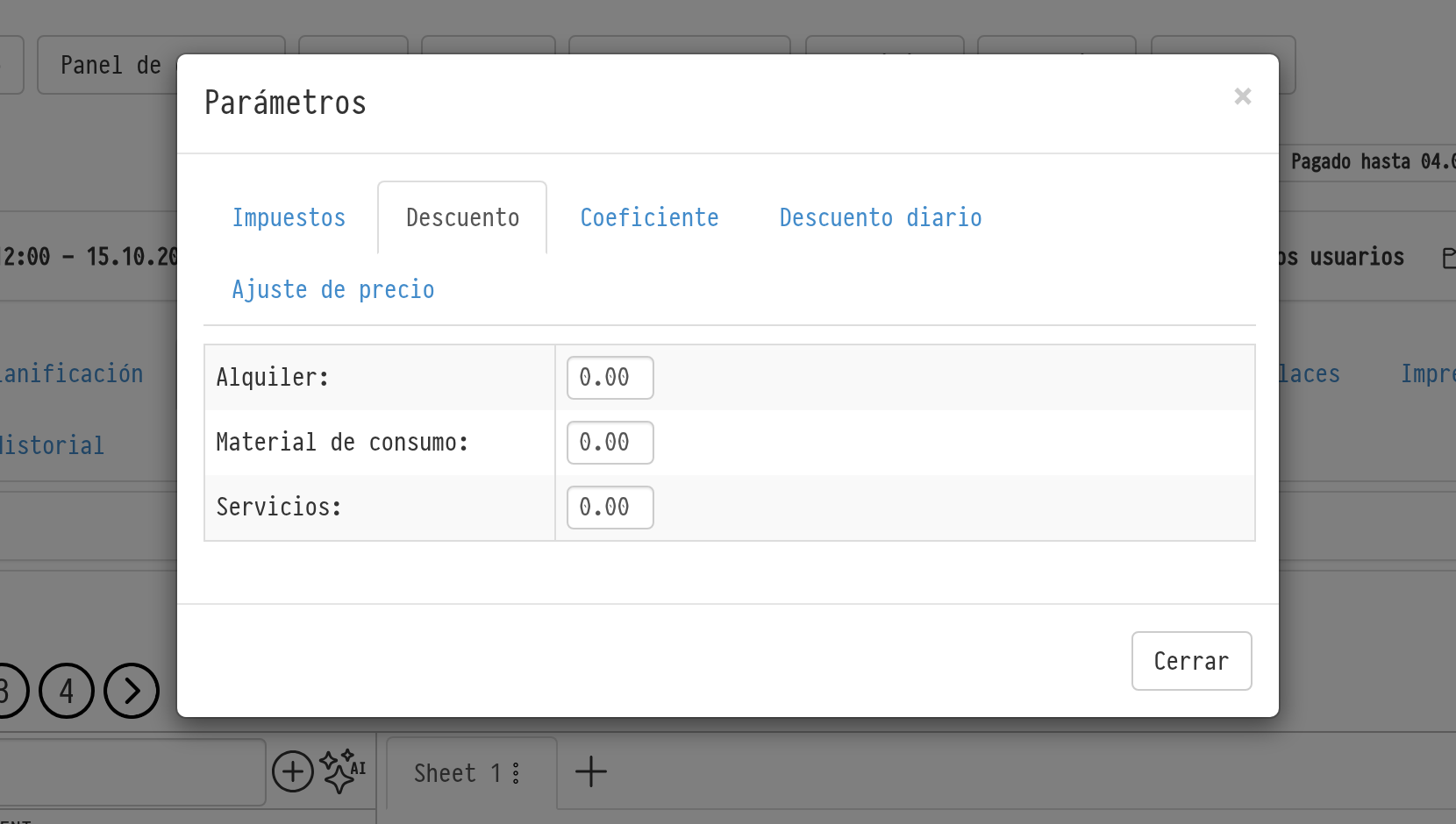
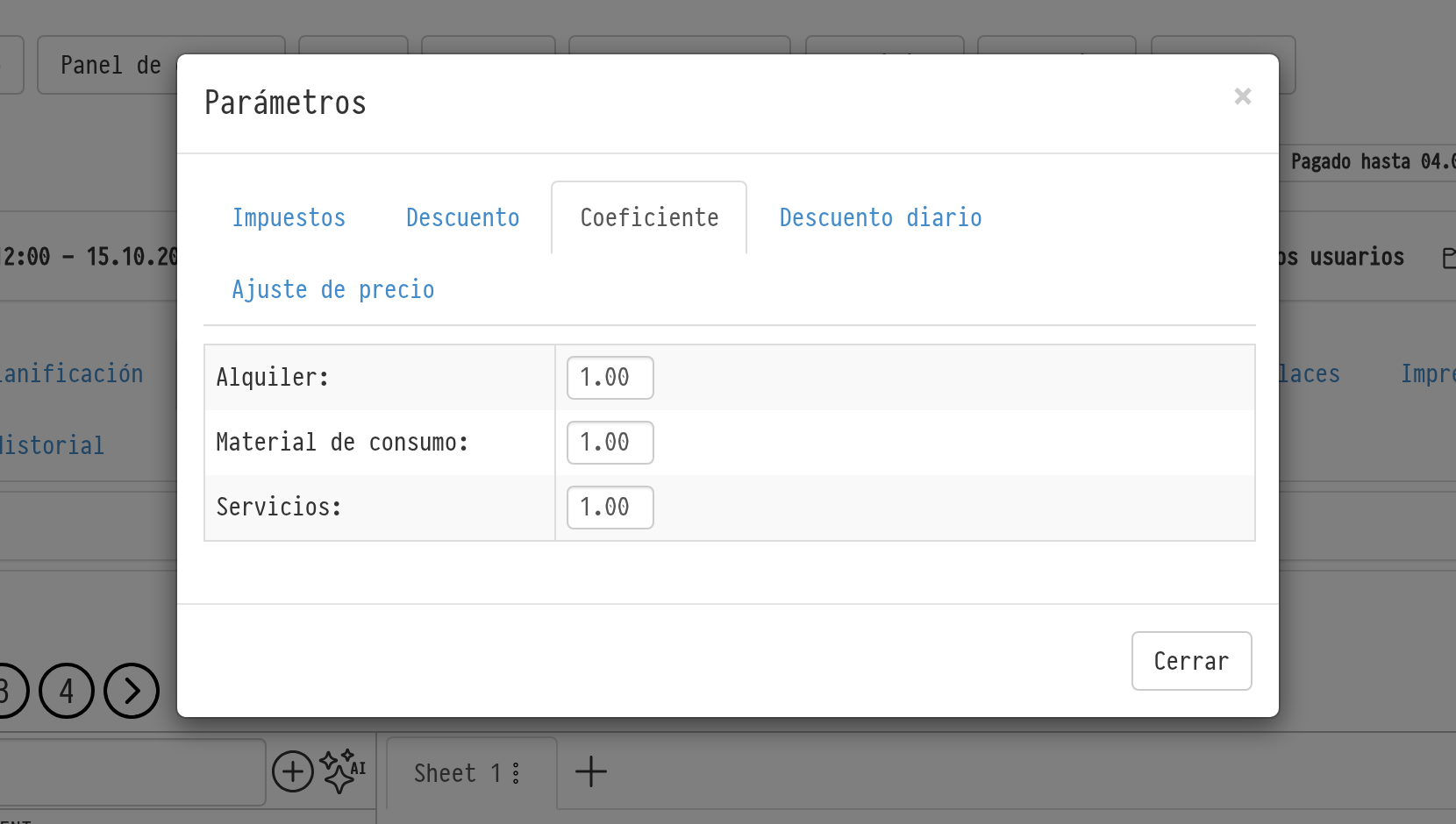
Las pestañas "Descuento" y "Coeficiente" establecen el descuento general y el coeficiente general de la hoja por separado para alquiler, material de consumo y servicios. Estos son los mismos valores que aparecen en la parte inferior derecha de cada hoja del presupuesto: consulta Ratio y Descuento.
Descuento diario
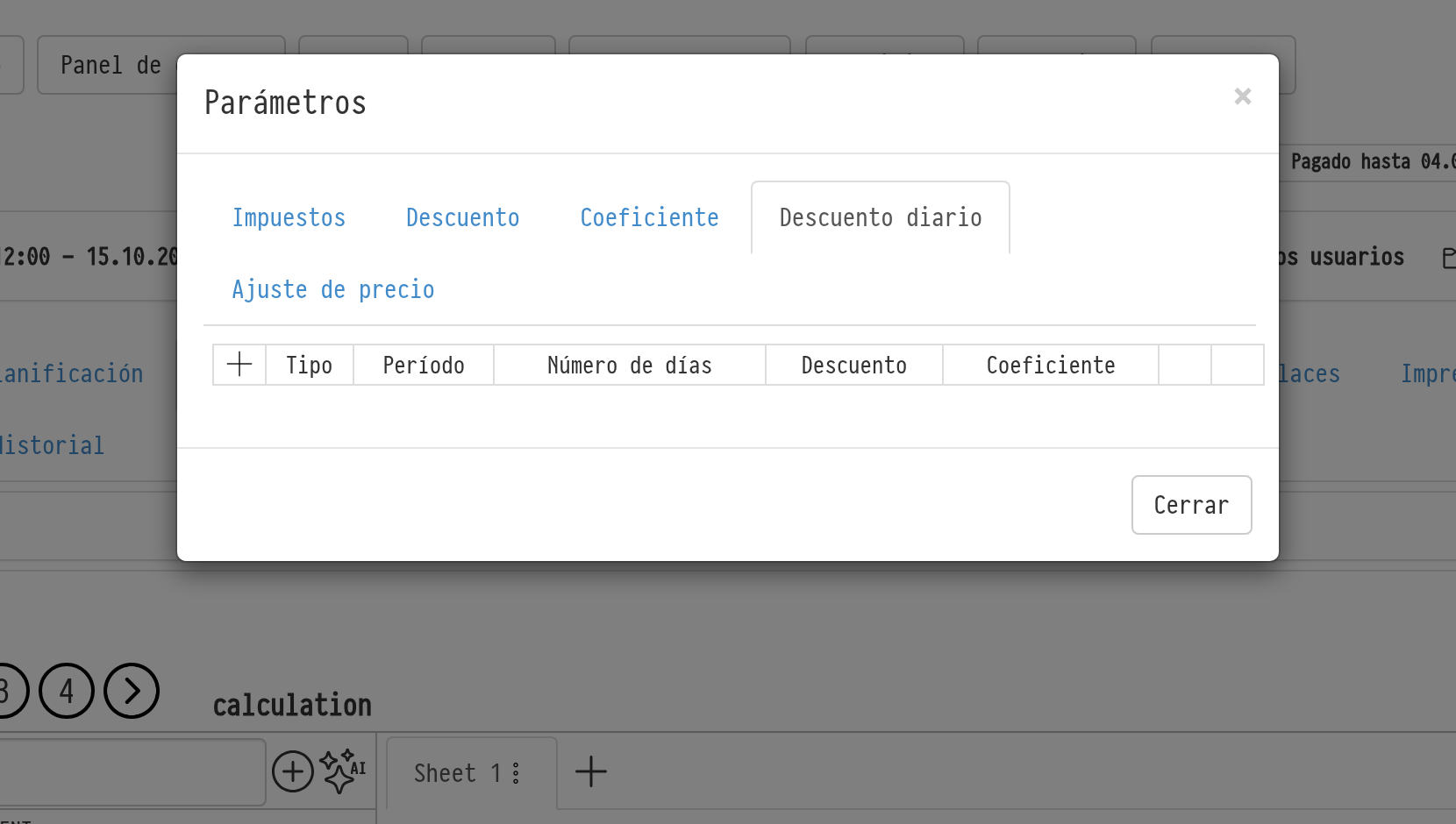
Un descuento diario funciona únicamente en las fechas seleccionadas. Para añadirlo:
Haz clic en "+" en la pestaña.
Selecciona a qué se aplica el descuento: equipo o servicio.
Selecciona las fechas en las que funciona el descuento.
Introduce el porcentaje de descuento o el coeficiente de incremento de coste.
Ajuste de precio
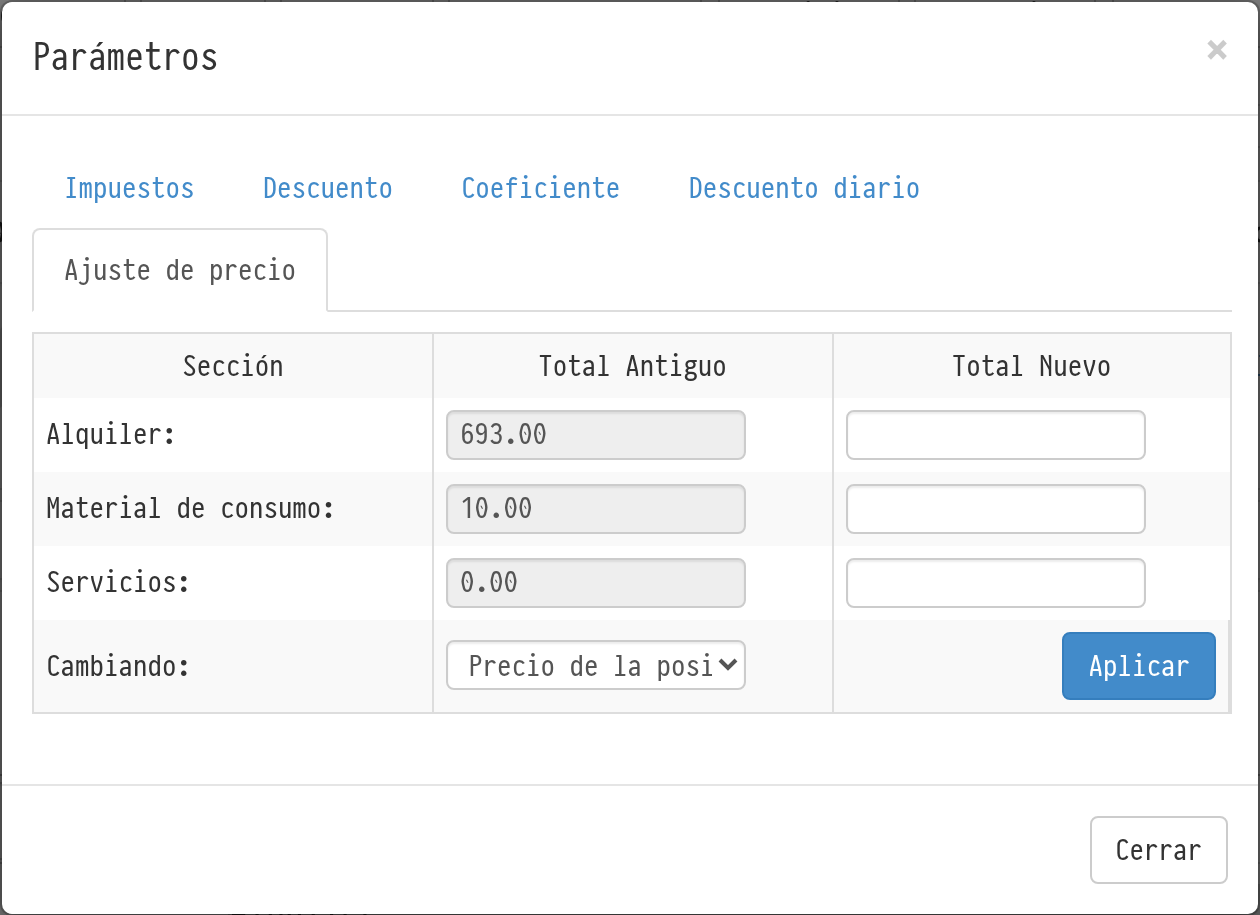
La pestaña "Ajuste de precio" ajusta el importe de la hoja al número que necesite. Para "Alquiler", "Material de consumo" y "Servicios" verás el "Total anterior"; en el campo "Nuevo total", introduce el importe que deseass obtener. En la lista "Modificando", selecciona cómo cambiar el importe: "Precio de la posición", "Coeficiente de la posición" o "Coeficiente de sección". Haz clic en "Aplicar".