Parametrai
Elementas „Parameters" vienu metu keičia duomenis visoms jūsų pasirinkto sąmatos lapo pozicijoms. Lange „Parameters" yra penki skirtukai: „Taxes", „Discount", „Coefficient", „Daily discount" ir „Price adjustment".
Taxes
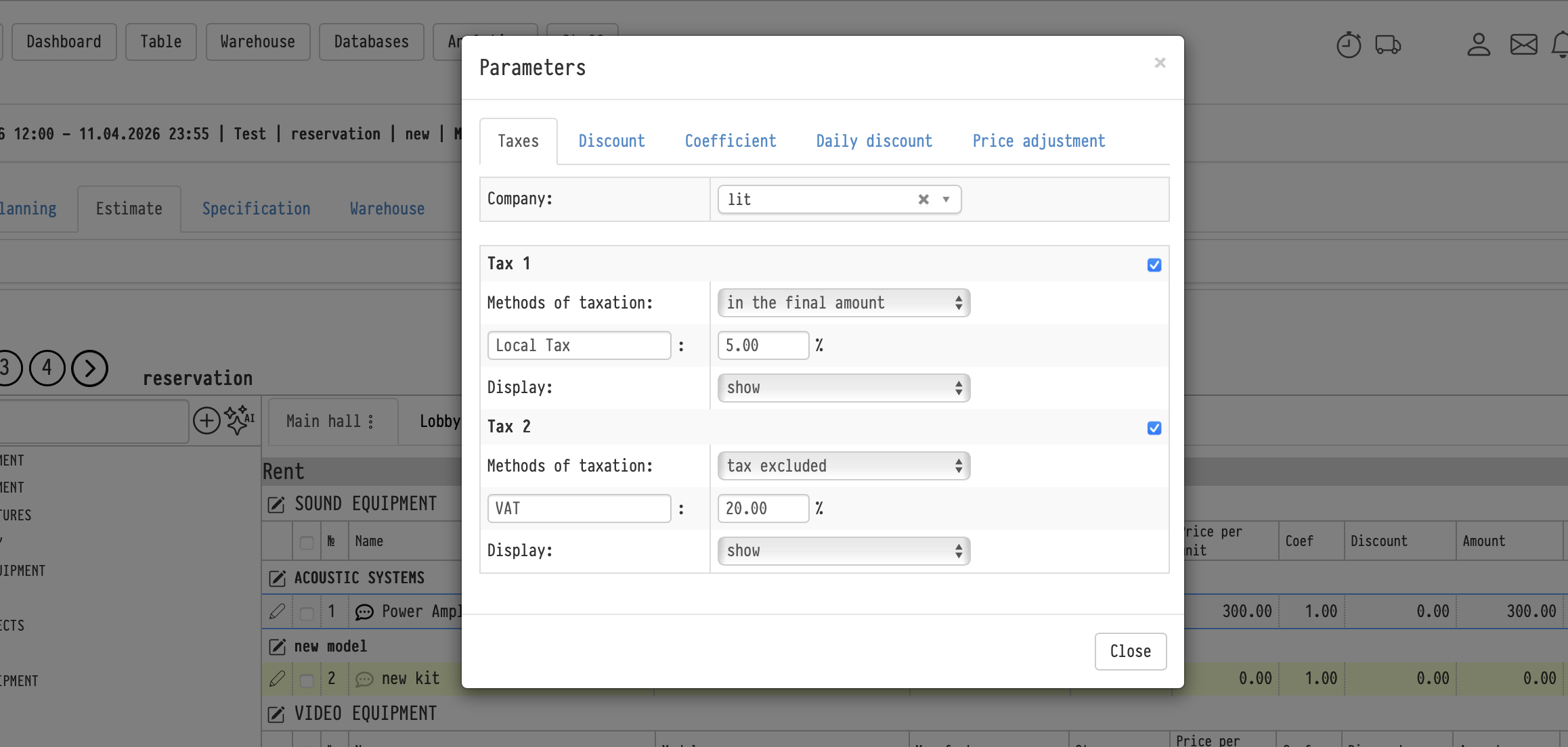
Skirtuko viršuje pasirinkite „Company". Pasirinkus įmonę, lapas gauna mokesčius, nustatytus jos kortelėje duomenų bazėje „My companies" (žr. Įmonės sukūrimas). Žemiau juos galite pakeisti tik šiam lapui.
Lapas gali turėti iki dviejų mokesčių: „Tax 1" ir „Tax 2". Kiekvienas įjungiamas savo žymės langeliu pavadinimo dešinėje. Įjungtam mokesčiui užpildykite:
„Methods of taxation": „tax included", „tax excluded", „in the price" arba „in the final amount" (aprašyta žemiau);
mokesčio pavadinimą ir tarifą procentais;
„Display": „show" arba „hide".
Kaip skaičiuojamas antrasis mokestis
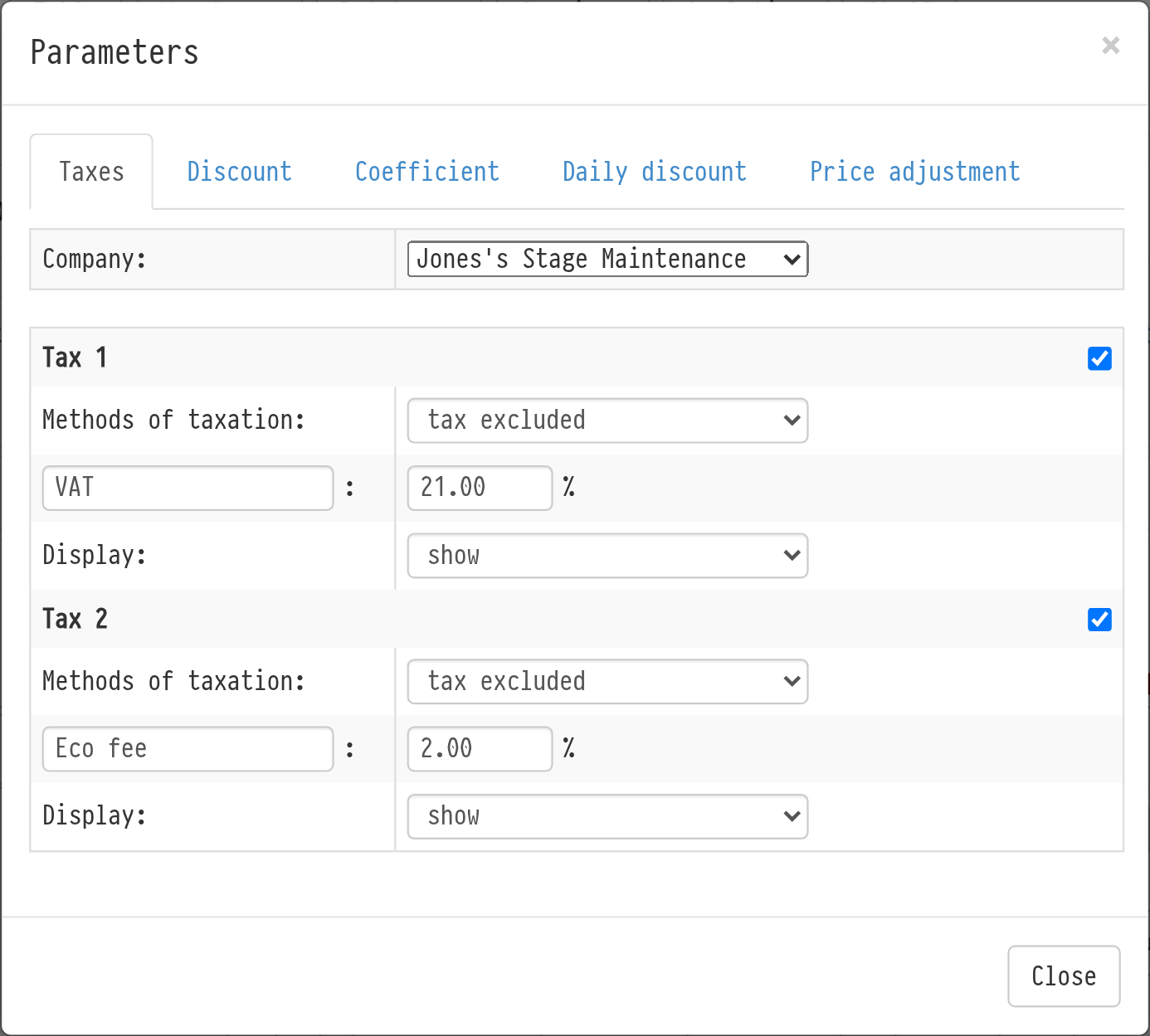
Antrasis mokestis skaičiuojamas po pirmojo: jo bazė yra lapo suma įskaitant pirmąjį mokestį. Jei pirmasis mokestis yra „tax excluded" arba „in the final amount", antrasis mokestis skaičiuojamas nuo padidėjusios sumos. Jei pirmasis mokestis yra „tax included" arba „in the price", suma neauga, o antrojo mokesčio bazė lygi „Subtotal".
Pavyzdys. „Subtotal" – 10 000 €. „Tax 1" – 21 % tax excluded: mokestis – 2 100 €, suma su pirmuoju mokesčiu – 12 100 €. „Tax 2" – 5 % tax excluded: mokestis – 605 € nuo 12 100 €. „Total amount due" – 12 705 €.
Tai naudinga, kai vienas mokestis yra įskaičiuotas į pozicijų kainas, o kitas pridedamas viršuje. Dokumentuose galite rodyti sumą su pirmuoju mokesčiu, bet prieš antrąjį: žr. Įmonės sukūrimas.
Apmokestinimo metodai
Pirmiausia – dvi sąmatos sąvokos.
„Subtotal" – sąmatos lapo suma. Ji jau apima nuolaidas, koeficientus ir rankiniu būdu pakeistas pozicijų kainas (kainą galite pakeisti tiesiai sąmatoje ją paspaudę).
„Total amount due" – suma, kurią klientas iš tikrųjų moka. Priklausomai nuo apmokestinimo metodo, ji gali būti lygi „Subtotal" arba didesnė.
Tax included
Naudokite, kai jūsų kainos jau apima PVM. Klientas moka sąmatos sumą, o mokestis yra jos dalis, apskaičiuota pagal standartinę PVM formulę.
Mokestis = Mokesčio tarifas × „Subtotal" / (Mokesčio tarifas + 100)
„Subtotal" = „Total amount due".
Pavyzdys: „Total amount due" (kuri taip pat yra „Subtotal") – 10 000 €, įskaitant 10 % mokestį – 909,09 €.
Tax excluded
Naudokite, kai jūsų kainos neapima PVM. Mokestis pridedamas prie sąmatos sumos.
Mokestis = Mokesčio tarifas × „Subtotal" / 100
„Total amount due" = „Subtotal" + mokestis.
Pavyzdys: „Subtotal" – 10 000 €, 10 % mokestis – 1 000 €, klientas moka 11 000 €.
In the final amount
Kaip ir „tax excluded", mokestis pridedamas prie sąmatos sumos, tačiau skaičiuojamas pagal kitą formulę: mokestis tampa nustatyta galutinės sumos dalimi (naudojama kai kuriems vietiniams mokesčiams ir supaprastintoms schemoms).
Mokestis = „Subtotal" / ((100 / Mokesčio tarifas) – 1)
„Total amount due" = „Subtotal" + mokestis.
Pavyzdys: „Subtotal" – 10 000 €, 10 % mokestis – 1 111,11 €, „Total amount due" – 11 111,11 €.
In the price
Klientas moka sąmatos sumą, o jūs skaičiuojate mokestį nuo jos pagal savo tarifą (mokestis nuo pajamų).
Mokestis = Mokesčio tarifas × „Subtotal" / 100
„Total amount due" = „Subtotal".
Pavyzdys: klientas moka 10 000 €, 10 % mokestis – 1 000 €.
Atkreipkite dėmesį. Jei pasirinksite „tax excluded" ir nustatysite „Display" į „hide", mokesčio suma dingsta tik iš sąmatos jūsų ekrane. Mokestis vis tiek rodomas komerciniame pasiūlyme.
Discount ir Coefficient
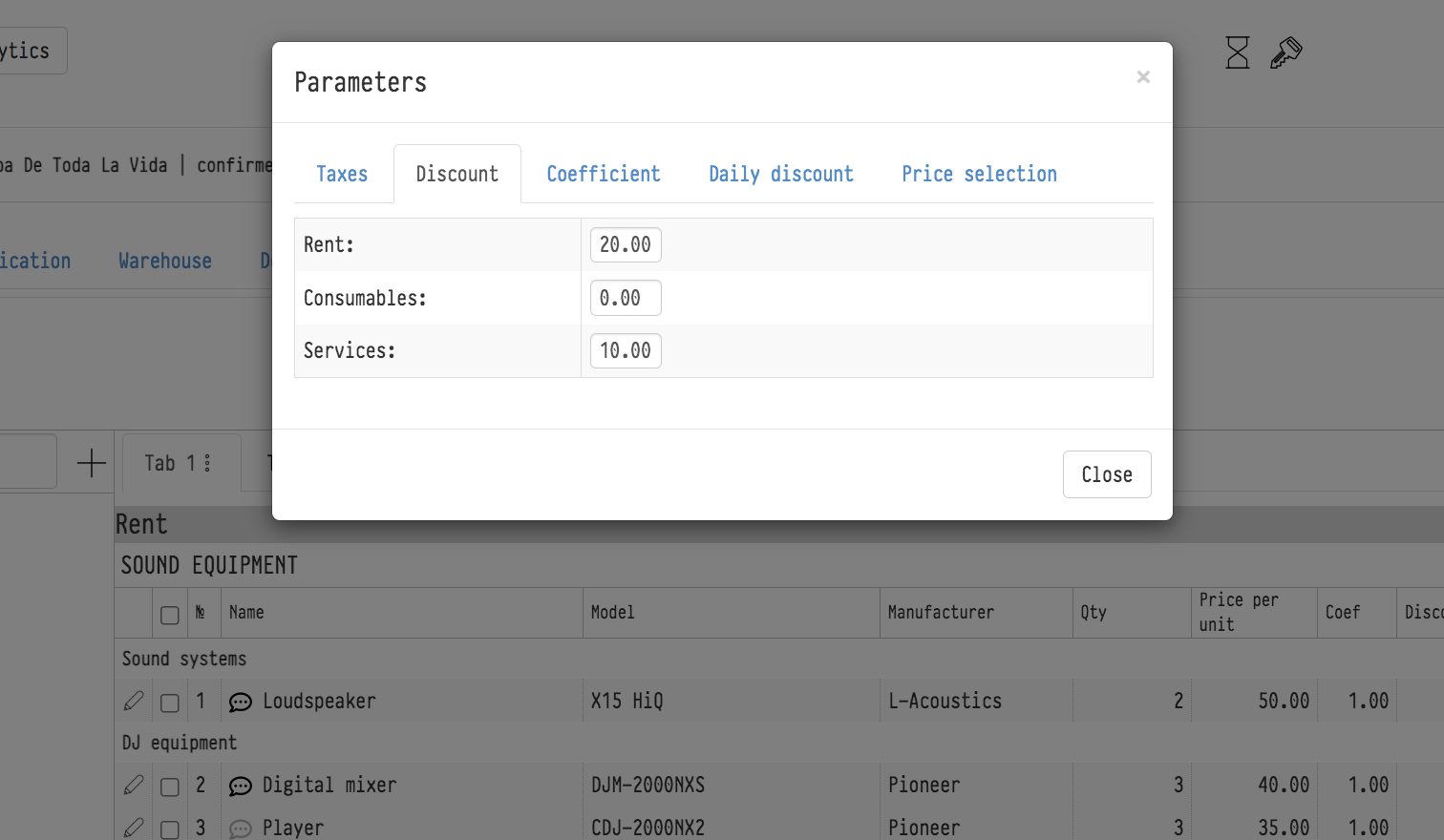
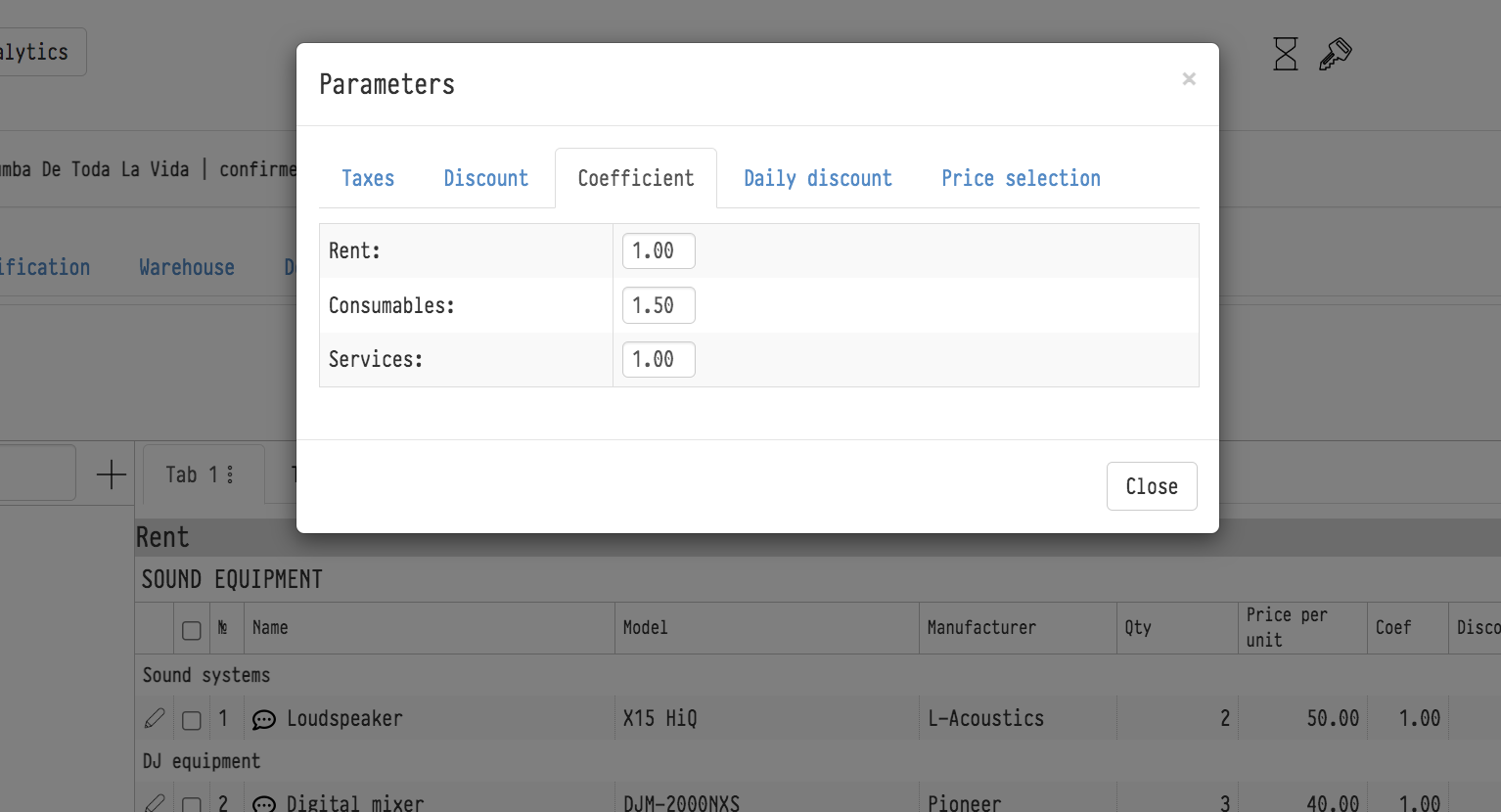
Skirtukai „Discount" ir „Coefficient" nustato bendrą nuolaidą ir bendrą lapo koeficientą atskirai nuomai, eksploatacinėms medžiagoms ir paslaugoms. Tai tos pačios reikšmės kaip ir kiekvieno sąmatos lapo apačioje dešinėje: žr. Koeficientas ir nuolaida.
Daily discount
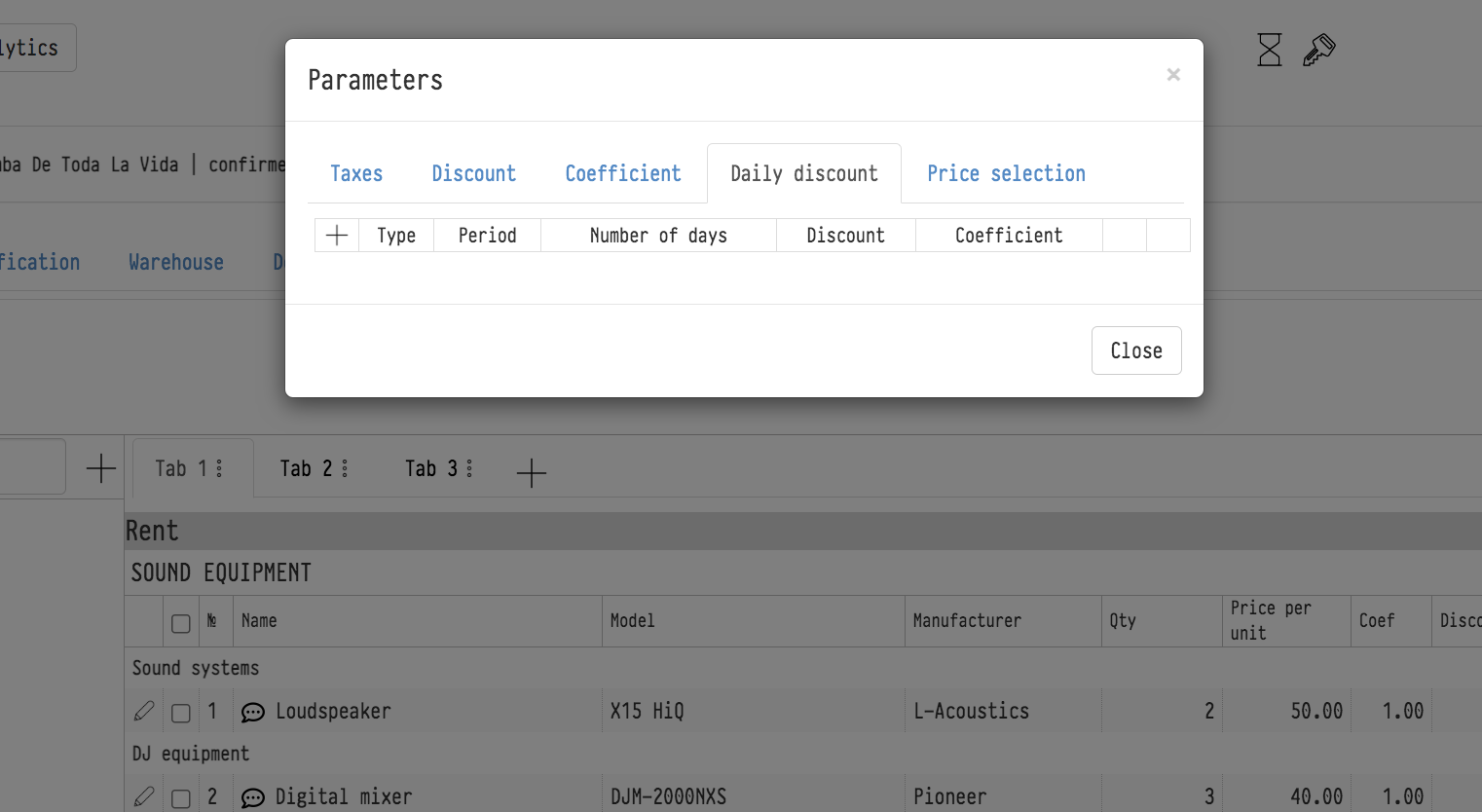
Dienos nuolaida veikia tik pasirinktomis datomis. Norėdami ją pridėti:
Skirtuke spustelėkite „+".
Pasirinkite, kam taikoma nuolaida: įrangai ar paslaugai.
Pasirinkite datas, kuriomis nuolaida veikia.
Įveskite nuolaidos procentą arba kainos padidinimo koeficientą.
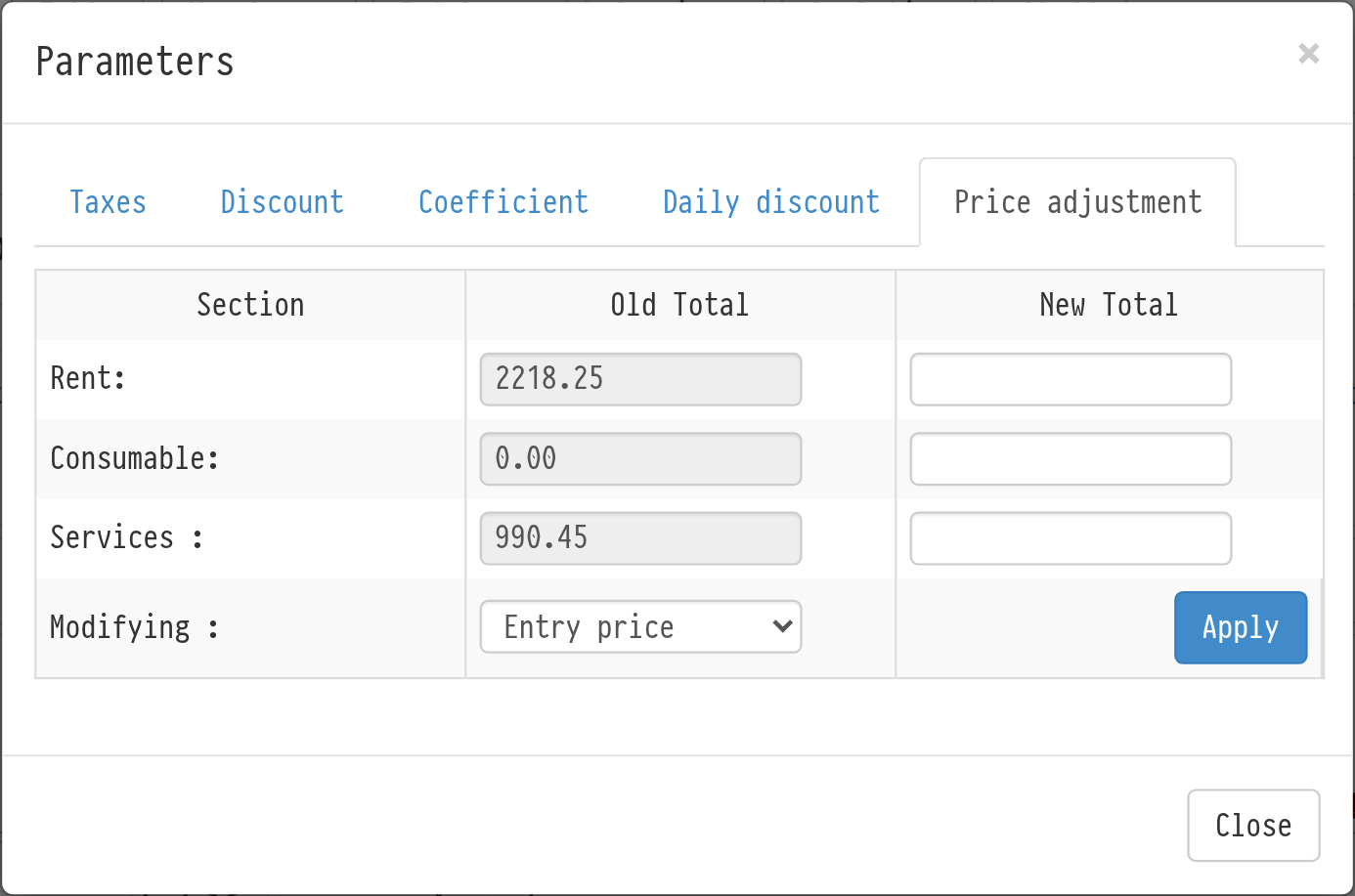
Price adjustment
Skirtukas „Price adjustment" pritaiko lapo sumą norimam skaičiui. „Rent", „Consumable" ir „Services" sekcijose matote „Old Total"; laukelyje „New Total" įveskite norimą gauti sumą. Sąraše „Modifying" pasirinkite, kaip keisti sumą: „Entry price", „Entry coefficient" arba „Section coefficient". Spustelėkite „Apply".