Параметри
Елементът „Параметри" променя данните за всички позиции на листа на сметата, с която работите, наведнъж. Прозорецът „Параметри" има пет раздела: „Данъци", „Отстъпка", „Коефициент", „Дневна отстъпка" и „Корекция на цената".
Данъци
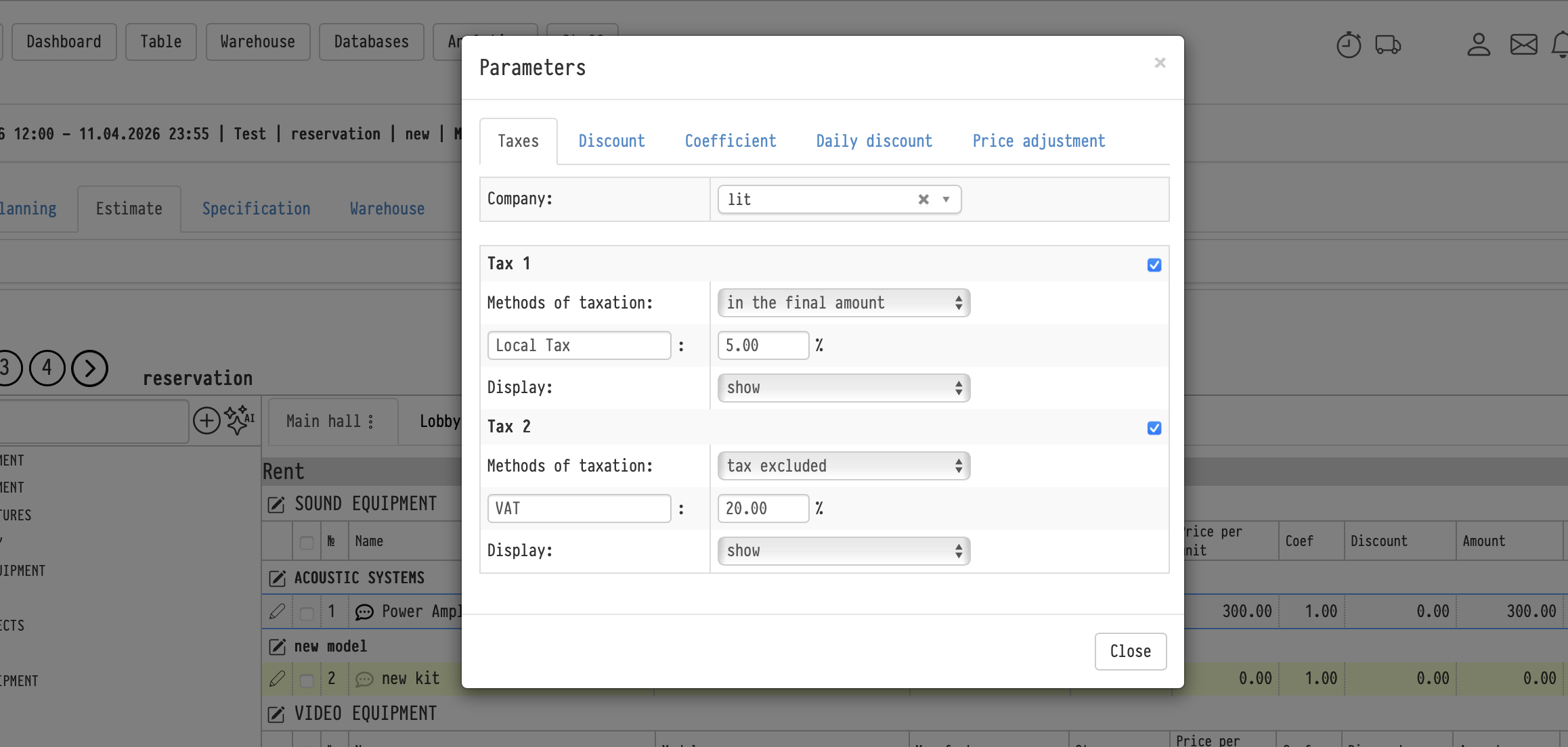
В горната част на раздела изберете „Компания". При избор на компания листът получава данъците, зададени в нейната карта в базата данни „Моите компании" (вж. Създаване на компания). По-долу можете да ги промените само за този лист.
Един лист може да има до два данъка: „Данък 1" и „Данък 2". Всеки от тях се включва с отделен флажок вдясно от заглавието. За включен данък попълнете:
„Метод на данъчно облагане": „данъкът е включен", „данъкът е изключен", „в цената" или „в крайната сума" (описани по-долу);
името на данъка и ставката в проценти;
„Показване": „показвай" или „скривай".
Как се изчислява вторият данък
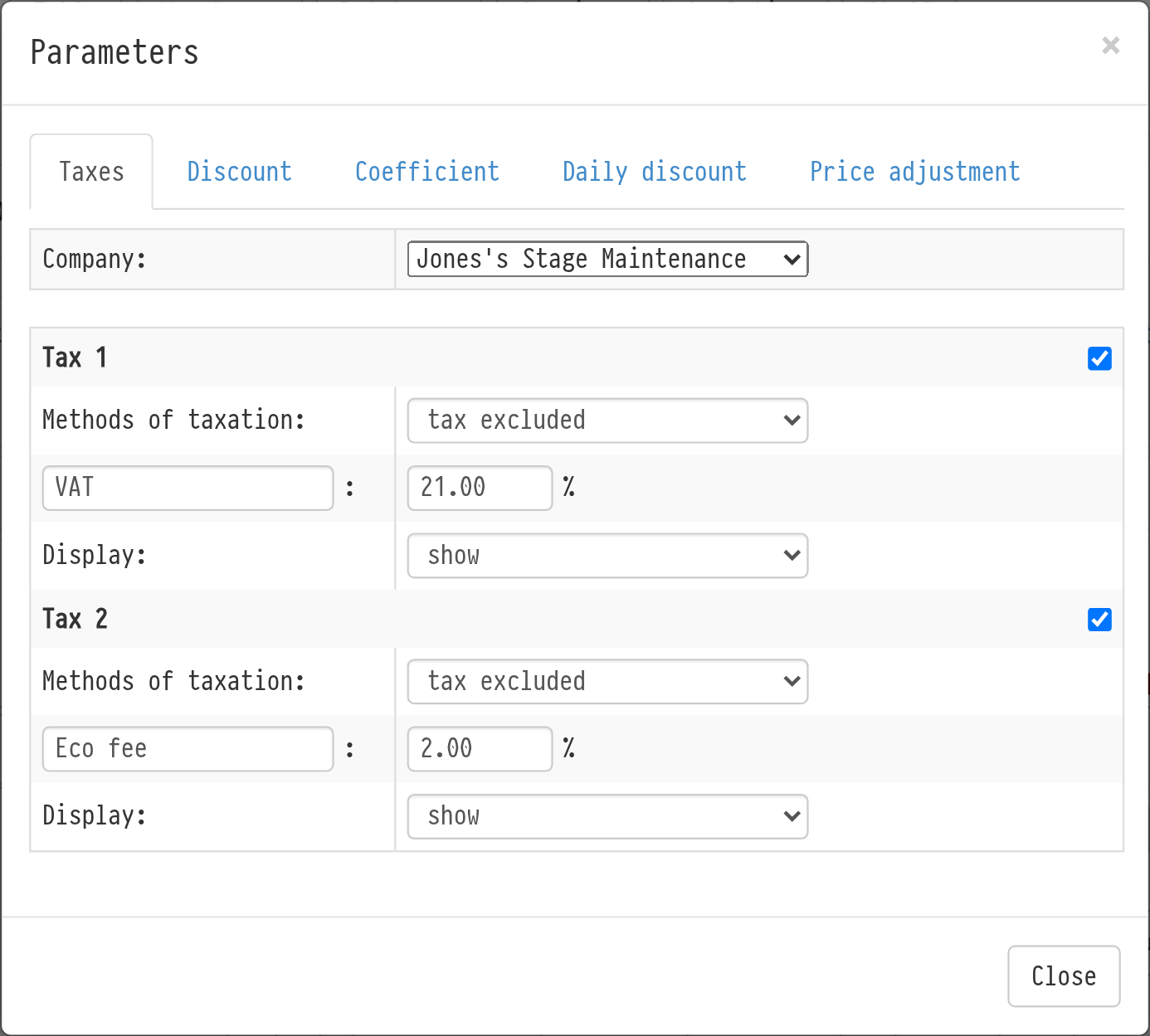
Вторият данък се изчислява след първия: неговата база е сумата на листа, включваща първия данък. Ако първият данък е „данъкът е изключен" или „в крайната сума", вторият данък се изчислява от увеличената сума. Ако първият данък е „данъкът е включен" или „в цената", сумата не нараства и базата на втория данък е равна на „Междинна сума".
Пример. „Междинна сума" е €10 000. „Данък 1" е 21% данъкът е изключен: данъкът е €2 100, сумата с първия данък е €12 100. „Данък 2" е 5% данъкът е изключен: данъкът е €605 от €12 100. „Крайна дължима сума" е €12 705.
Това е полезно, когато един данък е включен в цените на позициите, а другият се добавя отгоре. В документите можете да показвате сумата с първия данък, но преди втория: вж. Създаване на компания.
Методи на данъчно облагане
Първо, два термина от сметата.
„Междинна сума" е сумата на листа на сметата. Тя вече включва отстъпки, коефициенти и ръчни промени на цените на позициите (можете да промените цена директно в сметата, като щракнете върху нея).
„Крайна дължима сума" е сумата, която клиентът действително плаща. В зависимост от метода на данъчно облагане тя може да бъде равна на „Междинна сума" или по-висока.
Данъкът е включен
Използвайте го, когато цените ви вече включват ДДС. Клиентът плаща сумата на сметата, а данъкът е частта от нея, изчислена по стандартната формула за ДДС.
Данък = Данъчна ставка × „Междинна сума" / (Данъчна ставка + 100)
„Междинна сума" = „Крайна дължима сума".
Пример: „Крайна дължима сума" (която е и „Междинна сума") е €10 000, включително 10% данък от €909,09.
Данъкът е изключен
Използвайте го, когато цените ви не включват ДДС. Данъкът се добавя към сумата на сметата.
Данък = Данъчна ставка × „Междинна сума" / 100
„Крайна дължима сума" = „Междинна сума" + Данък.
Пример: „Междинна сума" е €10 000, 10% данък е €1 000, клиентът плаща €11 000.
В крайната сума
Както при „данъкът е изключен", данъкът се добавя към сумата на сметата, но се изчислява по различна формула: данъкът става зададения дял от крайната сума (използва се при някои местни данъци и опростени схеми).
Данък = „Междинна сума" / ((100 / Данъчна ставка) – 1)
„Крайна дължима сума" = „Междинна сума" + Данък.
Пример: „Междинна сума" е €10 000, 10% данък е €1 111,11, „Крайна дължима сума" е €11 111,11.
В цената
Клиентът плаща сумата на сметата, а вие изчислявате данъка от нея по вашата ставка (данък върху приходите).
Данък = Данъчна ставка × „Междинна сума" / 100
„Крайна дължима сума" = „Междинна сума".
Пример: клиентът плаща €10 000, 10% данък е €1 000.
Обърнете внимание. Ако изберете „данъкът е изключен" и зададете „Показване" на „скривай", сумата на данъка изчезва само от сметата на вашия екран. Данъкът все още се показва в офертата.
Отстъпка и Коефициент
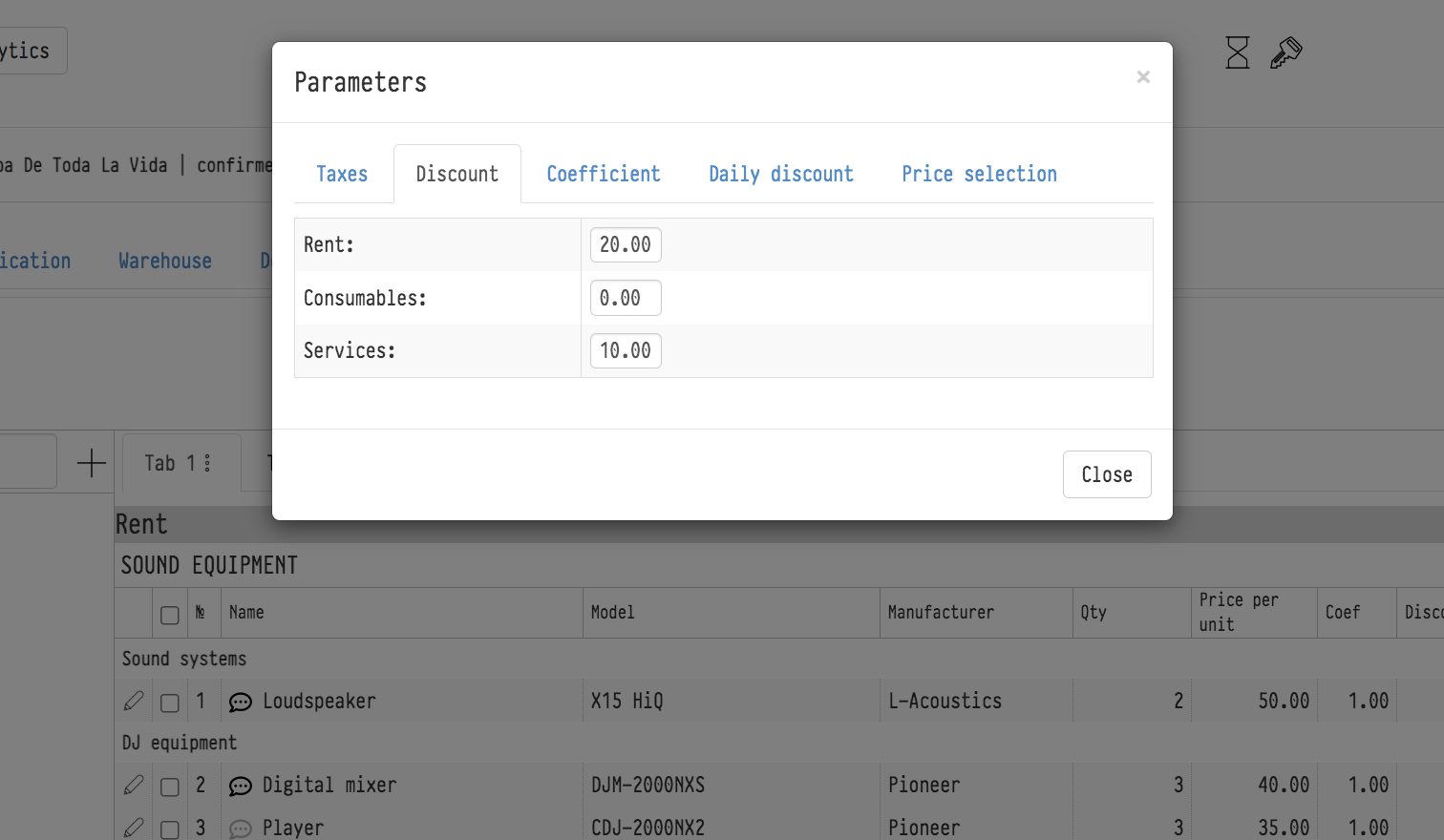
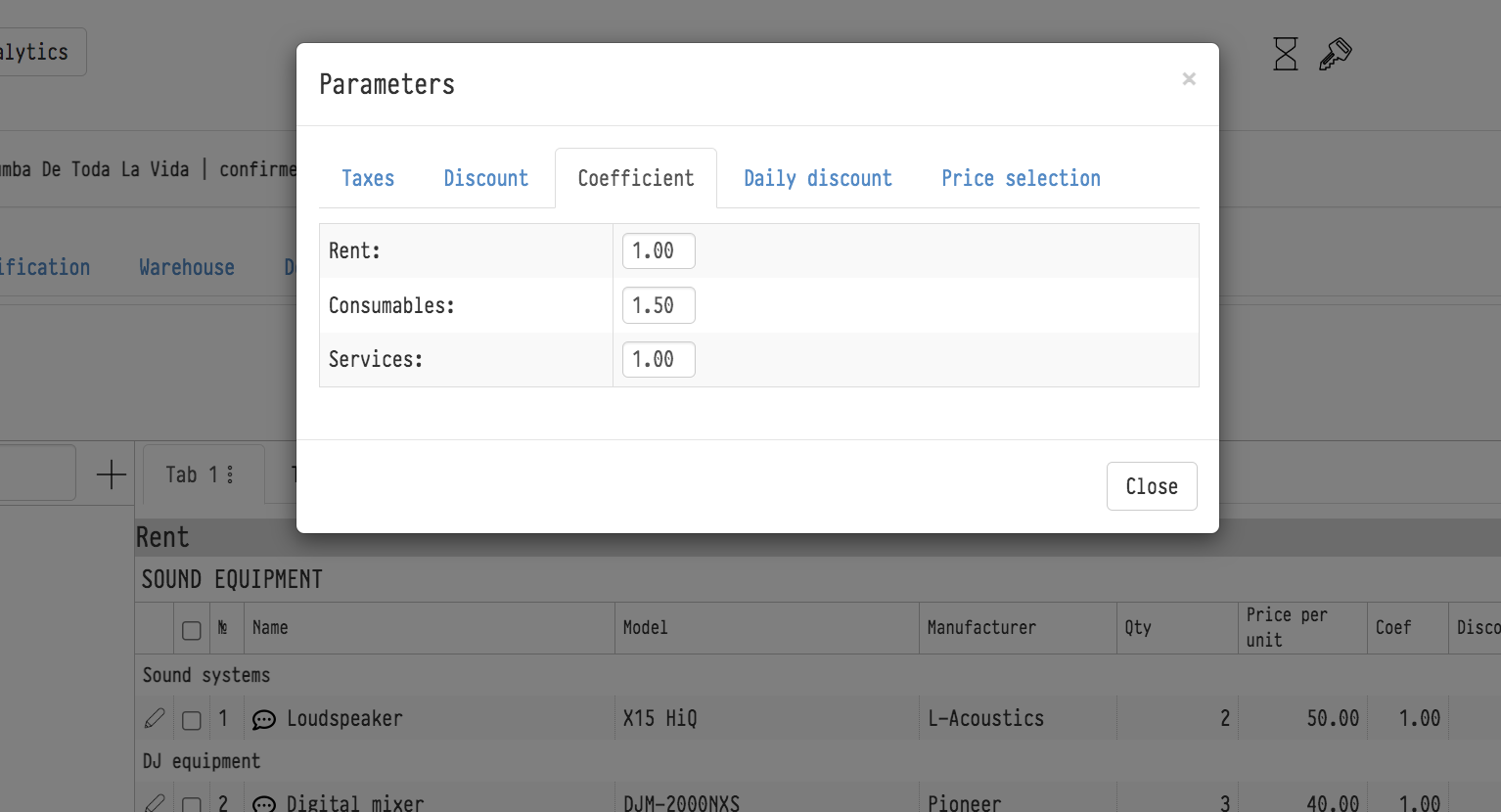
Разделите „Отстъпка" и „Коефициент" задават общата отстъпка и общия коефициент на листа поотделно за наем, консумативи и услуги. Това са същите стойности като в долния десен ъгъл на всеки лист на сметата: вж. Коефициент и отстъпка.
Дневна отстъпка
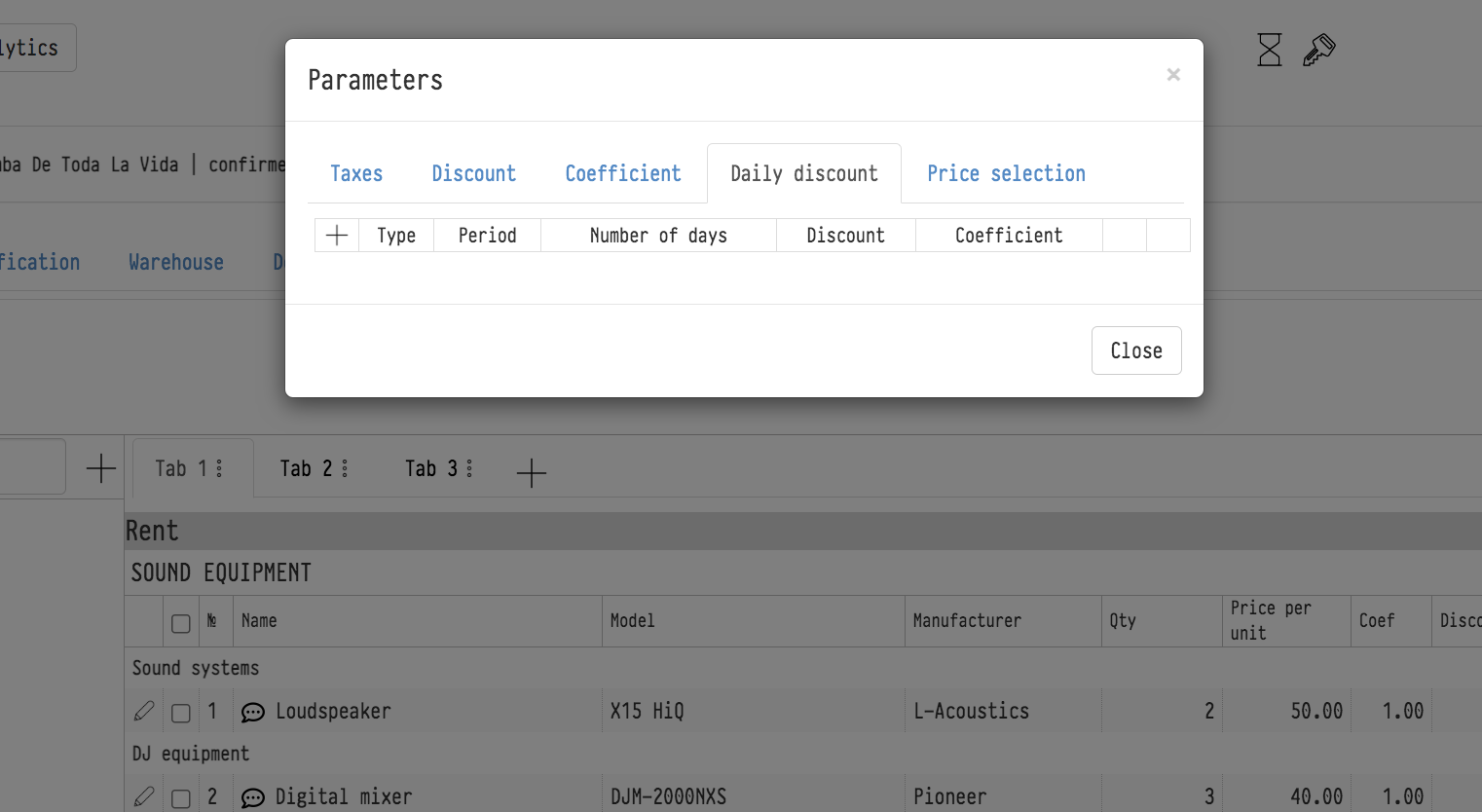
Дневната отстъпка действа само за избраните дати. За да я добавите:
Натиснете „+" в раздела.
Изберете към какво се отнася отстъпката: оборудване или услуга.
Изберете датите, в които отстъпката е активна.
Въведете процента на отстъпката или коефициента за увеличение на цената.
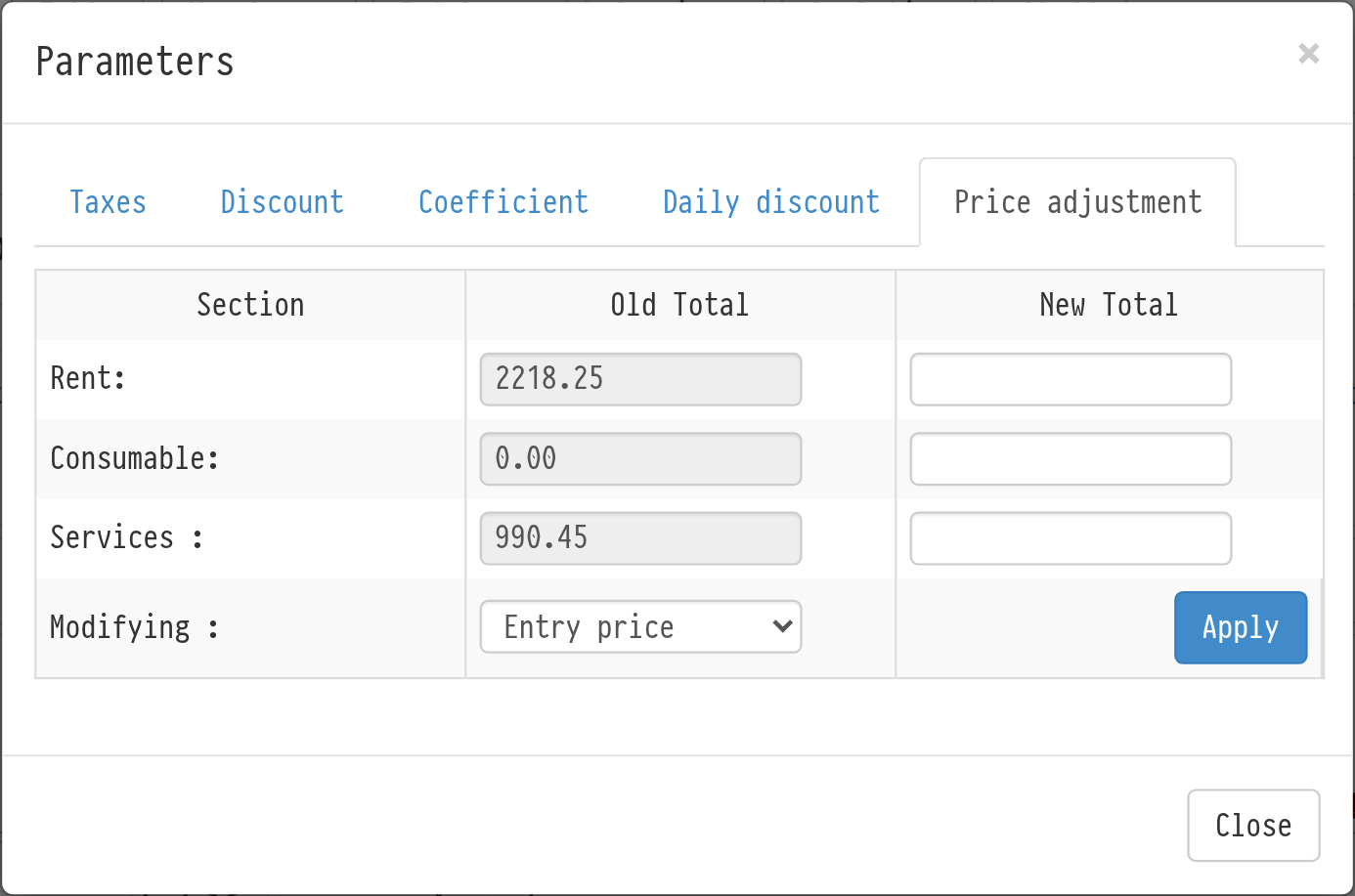
Корекция на цената
Разделът „Корекция на цената" привежда сумата на листа до желаната от вас стойност. За „Наем", „Консуматив" и „Услуги" виждате „Стара обща сума"; в полето „Нова обща сума" въведете желаната сума. В списъка „Промяна" изберете как да промените сумата: „Цена на позицията", „Коефициент на позицията" или „Коефициент на раздела". Натиснете „Приложи".