Paramètres
L'élément "Paramètres" modifie les données de toutes les entrées de la feuille de devis sur laquelle vous travaillez en même temps. La fenêtre "Paramètres" comporte cinq onglets : "Taxes", "Remise", "Coefficient", "Remise journalière" et "Ajustement de prix".
Taxes
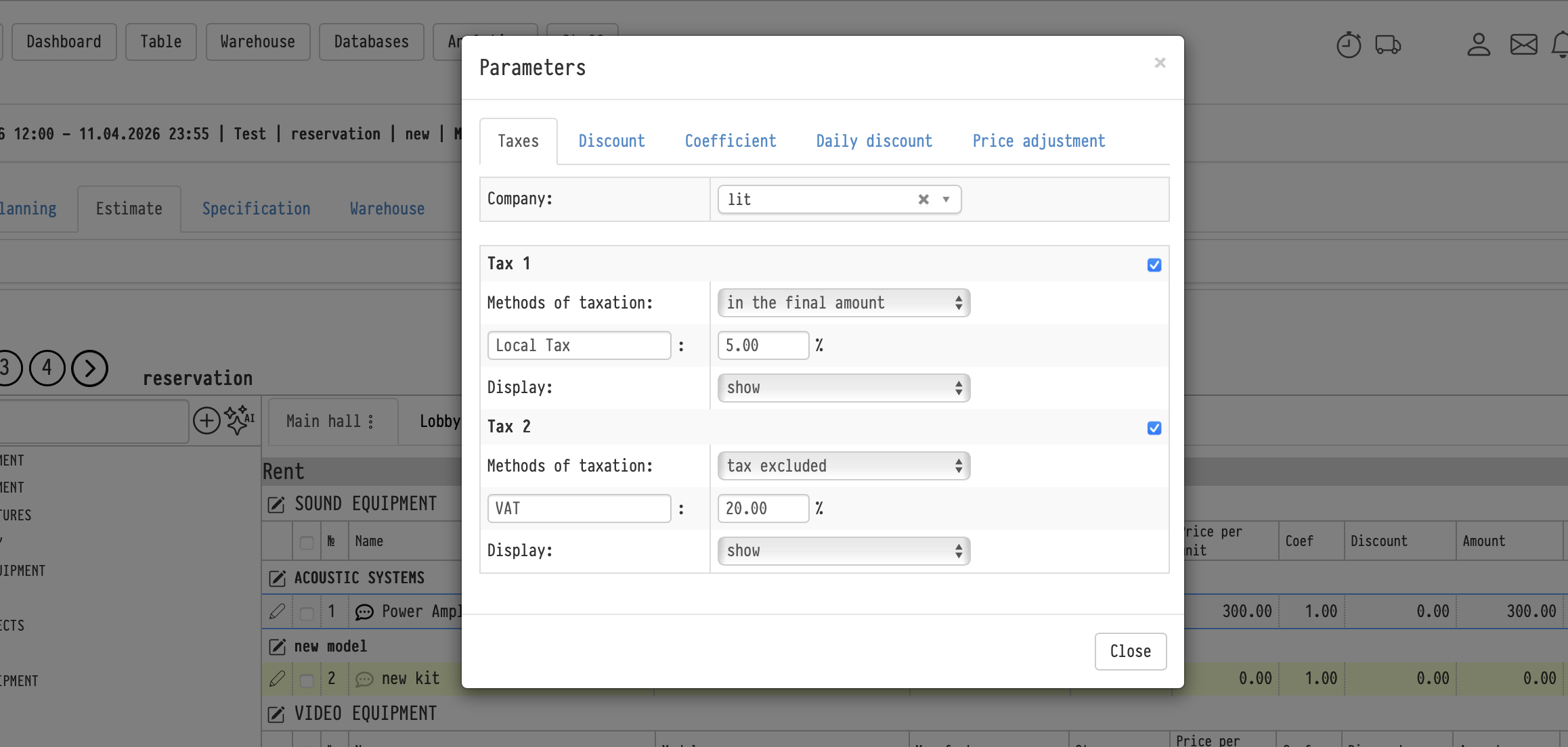
En haut de l'onglet, sélectionnez la "Société". Lorsque vous sélectionnez une société, la feuille récupère les taxes définies dans sa fiche dans la base de données "Mes sociétés" (voir Établissement d'une société). Vous pouvez les modifier ci-dessous pour cette feuille uniquement.
Une feuille peut comporter jusqu'à deux taxes : "Taxe 1" et "Taxe 2". Chacune est activée par sa propre case à cocher à droite du titre. Pour une taxe activée, renseignez :
"Méthodes de taxation" : "taxe incluse", "taxe exclue", "dans le prix" ou "dans le montant final" (décrits ci-dessous) ;
le nom de la taxe et le taux en pourcentage ;
"Affichage" : "afficher" ou "masquer".
Calcul de la deuxième taxe
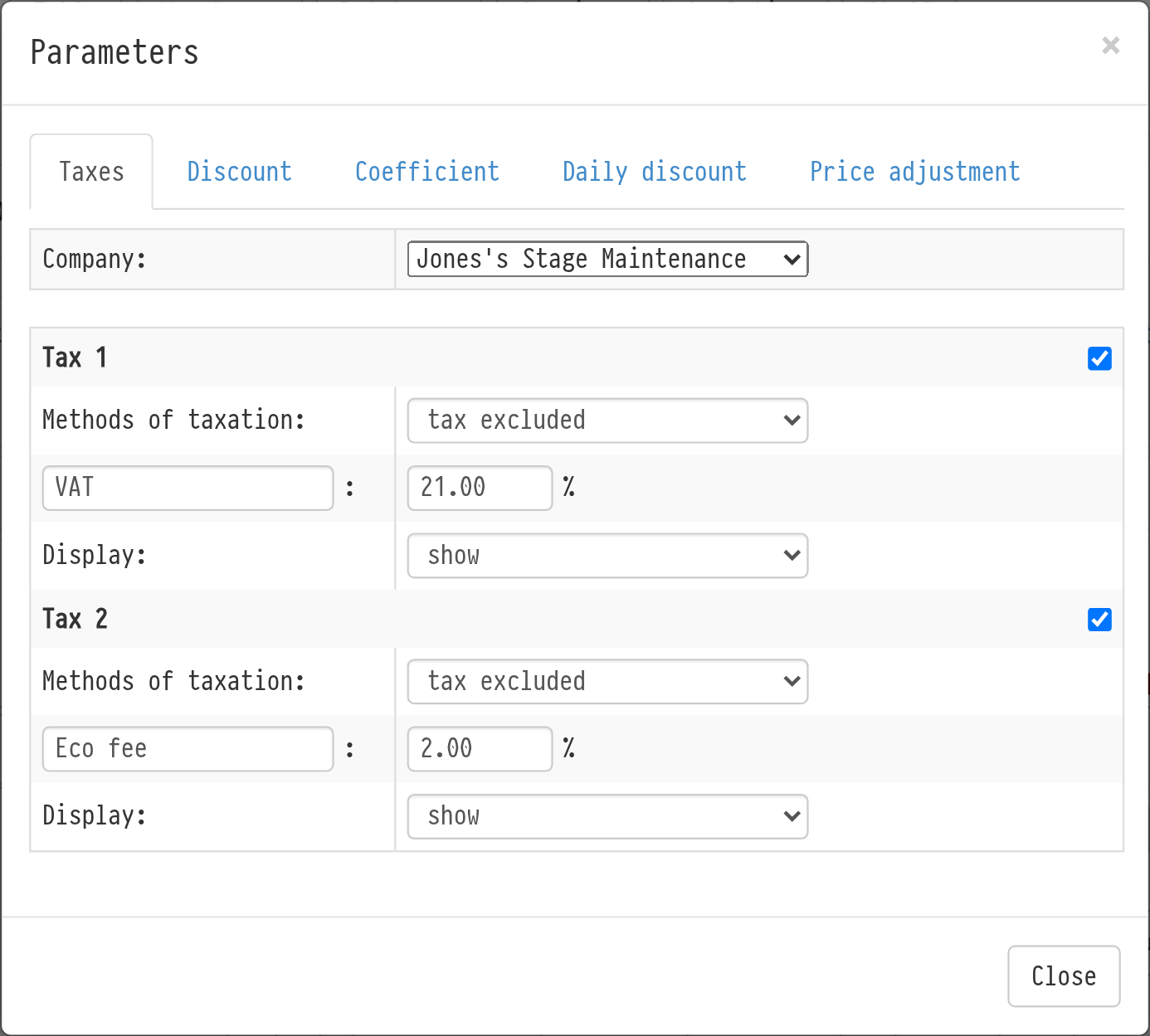
La deuxième taxe est calculée après la première : sa base est le montant de la feuille taxe 1 comprise. Si la première taxe est "taxe exclue" ou "dans le montant final", la deuxième taxe est calculée sur le montant majoré. Si la première taxe est "taxe incluse" ou "dans le prix", le montant n'augmente pas et la base de la deuxième taxe est égale au "Sous-total".
Exemple. Le "Sous-total" est de 10 000 €. La "Taxe 1" est de 21 % taxe exclue : la taxe est de 2 100 €, le montant avec la première taxe est de 12 100 €. La "Taxe 2" est de 5 % taxe exclue : la taxe est de 605 € sur 12 100 €. Le "Montant total dû" est de 12 705 €.
Cela est utile lorsqu'une taxe fait partie des prix des entrées et que l'autre est ajoutée par-dessus. Vous pouvez afficher le montant incluant la première taxe mais avant la deuxième dans les documents : voir Établissement d'une société.
Méthodes de taxation
Deux termes du devis d'abord.
Le "Sous-total" est le montant de la feuille de devis. Il inclut déjà les remises, les coefficients et les modifications manuelles de prix des entrées (vous pouvez modifier un prix directement dans le devis en cliquant dessus).
Le "Montant total dû" est le montant que le client paie effectivement. Selon la méthode de taxation, il peut être égal au "Sous-total" ou supérieur à celui-ci.
Taxe incluse
Utilisez cette option lorsque vos prix incluent déjà la TVA. Le client paie le montant du devis et la taxe en constitue une partie, calculée selon la formule TVA standard.
Taxe = Taux de taxe × "Sous-total" / (Taux de taxe + 100)
"Sous-total" = "Montant total dû".
Exemple : le "Montant total dû" (qui correspond également au "Sous-total") est de 10 000 €, dont une taxe de 10 % soit 909,09 €.
Taxe exclue
Utilisez cette option lorsque vos prix n'incluent pas la TVA. La taxe est ajoutée au montant du devis.
Taxe = Taux de taxe × "Sous-total" / 100
"Montant total dû" = "Sous-total" + Taxe.
Exemple : le "Sous-total" est de 10 000 €, la taxe de 10 % est de 1 000 €, le client paie 11 000 €.
Dans le montant final
Comme pour la "taxe exclue", la taxe est ajoutée au montant du devis, mais elle est calculée selon une formule différente : la taxe devient la part définie du montant final (utilisée pour certaines taxes locales et régimes simplifiés).
Taxe = "Sous-total" / ((100 / Taux de taxe) – 1)
"Montant total dû" = "Sous-total" + Taxe.
Exemple : le "Sous-total" est de 10 000 €, la taxe de 10 % est de 1 111,11 €, le "Montant total dû" est de 11 111,11 €.
Dans le prix
Le client paie le montant du devis et vous calculez la taxe à votre taux (taxe sur le chiffre d'affaires).
Taxe = Taux de taxe × "Sous-total" / 100
"Montant total dû" = "Sous-total".
Exemple : le client paie 10 000 €, la taxe de 10 % est de 1 000 €.
Remarque. Si vous sélectionnez "taxe exclue" et définissez "Affichage" sur "masquer", le montant de la taxe disparaît uniquement du devis affiché à votre écran. La taxe est toujours affichée dans le devis commercial.
Remise et Coefficient
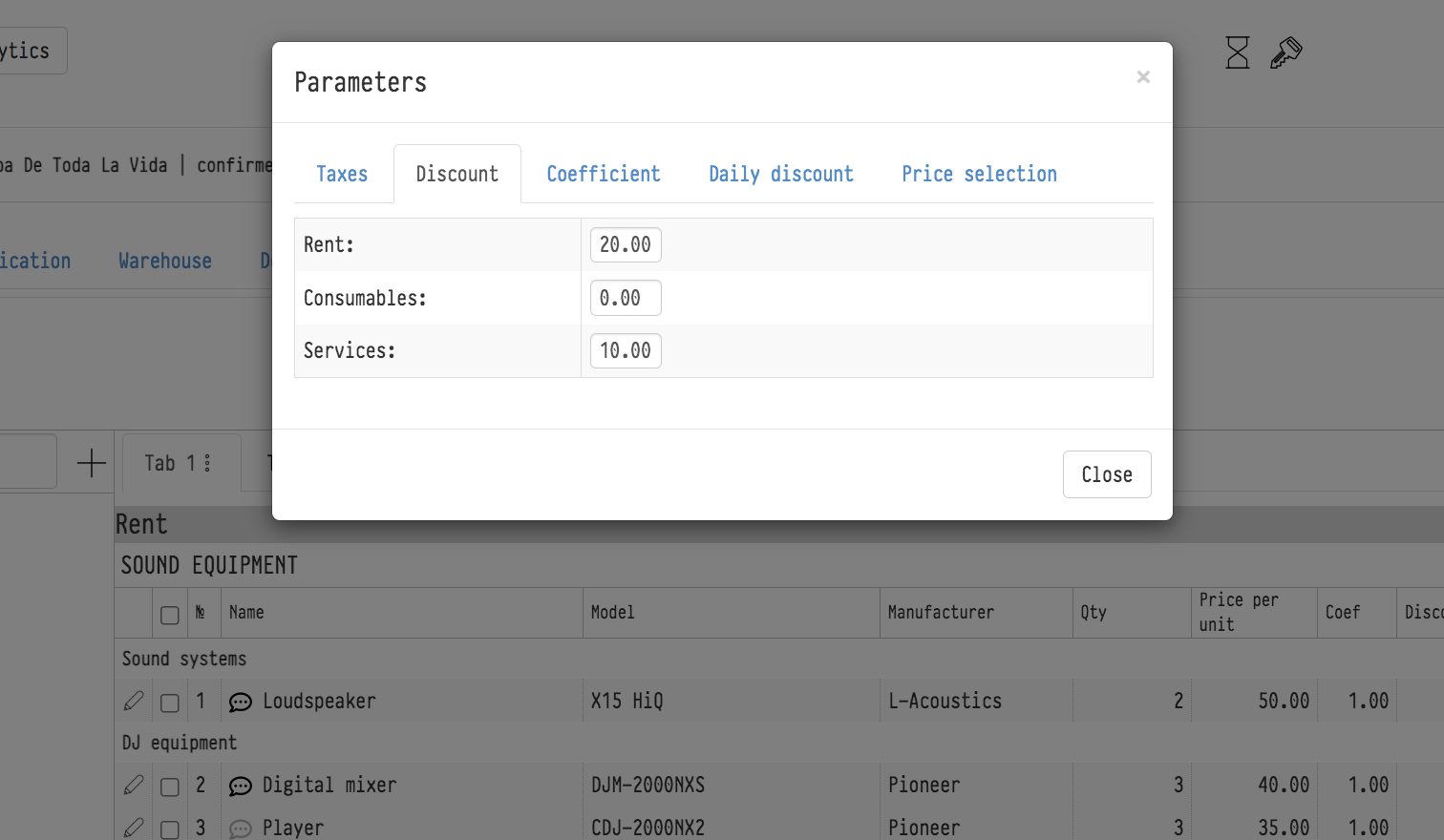
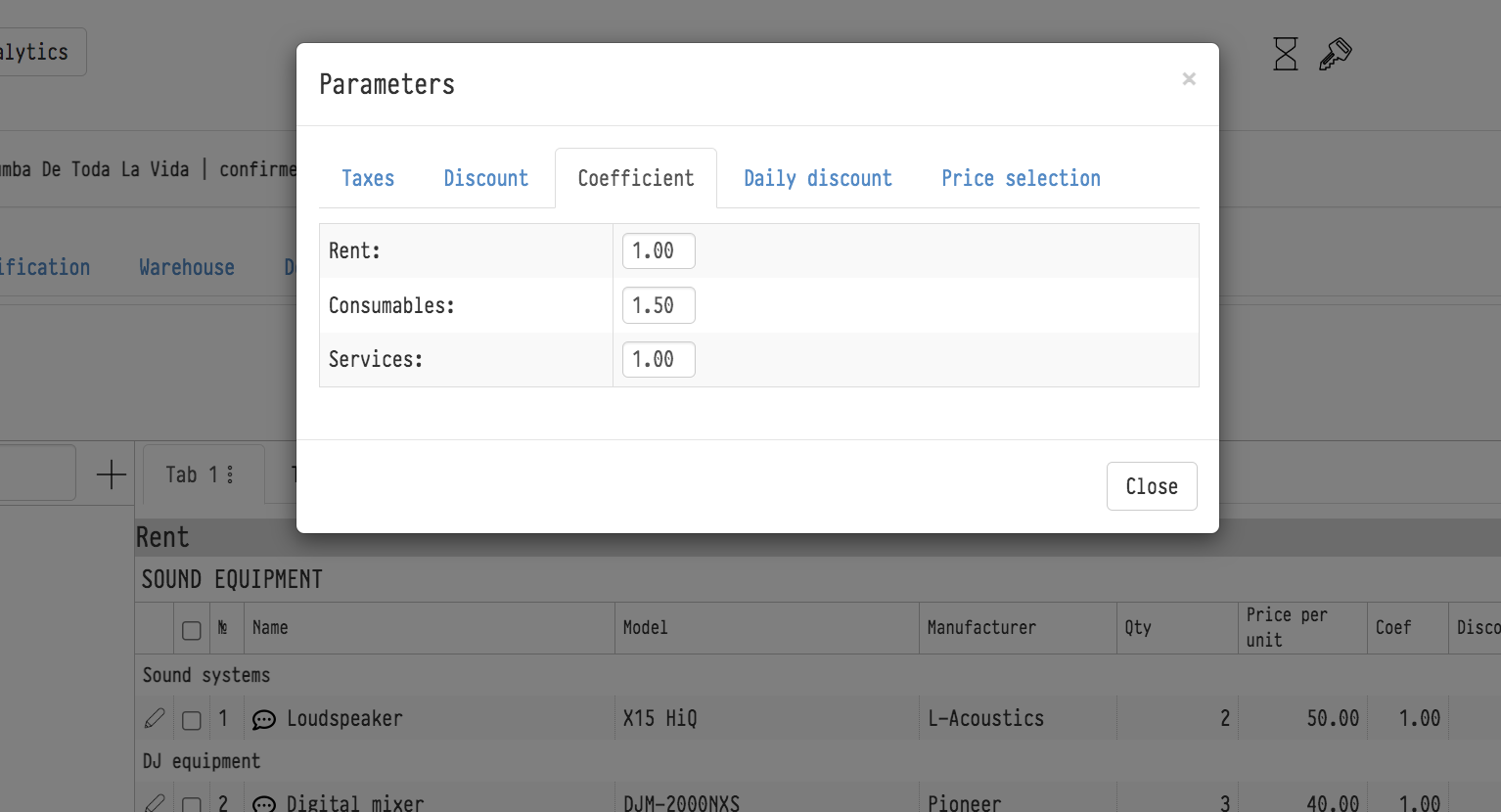
Les onglets "Remise" et "Coefficient" définissent la remise générale et le coefficient général de la feuille séparément pour la location, les consommables et les services. Ce sont les mêmes valeurs qu'en bas à droite de chaque feuille de devis : voir Coefficient et Remise.
Remise journalière
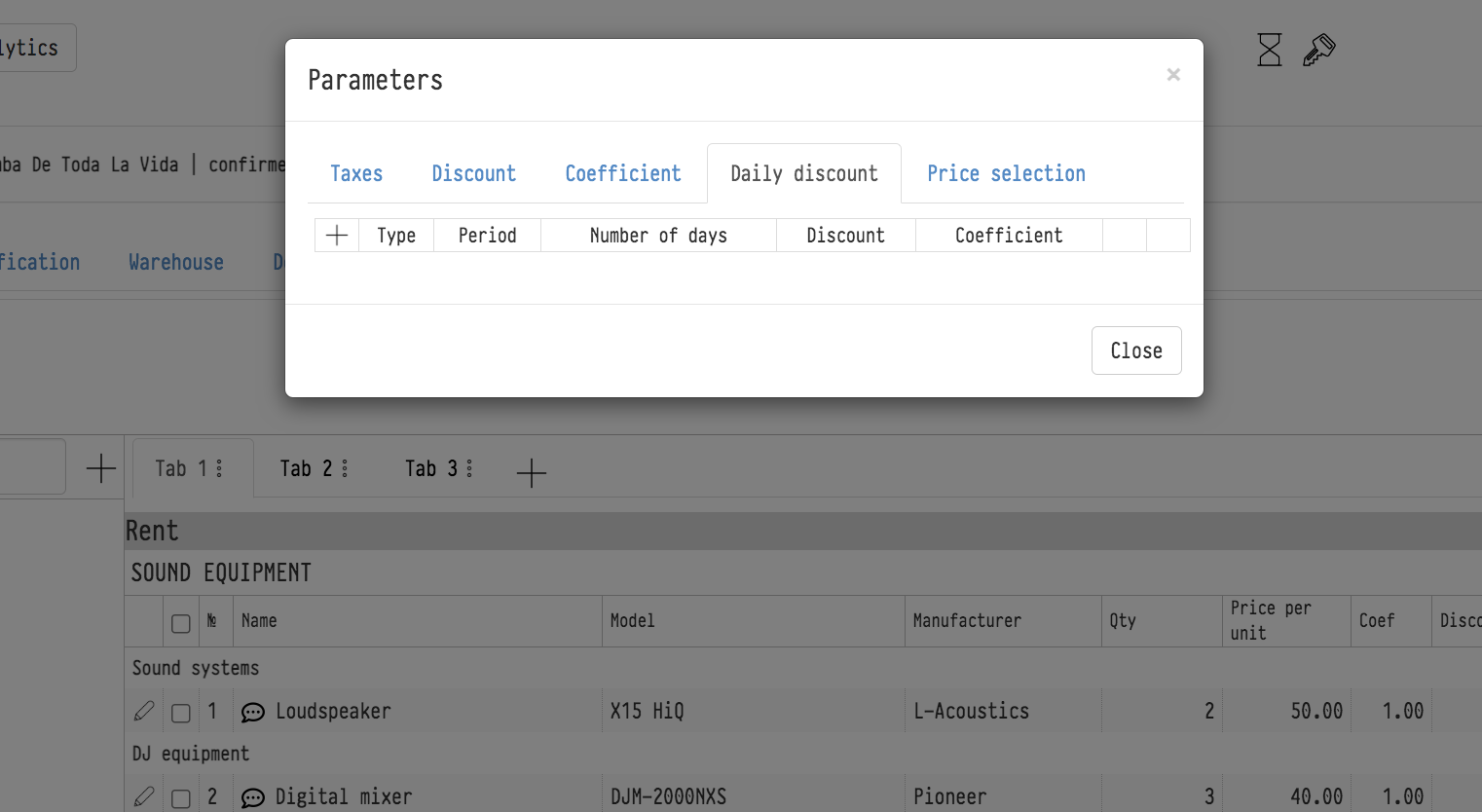
Une remise journalière s'applique uniquement aux dates sélectionnées. Pour l'ajouter :
Cliquez sur "+" dans l'onglet.
Sélectionnez ce à quoi la remise s'applique : équipement ou service.
Sélectionnez les dates auxquelles la remise s'applique.
Saisissez le pourcentage de remise ou le coefficient d'augmentation du coût.
Ajustement de prix
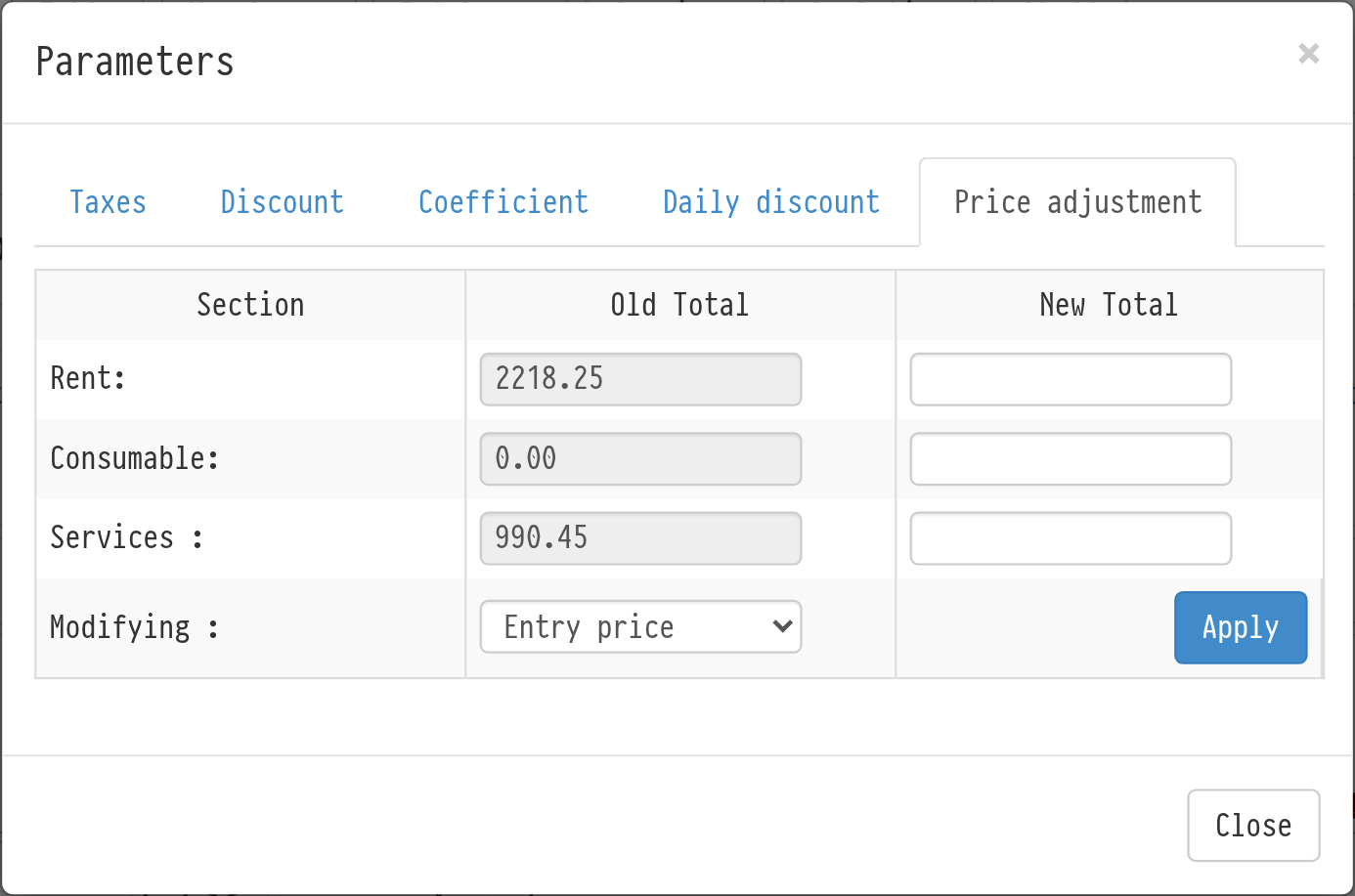
L'onglet "Ajustement de prix" permet d'ajuster le montant de la feuille à la valeur souhaitée. Pour "Location", "Consommable" et "Services", vous voyez l'"Ancien total" ; dans le champ "Nouveau total", saisissez le montant que vous souhaitez obtenir. Dans la liste "Modification", sélectionnez comment modifier le montant : "Prix de l'entrée", "Coefficient de l'entrée" ou "Coefficient de section". Cliquez sur "Appliquer".