Етикети
В менюто „Етикети" можете да създавате шаблони за печат, с които да етикетирате оборудването в склада. Етикетите се печатат за артикули — складовите единици на оборудването. Един етикет може да съдържа баркод, QR код или просто информация за артикула (неговия номер, наименование и модел, ред и клетка в склада и др.).
Главната страница „Етикети" съхранява всички създадени от вас шаблони. За да създадете нов шаблон за етикет, натиснете „Add" в горната част на страницата.
На отворилата се страница въведете наименованието на шаблона, параметрите на листа хартия, върху който ще се поставят етикетите, и параметрите на самия етикет. След това натиснете „Add".
„Width" и „Height" в блоковете „Page Settings" и „Label parameters" са задължителни и трябва да бъдат по-големи от нула. Ако ги оставите празни или въведете 0, шаблонът не се запазва и над формата се появява подсказка кое поле да коригирате. Същото правило важи и при редактиране на шаблон.
Вдясно от параметрите на листа и етикета ще видите прозорците „Preview" и „Elements". „Preview" показва как ще изглежда етикетът, а в прозореца „Elements" го редактирате.
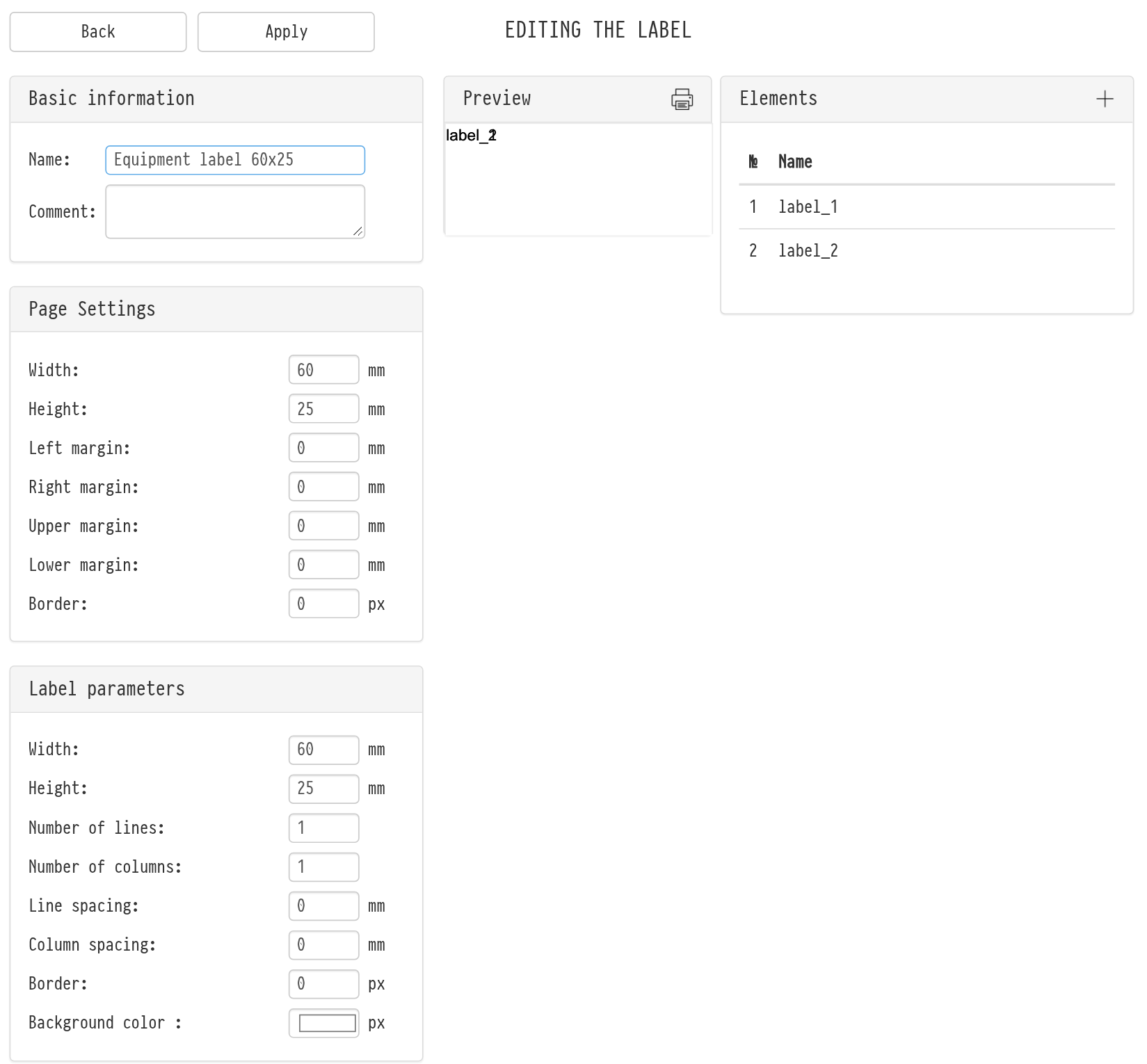
В горния десен ъгъл на блока „Elements" се намира иконата „+". Натиснете я, за да добавите записи в блока: label_1, label_2 и т.н. Всеки запис е отделна информация, която можете да поставите на етикета. Изберете типа на информацията в полето „Type":
constant: фиксиран текст или число, зададено в полето „Text" (например наименованието на вашата компания);
Артикул: номерът на артикула. Може да се показва като графичен код (C128, QRCODE или PDF417) или просто като текст (text);
ID на артикула: вътрешният номер на артикула в системата, също като код или текст. Такъв етикет може да се сканира с ръчен скенер директно в търсачката на каталога;
serial number: серийният номер на артикула;
row: редът, в който се съхранява този артикул в склада (стойността се взима от каталога);
place: клетката, в която се съхранява артикулът в склада;
name: наименованието на позицията в каталога, към която принадлежи артикулът;
model: наименованието на модела на артикула, показвано като текст;
category: адресът в каталога на позицията, към която принадлежи този артикул;
manufacturer: производителят на позицията;
internal comment: текстът от полето „Internal comment" в картата на артикула. Удобно за бележки от рода на „само за турне" или „не за подотдаване под наем". Преносите на редове се запазват;
image: тук можете да качите малко изображение (например логото на вашата компания). Препоръчваме изображения с размер не повече от няколко килобайта.
Изберете запис, като натиснете върху него — вдясно ще се отвори меню за редактиране на параметрите му.
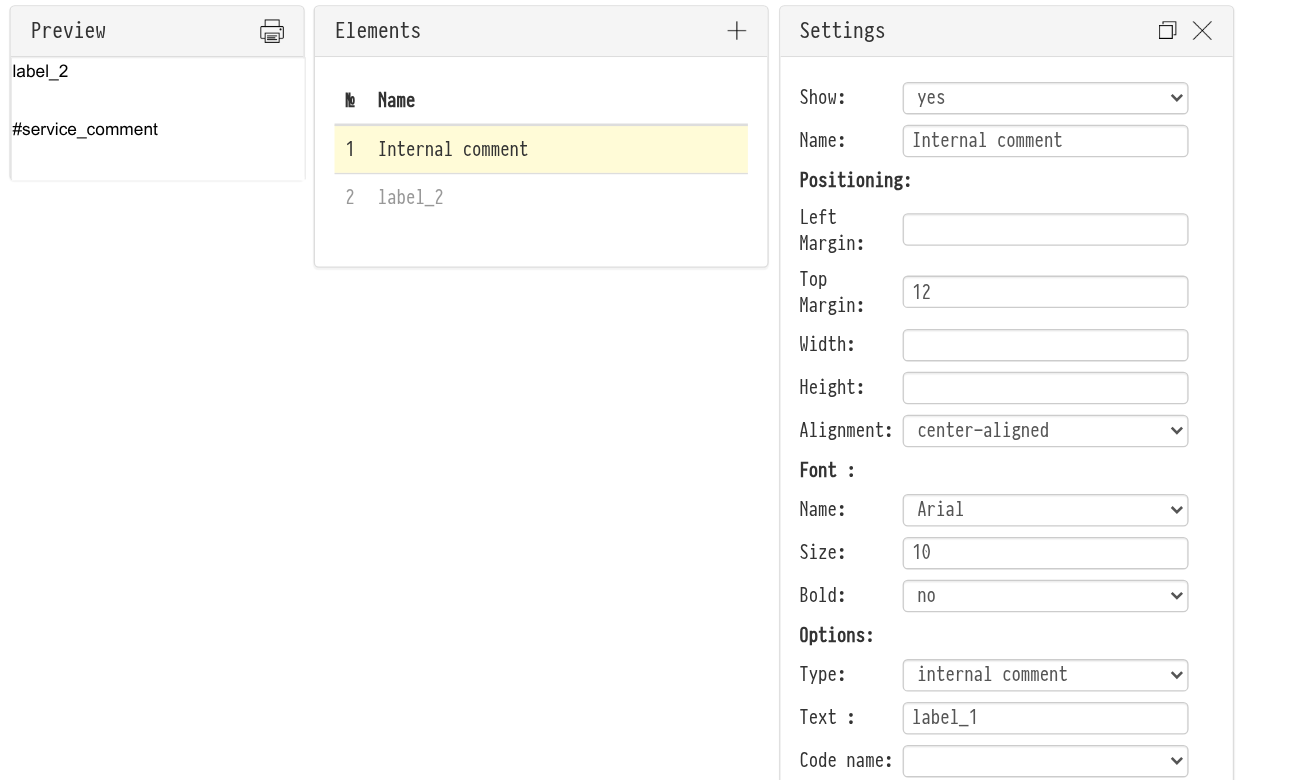
Когато приключите с редактирането, натиснете „Apply" — шаблонът за етикет се запазва в списъка на страницата „Етикети".
За да отпечатате етикети, изберете необходимата позиция в каталога, така че списъкът с нейните артикули да се отвори в работната област в центъра на екрана. Изберете необходимите артикули (един, няколко или всички) с помощта на отметката. Над работната област ще се появи ред с икони. Натиснете иконата на принтер. На отворилата се страница изберете шаблона за етикет и артикулите, за които са необходими етикети, и изтеглете генерирания файл. Изтегленият PDF файл има зададените от вас параметри и е готов за изпращане за печат.
Прозорецът за редактиране на елемент съдържа блок „Font": „Name" (Arial, Courier New, Times New Roman), „Size", „Bold" и „Color". В „Label parameters" задавате „Background color" и „Border".