Étiquettes
Dans le menu « Étiquettes », vous pouvez créer des modèles d'impression pour étiqueter l'équipement en entrepôt. Les étiquettes sont imprimées pour les articles, les unités d'entrepôt de l'équipement. Une étiquette peut contenir un code-barres, un QR code ou simplement des informations sur l'article (son numéro, son nom et son modèle, sa rangée et son emplacement en entrepôt, etc.).
La page principale « Étiquettes » regroupe tous les modèles que vous avez créés. Pour créer un nouveau modèle d'étiquette, cliquez sur « Ajouter » en haut de la page.
Sur la page qui s'ouvre, saisissez le nom du modèle, les paramètres de la feuille sur laquelle les étiquettes seront disposées, ainsi que les paramètres de l'étiquette elle-même. Cliquez ensuite sur « Ajouter ».
Les champs « Largeur » et « Hauteur » des blocs « Paramètres de page » et « Paramètres de l'étiquette » sont obligatoires et doivent être supérieurs à zéro. Si vous les laissez vides ou saisissez 0, le modèle n'est pas enregistré et une indication au-dessus du formulaire signale le champ à corriger. La même règle s'applique lors de la modification d'un modèle.
À droite des paramètres de feuille et d'étiquette, vous trouverez les fenêtres « Aperçu » et « Éléments ». « Aperçu » montre l'apparence de l'étiquette, et dans la fenêtre « Éléments » vous la modifiez.
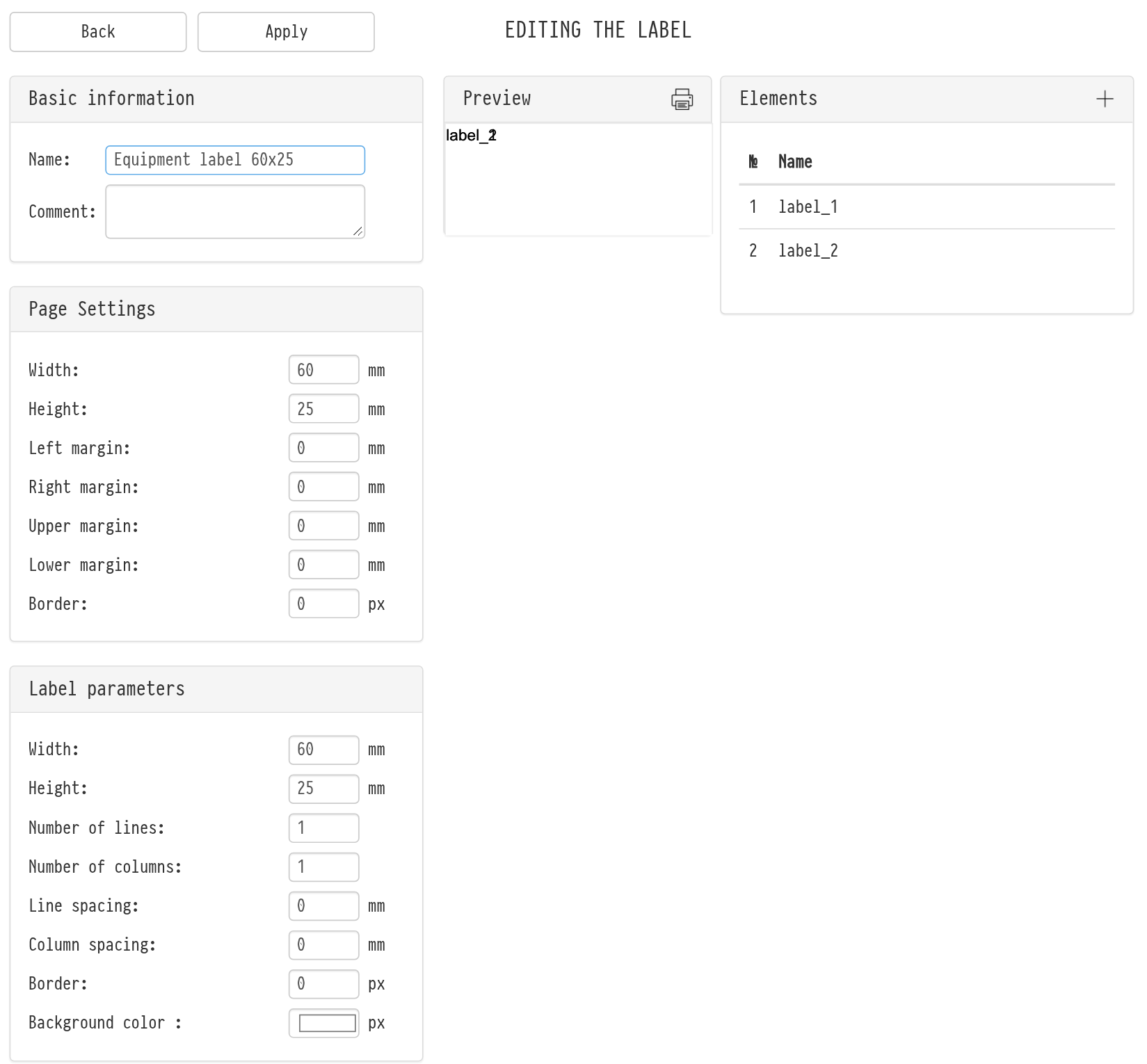
Dans le coin supérieur droit du bloc « Éléments » se trouve une icône « + ». Cliquez dessus pour ajouter des entrées au bloc : label_1, label_2, etc. Chaque entrée correspond à une information distincte que vous pouvez placer sur l'étiquette. Choisissez le type d'information dans le champ « Type » :
constant : texte fixe ou numéro défini dans le champ « Texte » (par exemple, le nom de votre entreprise) ;
Article : le numéro de l'article. Il peut être affiché sous forme de code graphique (C128, QRCODE ou PDF417) ou simplement en texte (text) ;
ID de l'article : le numéro interne de l'article dans le système, également sous forme de code ou de texte. Vous pouvez scanner une telle étiquette avec un scanner portatif directement dans la recherche du catalogue ;
serial number : le numéro de série de l'article ;
row : la rangée où cet article est stocké en entrepôt (la valeur est reprise du catalogue) ;
place : l'emplacement où l'article est stocké en entrepôt ;
name : le nom de la position du catalogue à laquelle appartient l'article ;
model : le nom du modèle de l'article, affiché en texte ;
category : l'adresse dans le catalogue de la position à laquelle appartient cet article ;
manufacturer : le fabricant de l'article ;
internal comment : le texte du champ « Commentaire interne » dans la fiche de l'article. Pratique pour des notes telles que « pour tournées uniquement » ou « pas pour la sous-location ». Les sauts de ligne sont conservés ;
image : vous pouvez ici télécharger une petite image (par exemple, le logo de votre entreprise). Nous recommandons des images de quelques kilo-octets maximum.
Sélectionnez une entrée en cliquant dessus pour ouvrir le menu de modification de ses paramètres sur la droite.
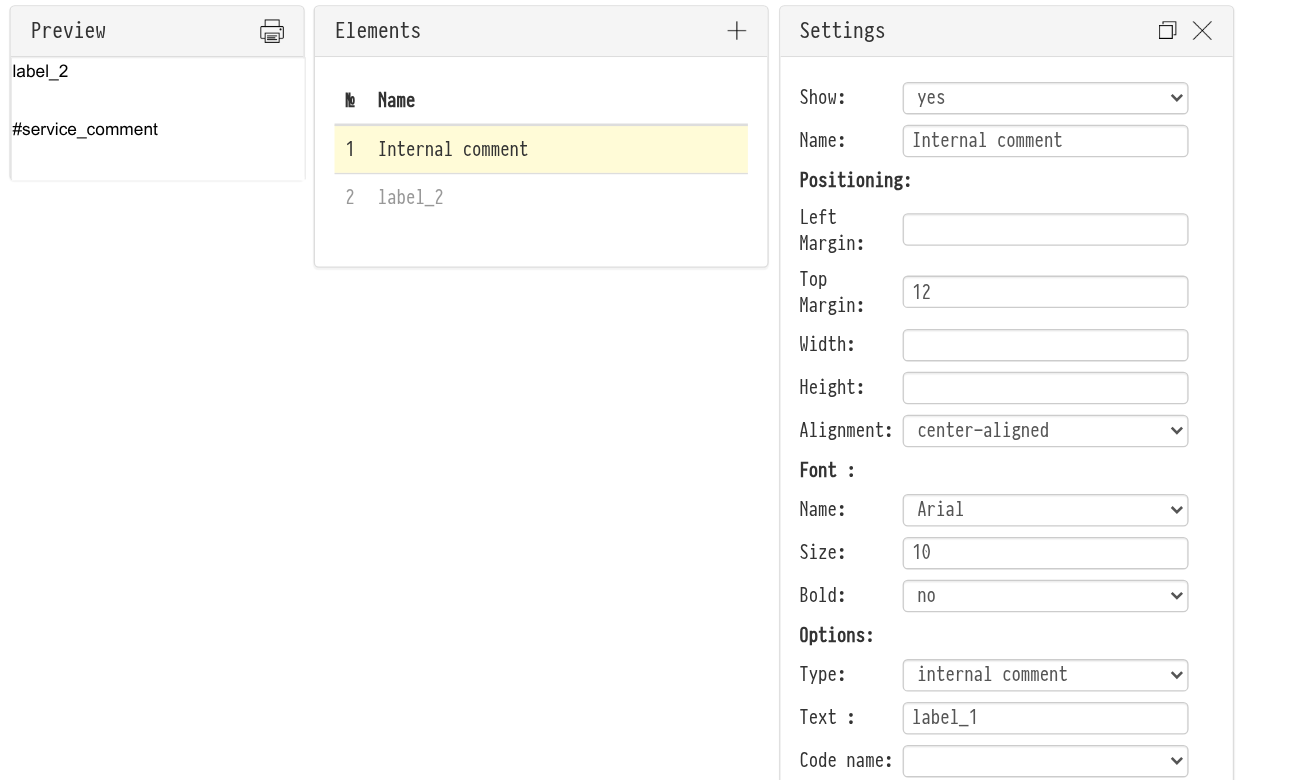
Une fois la modification terminée, cliquez sur « Appliquer » pour enregistrer le modèle d'étiquette dans la liste de la page « Étiquettes ».
Pour imprimer des étiquettes, sélectionnez la position du catalogue souhaitée afin que la liste de ses articles s'affiche dans l'espace de travail au centre de l'écran. Cochez les articles nécessaires (un, plusieurs ou tous) à l'aide de la case à cocher. Une rangée d'icônes apparaît au-dessus de l'espace de travail. Cliquez sur l'icône de l'imprimante. Sur la page qui s'ouvre, choisissez le modèle d'étiquette et les articles pour lesquels vous souhaitez des étiquettes, puis téléchargez le fichier généré. Le PDF téléchargé respecte les paramètres que vous avez définis et est prêt à être envoyé à l'impression.
La fenêtre de modification des éléments comporte un bloc « Police » : « Nom » (Arial, Courier New, Times New Roman), « Taille », « Gras » et « Couleur ». Dans « Paramètres de l'étiquette », vous définissez la « Couleur d'arrière-plan » et la « Bordure ».