Uzlīmes
Izvēlnē "Uzlīmes" varat izveidot drukāšanas veidnes, lai marķētu aprīkojumu noliktavā. Uzlīmes tiek drukātas artikuliem — aprīkojuma noliktavas vienībām. Uzlīme var saturēt svītrkodu, QR kodu vai vienkārši informāciju par artikulu (tā numuru, nosaukumu un modeli, rindu un vietu noliktavā u.c.).
Galvenajā lapā "Uzlīmes" tiek glabātas visas jūsu izveidotās veidnes. Lai izveidotu jaunu uzlīmes veidni, lapas augšdaļā noklikšķiniet uz "Pievienot".
Atvērtajā lapā ievadiet veidnes nosaukumu, papīra lapas parametrus, uz kuriem tiks izvietotas uzlīmes, un pašas uzlīmes parametrus. Pēc tam noklikšķiniet uz "Pievienot".
"Platums" un "Augstums" blokos "Lapas iestatījumi" un "Uzlīmes parametri" ir obligāti aizpildāmi un tiem jābūt lielākiem par nulli. Ja atstāsiet tos tukšus vai ievadīsiet 0, veidne netiks saglabāta, un virs veidlapas parādīsies padoms, kurš lauks jālabo. Tas pats noteikums attiecas uz veidnes rediģēšanu.
Pa labi no lapas un uzlīmes parametriem redzēsiet logus "Priekšskatījums" un "Elementi". "Priekšskatījums" rāda, kā uzlīme izskatīsies, bet logā "Elementi" to var mainīt.
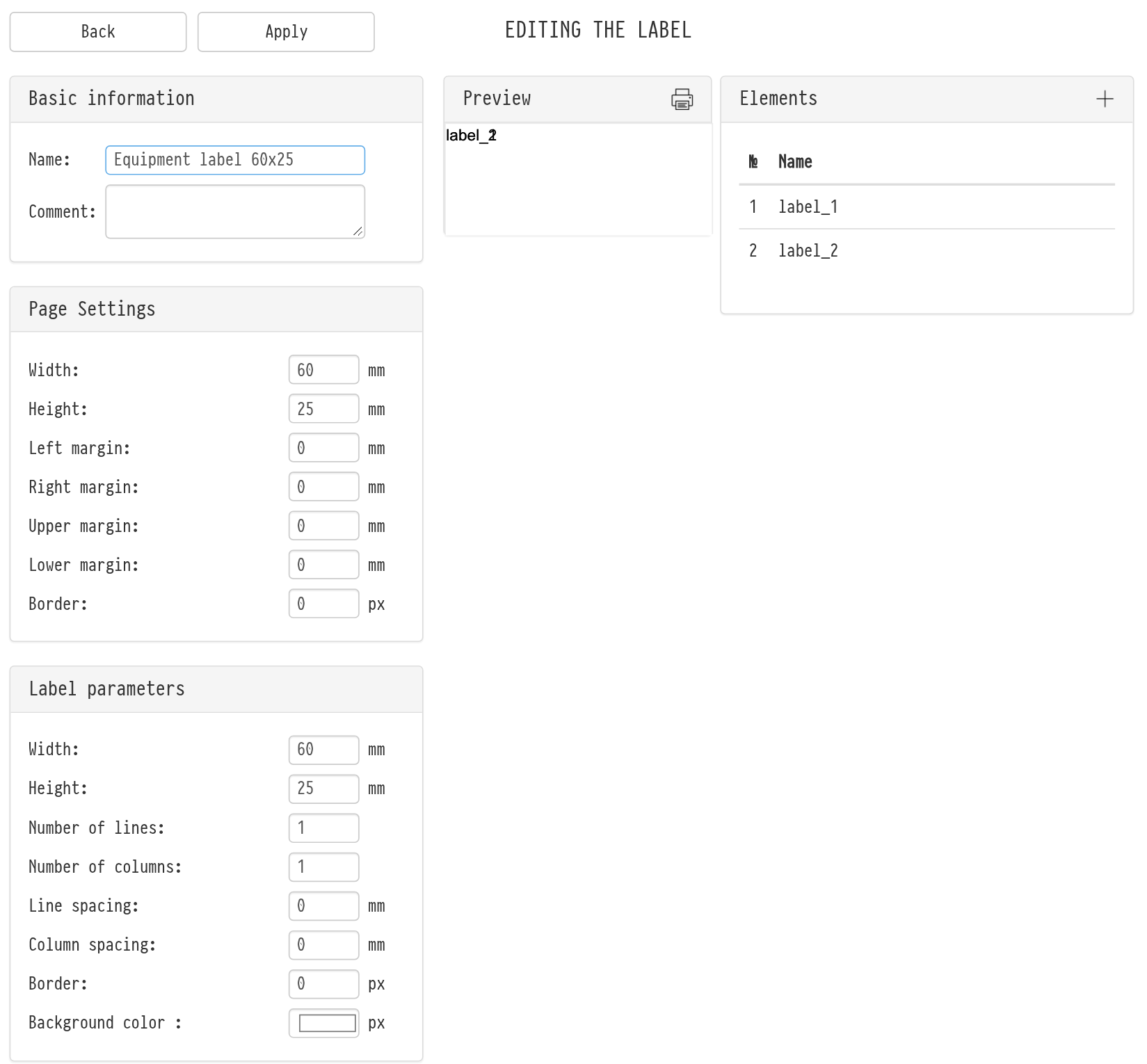
Bloka "Elementi" augšējā labajā stūrī atrodas ikona "+". Noklikšķiniet uz tās, lai pievienotu blokam ierakstus: label_1, label_2 u.c. Katrs ieraksts ir atsevišķs informācijas elements, ko var izvietot uz uzlīmes. Laukā "Tips" izvēlieties elementa tipu:
constant: fiksēts teksts vai skaitlis, kas norādīts laukā "Teksts" (piemēram, jūsu uzņēmuma nosaukums);
artikuls: artikula numurs. To var attēlot kā grafisku kodu (C128, QRCODE vai PDF417) vai vienkārši kā tekstu (text);
artikula ID: artikula iekšējais numurs sistēmā, arī kā kods vai teksts. Šādu uzlīmi var noskenēt ar rokas skeneri tieši kataloga meklēšanā;
serial number: artikula sērijas numurs;
row: rinda, kurā šis artikuls tiek glabāts noliktavā (vērtība ņemta no kataloga);
place: vieta (šūna), kurā artikuls tiek glabāts noliktavā;
name: kataloga pozīcijas nosaukums, kurai pieder artikuls;
model: artikula modeļa nosaukums, attēlots kā teksts;
category: kataloga adrese pozīcijai, kurai pieder šis artikuls;
manufacturer: pozīcijas ražotājs;
internal comment: teksts no artikula kartes lauka "Iekšējais komentārs". Ērti piezīmēm, piemēram, "tikai tūrēm" vai "nav iznomāšanai". Rindu pārrāvumi tiek saglabāti;
image: šeit varat augšupielādēt nelielu attēlu (piemēram, uzņēmuma logotipu). Iesakām attēlus, kuru izmērs nepārsniedz dažus kilobaitus.
Atlasiet ierakstu, noklikšķinot uz tā, un labajā pusē atvērsies tā parametru rediģēšanas izvēlne.
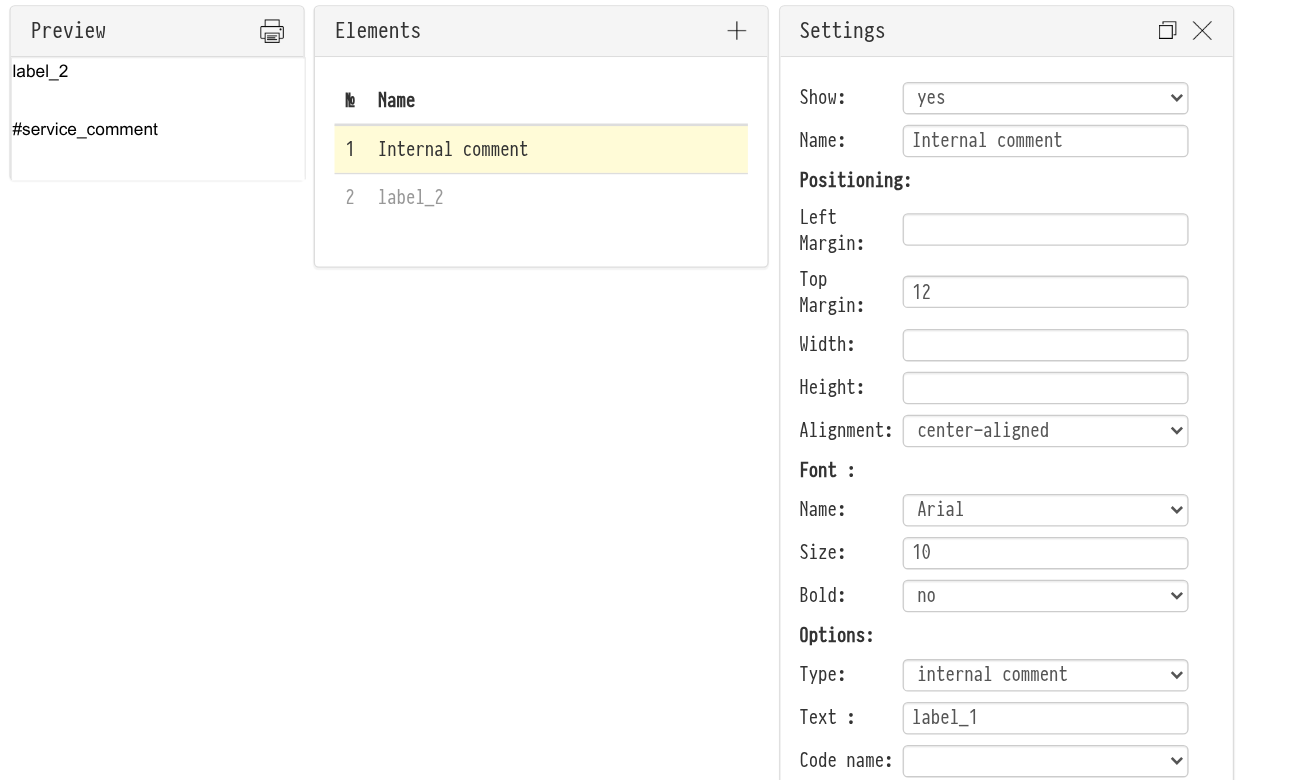
Kad rediģēšana pabeigta, noklikšķiniet uz "Lietot", un uzlīmes veidne tiks saglabāta sarakstā lapā "Uzlīmes".
Lai drukātu uzlīmes, atlasiet nepieciešamo kataloga pozīciju, lai ekrāna centrālajā darba apgabalā atvērtos tās artikulu saraksts. Ar izvēles rūtiņu atzīmējiet nepieciešamos artikulus (vienu, vairākus vai visus). Virs darba apgabala parādīsies ikonu rinda. Noklikšķiniet uz printera ikonas. Atvērtajā lapā izvēlieties uzlīmes veidni un artikulus, kuriem nepieciešamas uzlīmes, un lejupielādējiet ģenerēto failu. Lejupielādētais PDF fails satur jūsu norādītos parametrus un ir gatavs nosūtīšanai uz drukāšanu.
Elementa rediģēšanas logā ir bloks "Fonts": "Nosaukums" (Arial, Courier New, Times New Roman), "Izmērs", "Treknraksts" un "Krāsa". Sadaļā "Uzlīmes parametri" var iestatīt "Fona krāsu" un "Apmali".