Pegatinas
En el menú "Pegatinas", puedes crear plantillas de impresión para etiquetar el hardware en el almacén. Las pegatinas se imprimen para los artículos, las unidades de almacén del equipo. Una pegatina puede contener un código de barras, un código QR o simplemente información sobre el artículo (su número, nombre y modelo, fila y ubicación en el almacén, etc.).
La página principal de "Pegatinas" almacena todas las plantillas que ha creado. Para crear una nueva plantilla de pegatina, haz clic en "Agregar" en la parte superior de la página.
En la página que se abre, introduce el nombre de la plantilla, los parámetros de la hoja de papel en la que se colocarán las pegatinas y los parámetros de la pegatina en sí. Luego haz clic en "Agregar".
"Ancho" y "Alto" en los bloques "Configuración de página" y "Parámetros de pegatina" son obligatorios y deben ser mayores que cero. Si los dejas vacíos o ingresa 0, la plantilla no se guarda y una sugerencia encima del formulario indica qué campo corregir. La misma regla se aplica al editar una plantilla.
A la derecha de los parámetros de hoja y pegatina, verás las ventanas "Previsualización" y "Elementos". "Previsualización" muestra cómo se verá la pegatina, y en la ventana "Elementos" puedes modificarla.
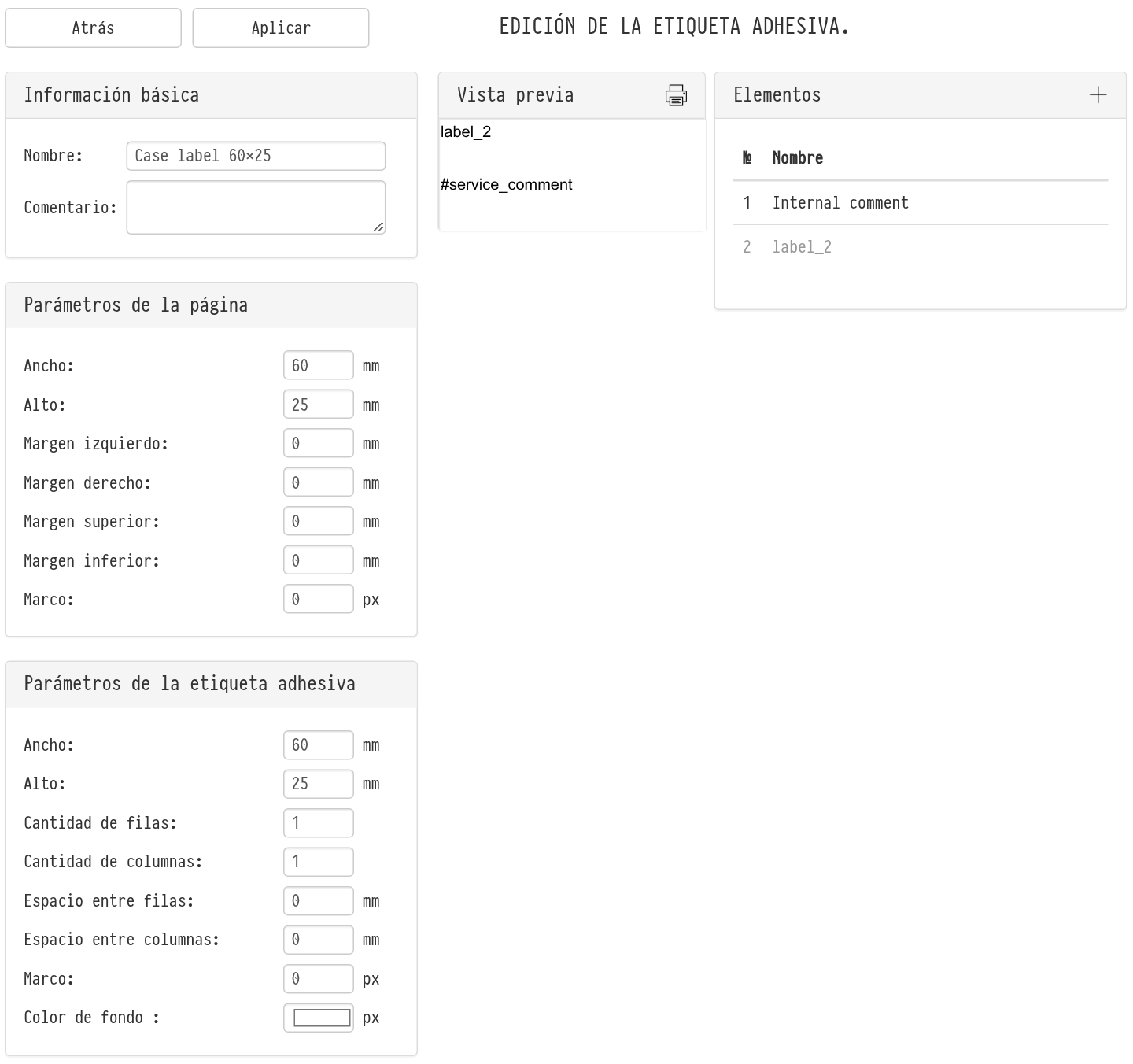
En la esquina superior derecha del bloque "Elementos" hay un icono "+". Haz clic en él para agregar entradas al bloque: label_1, label_2, etc. Cada entrada es un fragmento de información independiente que puedes colocar en la pegatina. Elige el tipo de fragmento en el campo "Tipo":
constant: texto fijo o un número definido en el campo "Texto" (por ejemplo, el nombre de tu empresa);
SKU: el número de artículo. Puede mostrarse como código gráfico (C128, QRCODE o PDF417) o simplemente como texto (text);
SKU ID: el número interno del artículo en el sistema, también como código o texto. Puedes escanear dicha pegatina con un escáner de mano directamente en la búsqueda del catálogo;
serial number: el número de serie del artículo;
row: la fila donde se almacena este artículo en el almacén (el valor se toma del catálogo);
place: la ubicación donde se almacena el artículo en el almacén;
name: el nombre de la posición del catálogo a la que pertenece el artículo;
model: el nombre del modelo del artículo, mostrado como texto;
category: la dirección en el catálogo de la posición a la que pertenece este artículo;
manufacturer: el fabricante de la posición;
internal comment: el texto del campo "Comentario interno" en la ficha del artículo. Útil para notas como "solo para giras" o "no para subarriendo". Se conservan los saltos de línea;
image: aquí puedes cargar una imagen pequeña (por ejemplo, el logotipo de tu empresa). Recomendamos imágenes de no más de unos pocos kilobytes.
Selecciona una entrada haciendo clic en ella y se abrirá a la derecha un menú para editar sus parámetros.
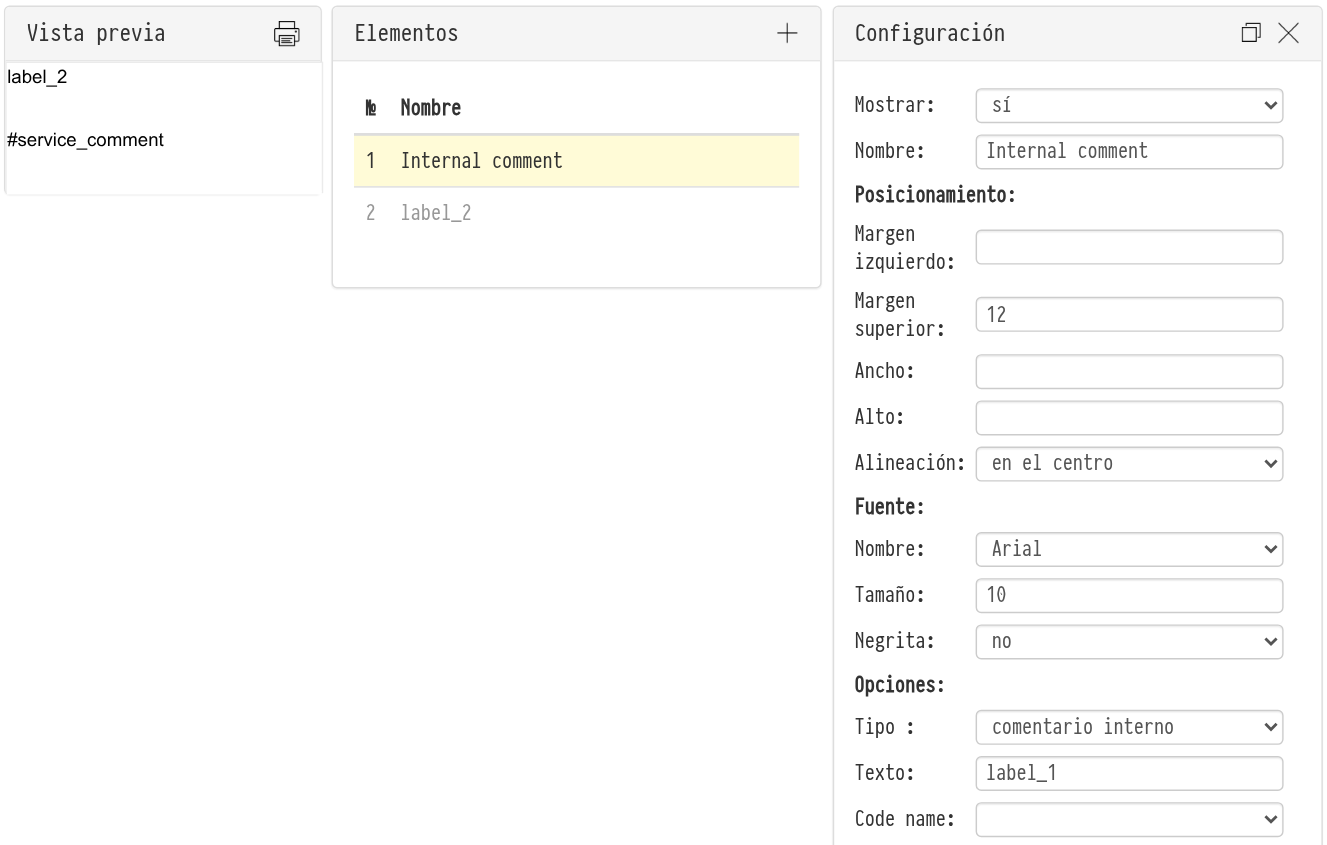
Cuando termine de editar, haz clic en "Aplicar" y la plantilla de pegatina se guardará en la lista de la página "Pegatinas".
Para imprimir pegatinas, selecciona la posición del catálogo que necesitas para que la lista de sus artículos se abra en el área de trabajo en el centro de la pantalla. Selecciona los artículos que necesite (uno, varios o todos) con la casilla de verificación. Aparecerá una fila de iconos encima del área de trabajo. Haz clic en el icono de la impresora. En la página que se abre, elige la plantilla de pegatina y los artículos para los que necesitas pegatinas, y descarga el archivo generado. El PDF descargado tiene los parámetros que configuró y está listo para enviarse a imprimir.
La ventana de edición de elementos tiene un bloque "Fuente": "Nombre" (Arial, Courier New, Times New Roman), "Tamaño", "Negrita" y "Color". En "Parámetros de pegatina" se establece el "Color de fondo" y el "Borde".