Import et export
Les liens « Import » et « Export » se trouvent dans la rangée de liens au-dessus du tableau du catalogue. Ils sont visibles par les employés disposant d'un accès complet au catalogue. Les deux fonctionnent avec des fichiers Excel du même format : un fichier téléchargé par export peut être importé, y compris vers un autre compte Golova.
L'export et l'import sont destinés à trois usages : déplacer le catalogue vers un autre compte (une nouvelle entreprise ou le compte d'un partenaire), ajouter de nouvelles entrées et de nouveaux articles en masse à partir d'un tableur, et obtenir une liste complète du catalogue avec les numéros d'articles et les numéros de série dans Excel.
À noter. L'import ajoute uniquement. Il ne modifie ni ne supprime rien de ce qui se trouve déjà dans le catalogue. Il n'est pas possible de télécharger le catalogue, de le modifier dans Excel et de le réimporter pour appliquer les modifications : dans le meilleur des cas, les quantités seront doublées ; dans le pire, le fichier sera rejeté car les articles existent déjà. Voir « Ce qui se passe avec les entrées déjà existantes » ci-dessous. Pour modifier les prix en masse, utilisez l'outil dédié « Liste de prix ».
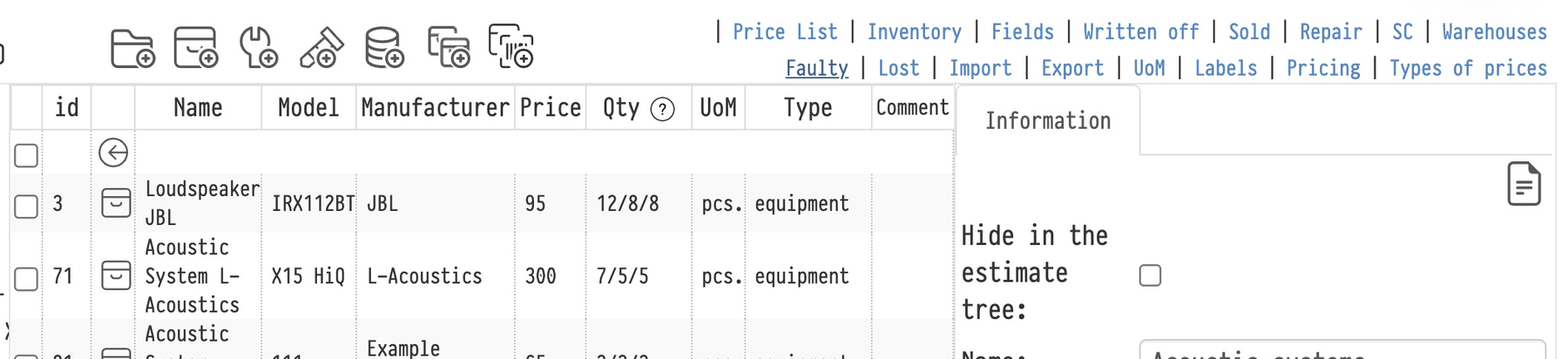
Export
Cliquez sur « Export », choisissez le type et cliquez sur « Télécharger ».
« chaque article (catalogue complet) » exporte une ligne par article : numéro d'article, numéro de série, rangée et position, entrepôt, date d'achat et prix d'achat. Une entrée sans articles, un service et un kit occupent chacun une ligne. Pour les consommables et les accessoires, la quantité est enregistrée sur l'article. Ce type est disponible sur les abonnements avec suivi des articles.
quantité uniquement exporte une ligne par entrée et par entrepôt, avec la quantité dans cet entrepôt. Si une entrée est stockée dans plusieurs entrepôts, il y aura plusieurs lignes. Les numéros d'articles ne sont pas inclus ; pour un set, la quantité correspond au nombre de ses articles.
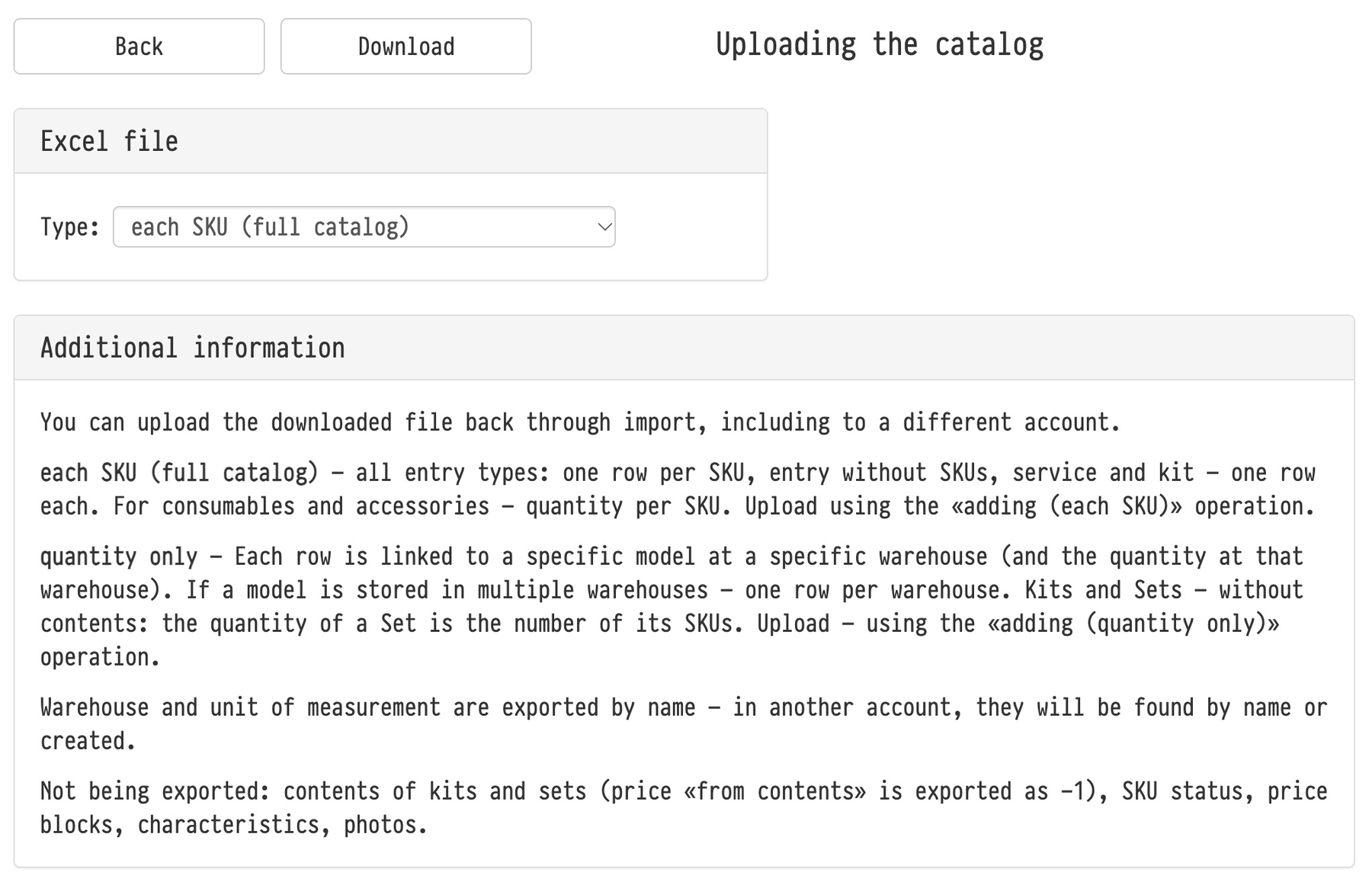
L'entrepôt et l'unité de mesure sont exportés par nom ; dans un autre compte, ils seront trouvés par nom ou créés. Les prix ne sont inclus que si le modèle d'accès de l'employé autorise la consultation des prix du catalogue (Bases de données → Employés → Options → Modèles d'accès).
Non exportés : le contenu des kits et des sets (un prix « d'après le contenu » est exporté comme -1), le statut des articles, les blocs de prix, les caractéristiques et les photos. Chaque export est enregistré dans le journal du catalogue.
Import
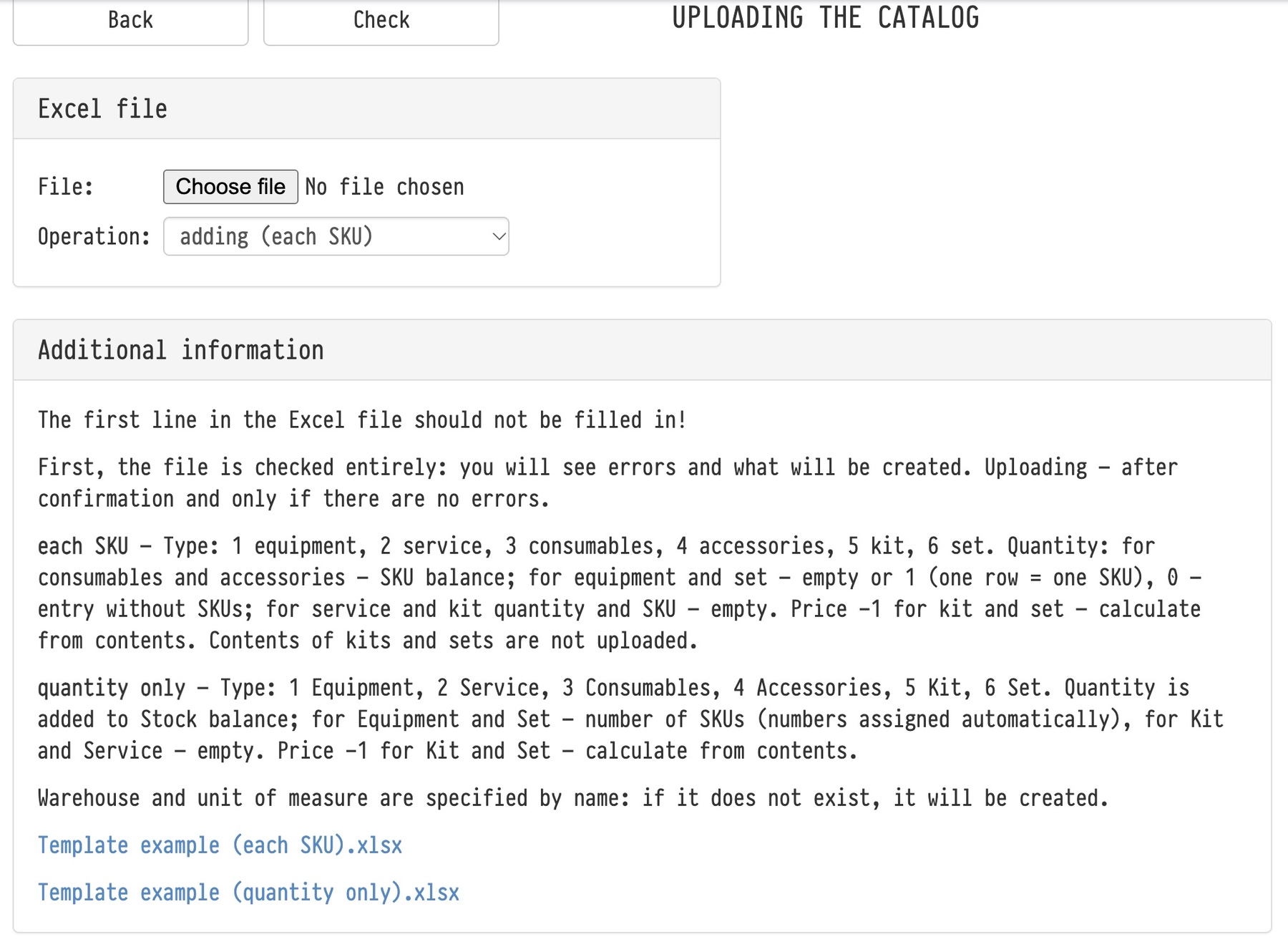
Cliquez sur « Import ». La page « Téléchargement du catalogue » s'ouvre. Téléchargez un modèle : « Template example (each SKU).xlsx » ou « Template example (quantity only).xlsx ». La première ligne du modèle contient les en-têtes et n'est pas remplie.
Choisissez le mode dans le champ « Opération ».
ajout (chaque article) : une ligne du fichier correspond à un article avec son numéro et son numéro de série. Utilisez ce mode pour les équipements et les sets suivis individuellement. Si le numéro d'article d'une ligne est vide, le système en attribue un automatiquement. Pour les consommables et les accessoires, la quantité est définie sur l'article. Les services et les kits n'ont pas d'articles, leurs lignes ne comportent donc ni numéro d'article ni quantité. Une quantité de 0 pour un équipement signifie une entrée sans articles.
ajout (quantité uniquement) : une ligne correspond à une entrée avec une quantité. Pour les équipements et les sets, le système crée le nombre d'articles indiqué et leur attribue des numéros.
Dans les deux modes, le type d'entrée est un chiffre : 1 équipement, 2 service, 3 consommables, 4 accessoires, 5 kit, 6 set. Le chemin dans le catalogue est écrit avec des barres obliques, par exemple « Son/Microphones » ; les dossiers manquants sont créés. L'entrepôt et l'unité de mesure sont indiqués par nom : s'ils n'existent pas, ils sont également créés. Le contenu des kits et des sets n'est pas importé ; constituez-les dans le catalogue après l'import. Les articles des sets sont créés avec le statut « non fonctionnel » jusqu'à ce que le set soit constitué. Un prix de -1 pour un kit ou un set signifie « calculer d'après le contenu ».
Vérification avant l'envoi
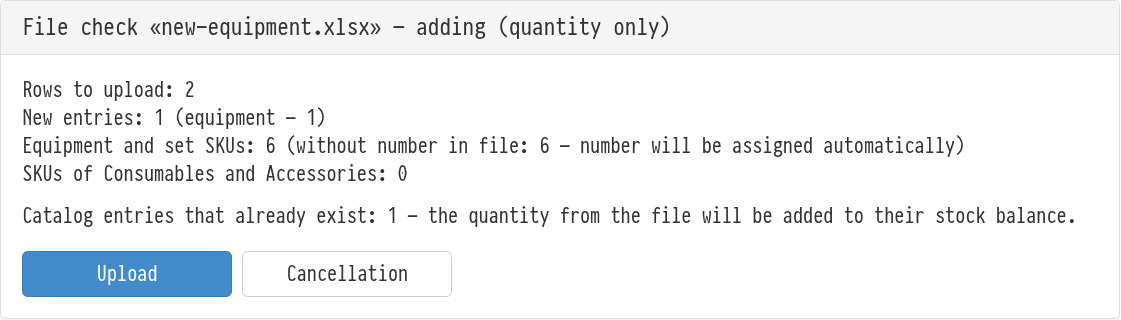
Choisissez le fichier et le mode, puis cliquez sur « Vérifier ». L'intégralité du fichier est vérifiée et rien n'est encore écrit dans le catalogue. Le rapport indique combien de lignes seront importées, combien de nouvelles entrées de chaque type, combien d'articles recevront des numéros automatiquement, quels entrepôts et unités de mesure seront créés, et quelles entrées existent déjà dans le catalogue.
Si le fichier contient au moins une erreur, le rapport indique que le fichier n'a pas été importé, liste les lignes comportant des erreurs, et le bouton « Importer » n'apparaît pas. Corrigez le fichier et vérifiez-le à nouveau. S'il n'y a pas d'erreurs, cliquez sur « Importer ». Une fois l'opération terminée, le panneau « Résultats de l'import » affiche le nombre de lignes importées.
Le système reconnaît le mode du fichier grâce à sa ligne d'en-tête. Si l'opération sélectionnée ne correspond pas au modèle, la vérification vous indique quel mode choisir.
Ce qui se passe avec les entrées déjà existantes
Une entrée du fichier est considérée comme identique à une entrée du catalogue si le dossier, le type, le nom et le modèle correspondent. Pour une telle entrée, l'import ne modifie pas sa fiche : le prix, le fabricant, la description, les dimensions et le commentaire du fichier ne sont pas appliqués. En revanche, les articles et la quantité du fichier lui sont ajoutés. Le rapport de vérification avertit de cela et indique combien d'entrées du fichier existent déjà dans le catalogue.
Cela entraîne trois conséquences.
Importer à nouveau le même fichier « quantité uniquement » double le stock : de nouveaux articles sont créés pour l'équipement, et la quantité des consommables augmente.
Importer à nouveau un export complet avec les mêmes numéros d'articles est rejeté dans son intégralité, avec des erreurs indiquant que l'article existe déjà dans le catalogue. Mais les lignes avec un numéro d'article vide recevraient de nouveaux numéros, c'est-à-dire des articles supplémentaires.
Si vous modifiez le nom, le modèle ou le chemin dans le fichier, le système crée une nouvelle entrée, et le catalogue se retrouve avec un doublon.
Utilisez donc l'export et l'import pour déplacer le catalogue et ajouter de nouvelles entrées. Modifiez les entrées existantes dans leurs fiches, et mettez les prix à jour en masse avec « Liste de prix » (étape d'export, modification du fichier, étape d'import).
Import d'autres bases de données
Les clients, lieux, employés et contreparties disposent de leurs propres pages d'import dans les sections « Bases de données » correspondantes. La règle y est différente : un enregistrement déjà existant est ignoré par défaut, et avec la case « Mettre à jour les enregistrements existants », il est entièrement écrasé. Voir « Import de la base de données », « Import des lieux » et « Import » des contreparties.
L'export complet du catalogue est apparu dans la version 20.4.