Импорт и експорт
Връзките „Импорт" и „Експорт" се намират в реда с връзки над таблицата на каталога. Те са видими за служители с пълен достъп до каталога. И двете работят с Excel файлове в един и същ формат: файл, изтеглен чрез експорт, може да бъде качен чрез импорт, включително в друг акаунт в Golova.
Експортът и импортът са предназначени за три задачи: преместване на каталога в друг акаунт (нова компания или акаунт на партньор), групово добавяне на нови позиции и артикули от електронна таблица, и получаване на пълен списък на каталога с номера на артикули и серийни номера в Excel.
Забележка. Импортът само добавя. Той не променя и не изтрива нищо, което вече се намира в каталога. Не можете да изтеглите каталога, да го редактирате в Excel и да го качите обратно, за да приложите промените: в най-добрия случай количеството ще се удвои, в най-лошия файлът ще бъде отхвърлен, тъй като артикулите вече съществуват. Вижте „Какво се случва с позиции, които вече съществуват" по-долу. За групова промяна на цени използвайте отделния инструмент „Ценова листа".
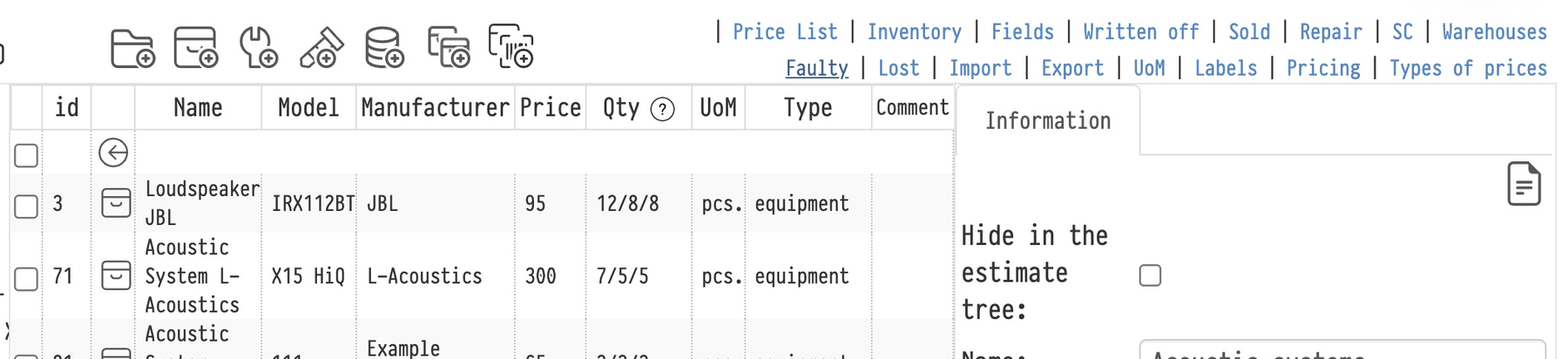
Експорт
Кликнете „Експорт", изберете типа и кликнете „Изтегли".
„всеки артикул (пълен каталог)" експортира по един ред на артикул: номер на артикул, сериен номер, ред и позиция, склад, дата на покупка и покупна цена. Позиция без артикули, услуга и комплект заемат по един ред. При консумативи и аксесоари количеството се съхранява на артикула. Този тип е достъпен при планове с проследяване на артикули.
„само количество" експортира по един ред на позиция и склад с количеството в дадения склад. Ако позицията се съхранява в няколко склада, ще има няколко реда. Номерата на артикулите не са включени; при сет количеството е броят на неговите артикули.
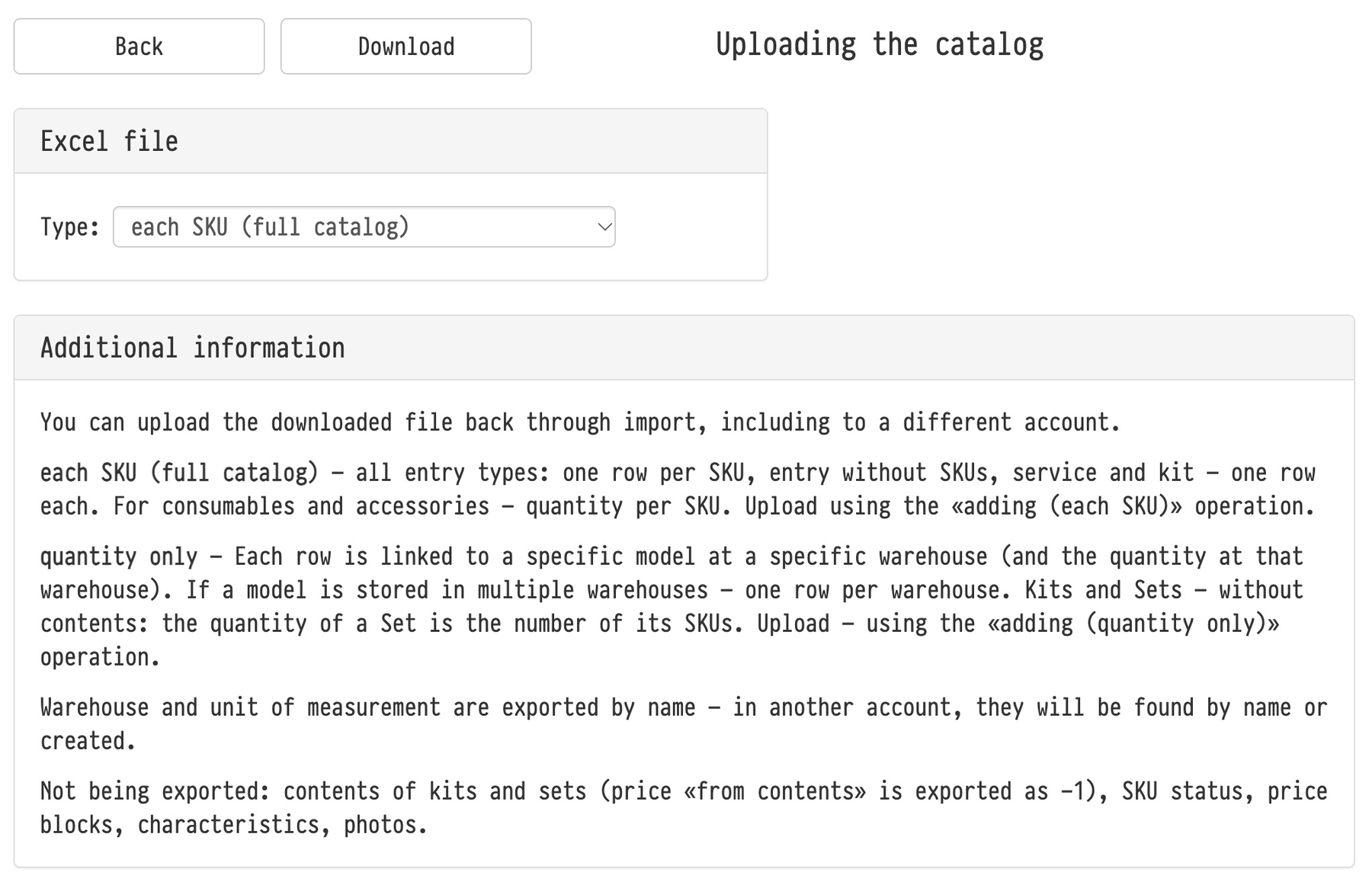
Складът и мерната единица се експортират по наименование, така че в друг акаунт ще бъдат намерени по наименование или създадени. Цените се включват само ако шаблонът за достъп на служителя позволява преглед на цените в каталога (Бази данни → Служители → Опции → Шаблони за достъп).
Не се експортират: съдържанието на комплекти и сетове (цена „от съдържанието" се експортира като -1), статус на артикула, блокове с цени, характеристики и снимки. Всеки експорт се записва в журнала на каталога.
Импорт
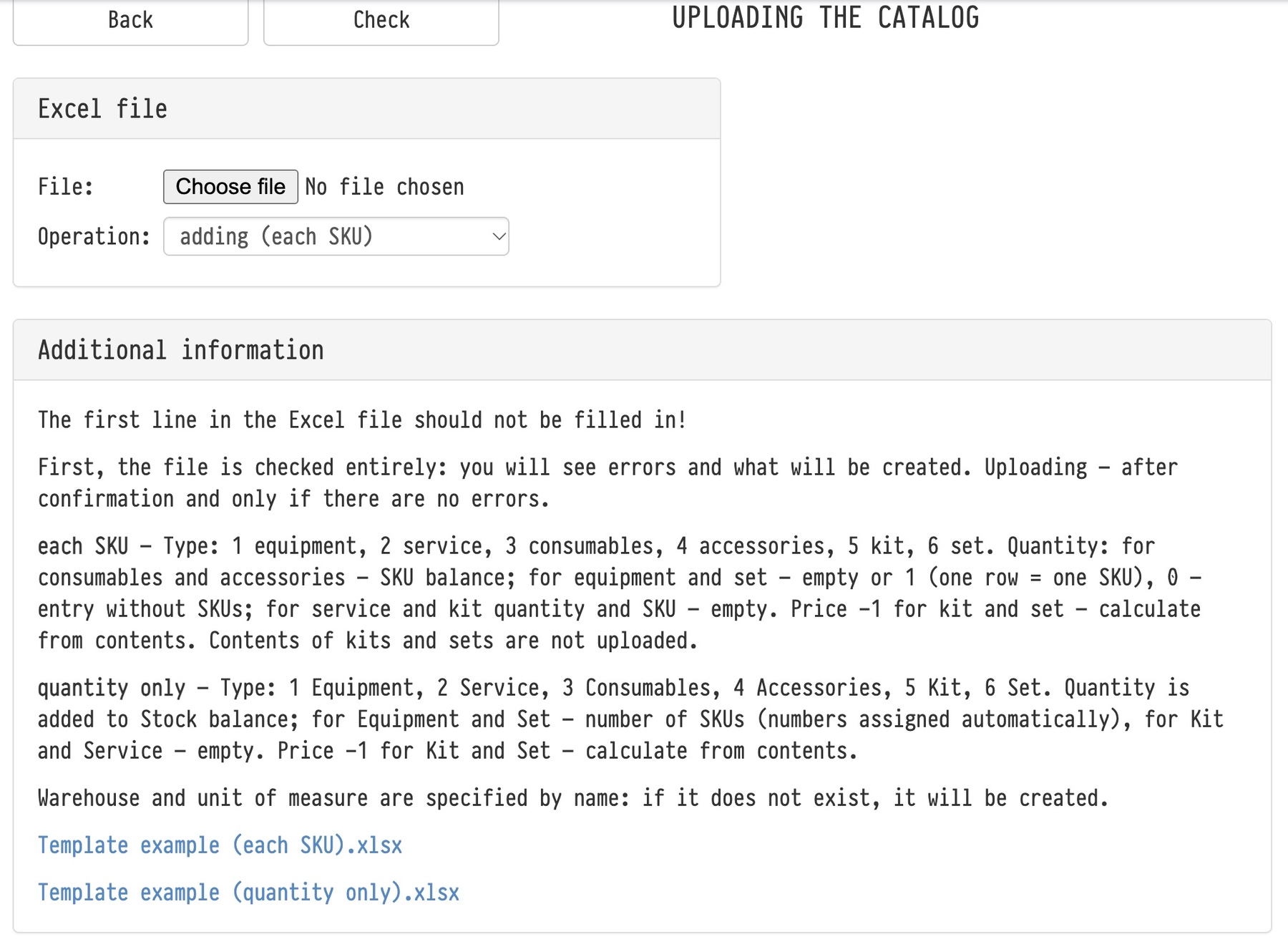
Кликнете „Импорт". Отваря се страницата „Качване на каталога". Изтеглете шаблон: „Template example (each SKU).xlsx" или „Template example (quantity only).xlsx". Първият ред на шаблона съдържа заглавията и не се попълва.
Изберете режима в полето „Операция".
„добавяне (всеки артикул)": един ред от файла е един артикул с неговия номер и сериен номер. Използвайте го за оборудване и сетове, проследявани индивидуално. Ако номерът на артикула в реда е празен, системата го задава автоматично. При консумативи и аксесоари количеството се задава на артикула. Услугите и комплектите нямат артикули, затова редовете им нямат номер на артикул и количество. Количество 0 за оборудване означава позиция без артикули.
„добавяне (само количество)": един ред е една позиция с количество. За оборудване и сетове системата създава зададения брой артикули и им присвоява номера.
И в двата режима типът на позицията е цифра: 1 оборудване, 2 услуга, 3 консумативи, 4 аксесоари, 5 комплект, 6 сет. Пътят в каталога се записва с наклонени черти, например „Sound/Microphones"; липсващите папки се създават. Складът и мерната единица се задават по наименование: ако не съществуват, те също се създават. Съдържанието на комплекти и сетове не се импортира; изградете ги в каталога след импорта. Артикулите на сетовете се създават със статус „неработещ" до попълването на сета. Цена -1 за комплект или сет означава „изчисли от съдържанието".
Проверка преди качване
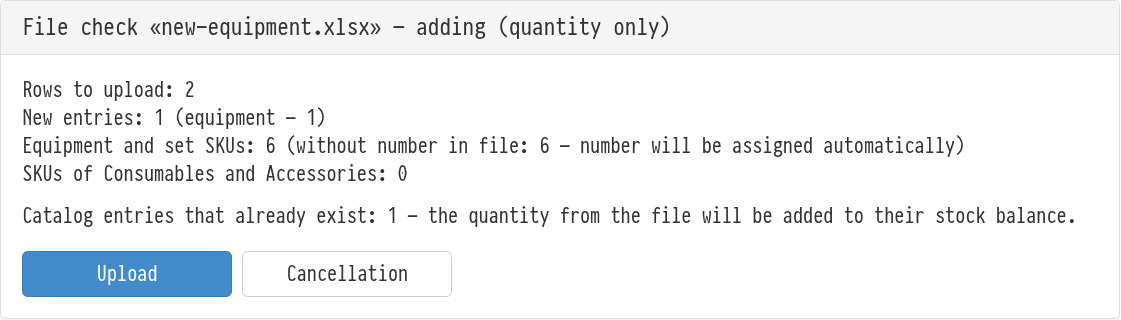
Изберете файла и режима и кликнете „Провери". Целият файл се проверява и нищо не се записва в каталога. Отчетът показва колко реда ще бъдат качени, колко нови позиции от всеки тип, на колко артикула ще бъдат присвоени номера автоматично, кои складове и мерни единици ще бъдат създадени и кои позиции вече съществуват в каталога.
Ако файлът съдържа поне една грешка, отчетът посочва, че файлът не е качен, изброява редовете с грешки и бутонът „Качи" не се показва. Коригирайте файла и го проверете отново. Ако няма грешки, кликнете „Качи". След приключване панелът „Резултати от качването" показва колко реда са качени.
Системата разпознава режима на файла по заглавния ред. Ако избраната операция не съответства на шаблона, проверката ви указва кой режим да изберете.
Какво се случва с позиции, които вече съществуват
Позиция от файла се приема за еднаква с тази в каталога, ако папката, типът, наименованието и моделът съвпадат. За такава позиция импортът не променя картата ѝ: цената, производителят, описанието, размерите и коментарът от файла не се прилагат. Но артикулите и количеството от файла се добавят към нея. Отчетът от проверката предупреждава за това и показва колко позиции от файла вече съществуват в каталога.
Това има три последствия.
Повторното качване на същия файл „само количество" удвоява наличността: за оборудването се създават нови артикули, а количеството на консумативите нараства.
Повторното качване на пълен експорт със същите номера на артикули се отхвърля изцяло с грешки, указващи, че артикулът вече съществува в каталога. Но редовете с празен номер на артикул ще получат нови номера, тоест ще се създадат допълнителни артикули.
Ако промените наименованието, модела или пътя във файла, системата създава нова позиция и в каталога се появява дубликат.
Затова използвайте експорт и импорт за преместване на каталога и добавяне на нови позиции. Редактирайте съществуващите позиции в техните карти, а цените актуализирайте групово с „Ценова листа" (стъпка експорт, редактиране на файла, стъпка импорт).
Импорт на други бази данни
Клиенти, площадки, служители и контрагенти имат собствени страници за импорт в съответните раздели „Бази данни". Правилото там е различно: запис, който вече съществува, по подразбиране се пропуска, а с отметката „Актуализирай съществуващите записи" се презаписва изцяло. Вижте „Импорт на базата данни", „Импорт на площадки" и „Импорт" на контрагенти.
Пълният експорт на каталога се появи в версия 20.4.