Importación y exportación
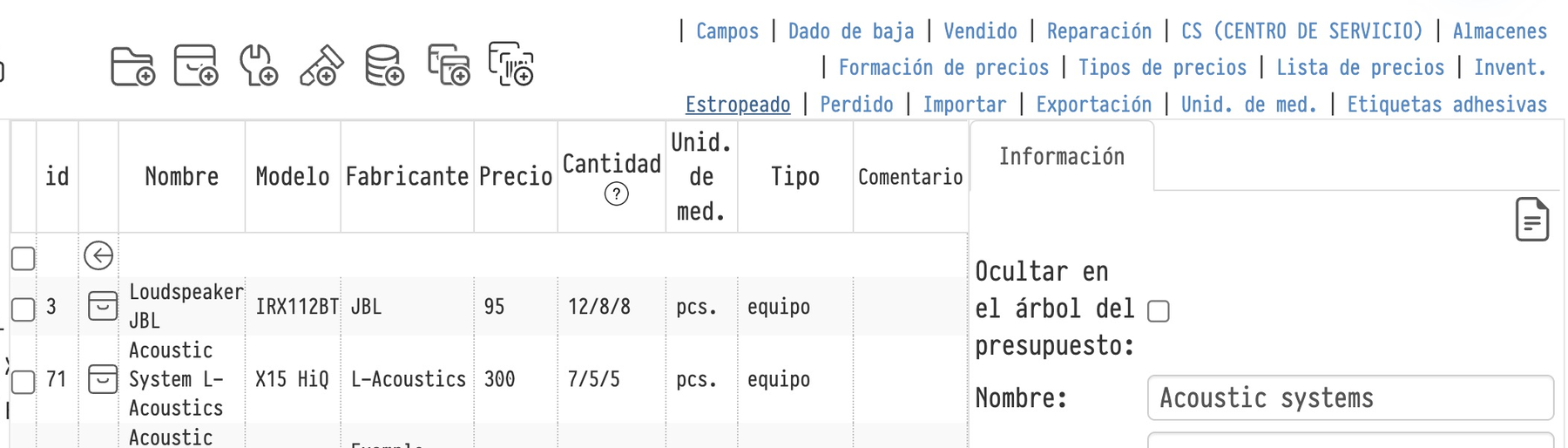
Los enlaces «Importar» y «Exportar» se encuentran en la fila de enlaces encima de la tabla del catálogo. Son visibles para los empleados con acceso completo al catálogo. Ambos funcionan con archivos Excel del mismo formato: un archivo descargado mediante exportación puede cargarse mediante importación, incluso en una cuenta Golova diferente.
La exportación y la importación están pensadas para tres tareas: mover el catálogo a otra cuenta (una nueva empresa o la cuenta de un socio), agregar nuevas posiciones y artículos en bloque desde una hoja de cálculo, y obtener una lista completa del catálogo con números de artículo y números de serie en Excel.
Ten en cuenta. La importación solo añade. No modifica ni elimina nada de lo que ya existe en el catálogo. No es posible descargar el catálogo, editarlo en Excel y volver a cargarlo para aplicar los cambios: en el mejor de los casos la cantidad se duplicará; en el peor, el archivo será rechazado porque los artículos ya existen. Consulta «Qué ocurre con las posiciones que ya existen» más abajo. Para modificar precios en bloque, utiliza la herramienta independiente «Formación de precios».
Exportación
Haz clic en «Exportar», elige el tipo y haz clic en «Descargar».
«cada artículo (catálogo completo)» exporta una fila por artículo: número de artículo, número de serie, fila y posición, almacén, fecha de compra y precio de compra. Una posición sin artículos, un servicio y un conjunto ocupan una fila cada uno. Para el material de consumo y los accesorios, la cantidad se almacena en el artículo. Este tipo está disponible en los planes con seguimiento de artículos.
solo cantidad exporta una fila por posición y almacén, con la cantidad en ese almacén. Si una posición está almacenada en varios almacenes, habrá varias filas. Los números de artículo no se incluyen; para un kit, la cantidad es el número de sus artículos.
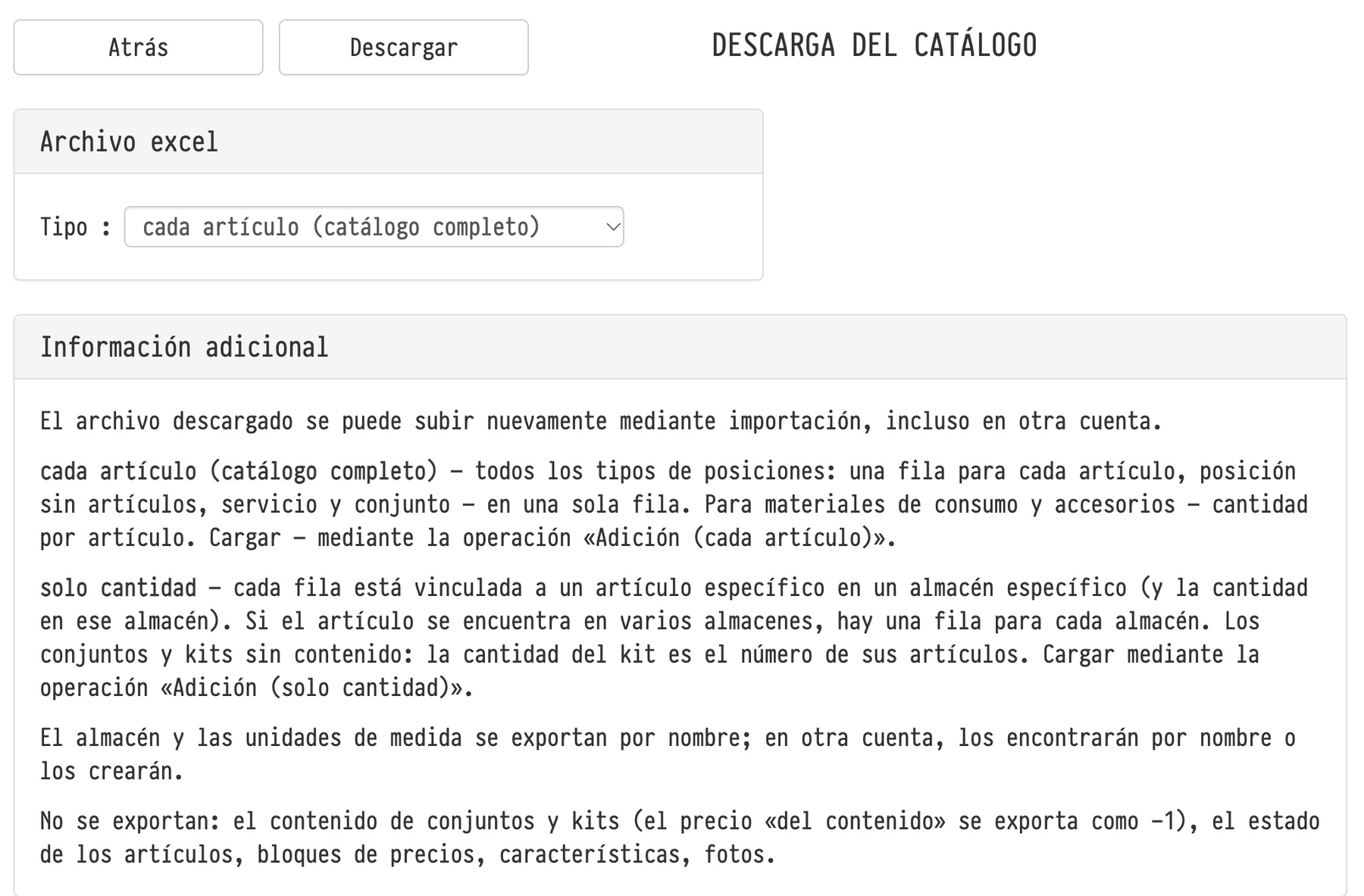
El almacén y la unidad de medida se exportan por nombre, por lo que en otra cuenta se buscarán por nombre o se crearán. Los precios se incluyen solo si la plantilla de acceso del empleado permite ver los precios del catálogo (Bases de datos → Empleados → Opciones → Plantillas de acceso).
No se exportan: el contenido de los conjuntos y kits (un precio «del contenido» se exporta como -1), el estado del artículo, los bloques de precios, las características y las fotos. Cada exportación queda registrada en el registro del catálogo.
Importación
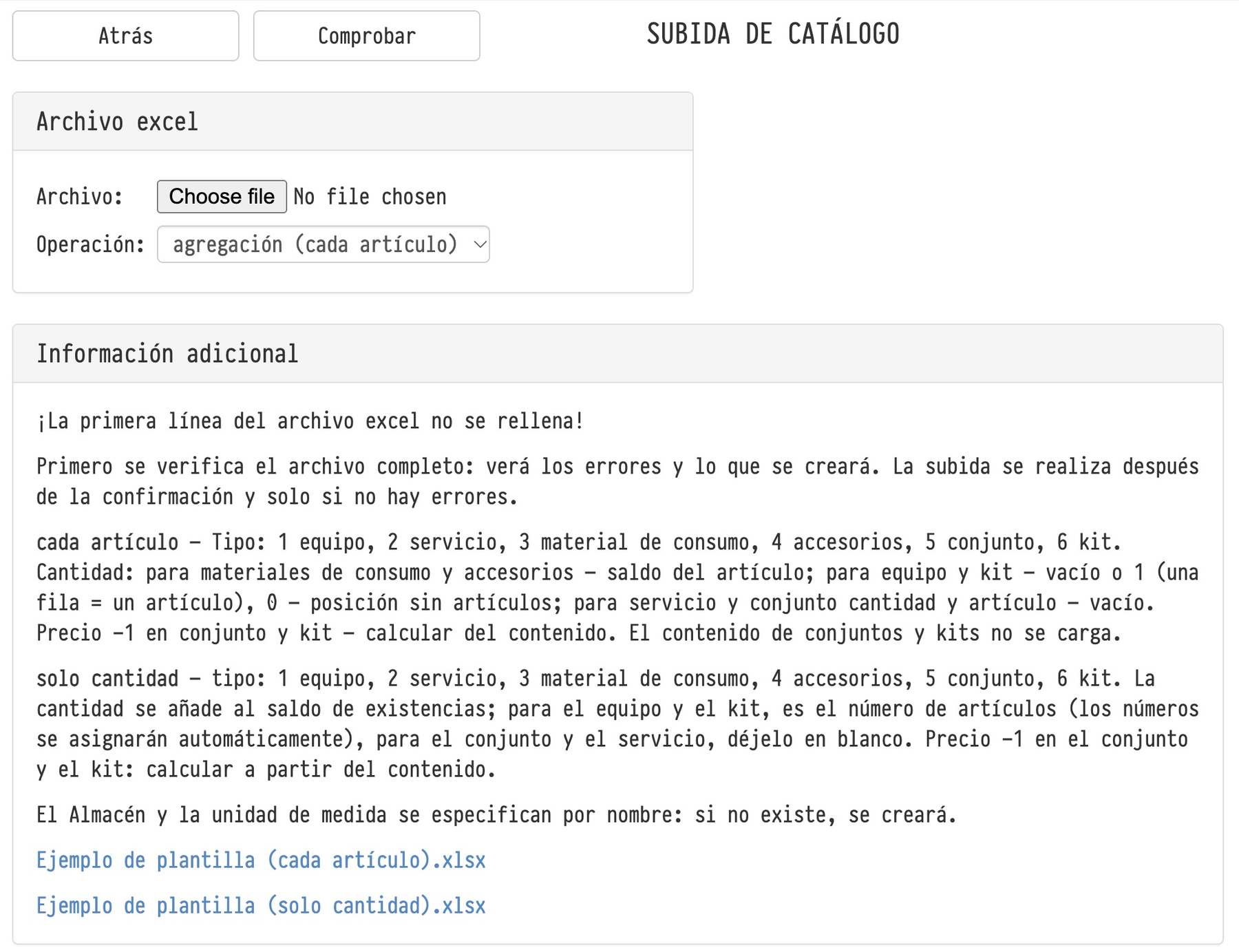
Haz clic en «Importar». Se abre la página «Subida de catálogo». Descarga una plantilla: «Ejemplo de plantilla (cada artículo).xlsx» o «Ejemplo de plantilla (solo cantidad).xlsx». La primera fila de la plantilla contiene los encabezados y no se rellena.
Elige el modo en el campo «Operación».
agregación (cada artículo): una fila del archivo corresponde a un artículo con su número y número de serie. Úsalo para equipos y kits con seguimiento individual. Si el número de artículo en una fila está vacío, el sistema asigna uno automáticamente. Para el material de consumo y los accesorios, la cantidad se establece en el artículo. Los servicios y los conjuntos no tienen artículos, por lo que sus filas no tienen número de artículo ni cantidad. Una cantidad de 0 para un equipo significa una posición sin artículos.
agregación (solo cantidad): una fila corresponde a una posición con una cantidad. Para equipos y kits el sistema crea el número indicado de artículos y les asigna números.
En ambos modos, el tipo de posición es un dígito: 1 equipo, 2 servicio, 3 material de consumo, 4 accesorios, 5 conjunto, 6 kit. La ruta del catálogo se escribe con barras, por ejemplo «Sonido/Micrófonos»; las carpetas que falten se crean automáticamente. El almacén y la unidad de medida se indican por nombre: si no existen, también se crean. El contenido de los conjuntos y kits no se importa; constrúyelos en el catálogo después de la importación. Los artículos de los kits se crean con el estado «no funciona» hasta que el kit esté completo. Un precio de -1 para un conjunto o un kit significa «calcular desde el contenido».
Verificación antes de cargar
Elige el archivo y el modo y haz clic en «Comprobar». Se comprueba todo el archivo y aún no se escribe nada en el catálogo. El informe muestra cuántas filas se cargarán, cuántas nuevas posiciones de cada tipo, cuántos artículos recibirán números automáticamente, qué almacenes y unidades de medida se crearán, y qué posiciones ya existen en el catálogo.
Si el archivo contiene al menos un error, el informe indica que el archivo no se cargó, lista las filas con errores y no aparece el botón «Subir». Corrige el archivo y compruébalo de nuevo. Si no hay errores, haz clic en «Subir». Cuando finalice, el panel «Resultados de la subida» muestra cuántas filas se cargaron.
El sistema reconoce el modo del archivo por su fila de encabezados. Si la operación seleccionada no coincide con la plantilla, la comprobación te indica qué modo elegir.
Qué ocurre con las posiciones que ya existen
Una posición del archivo se trata como la misma que una del catálogo si coinciden la carpeta, el tipo, el nombre y el modelo. Para dicha posición, la importación no modifica su ficha: el precio, el fabricante, la descripción, las dimensiones y el comentario del archivo no se aplican. Sin embargo, los artículos y la cantidad del archivo sí se añaden. El informe de verificación advierte sobre esto e indica cuántas posiciones del archivo ya existen en el catálogo.
Esto tiene tres consecuencias.
Cargar el mismo archivo «solo cantidad» de nuevo duplica el stock: se crean nuevos artículos para el equipo, y la cantidad del material de consumo aumenta.
Cargar de nuevo una exportación completa con los mismos números de artículo se rechaza en su totalidad, con errores que indican que el artículo ya existe en el catálogo. Sin embargo, las filas con número de artículo vacío recibirían nuevos números, es decir, artículos adicionales.
Si modificas el nombre, el modelo o la ruta en el archivo, el sistema crea una nueva posición y el catálogo obtiene un duplicado.
Por lo tanto, utiliza la exportación y la importación para mover el catálogo y para añadir nuevas posiciones. Edita las posiciones existentes en sus fichas y actualiza los precios en bloque con «Formación de precios» (paso de exportación, edición del archivo, paso de importación).
Importación de otras bases de datos
Los clientes, emplazamientos, empleados y contrapartes tienen sus propias páginas de importación en las secciones «Bases de datos» correspondientes. La regla allí es diferente: un registro que ya existe se omite de forma predeterminada, y con la casilla «Actualizar registros existentes» se sobrescribe completamente. Consulta «Importación de la base de datos», «Importación de emplazamientos» e «Importación» de contrapartes.
La exportación completa del catálogo apareció en la versión 20.4.