No funciona
La lista "Estropeado" contiene los artículos que están rotos o necesitan revisión. La lista se abre con el enlace "Estropeado" situado encima de la tabla del catálogo.
Cómo un artículo llega a la lista
Desde el almacén del proyecto. Una avería se detecta con mayor frecuencia al preparar o recepcionar el equipo. En el almacén del proyecto, selecciona los artículos con las casillas de verificación y haz clic en el icono "Acciones para los artículos seleccionados" en el título de la columna de estado. En la ventana, elige la acción "El artículo está estropeado" (o "El artículo requiere diagnóstico"), describe la avería en el campo "Comentario" y elige la "Prioridad": "Baja", "Media" o "Alta". Tras confirmar, el estado del artículo en el catálogo pasa a "no funciona" y ya no podrá reservarse. Un artículo en estado "requiere diagnóstico" también pasa a la lista "Estropeado", pero permanece disponible para su reserva hasta que haya sido revisado y declarado averiado.
Desde la ficha del artículo en el catálogo. En la fila "Estado", haz clic en "editar". En la ventana "Gestión de estado", elige la acción "no funciona", escribe un comentario y establece la "Prioridad de reparación". También puedes adjuntar archivos aquí, por ejemplo una foto del daño.
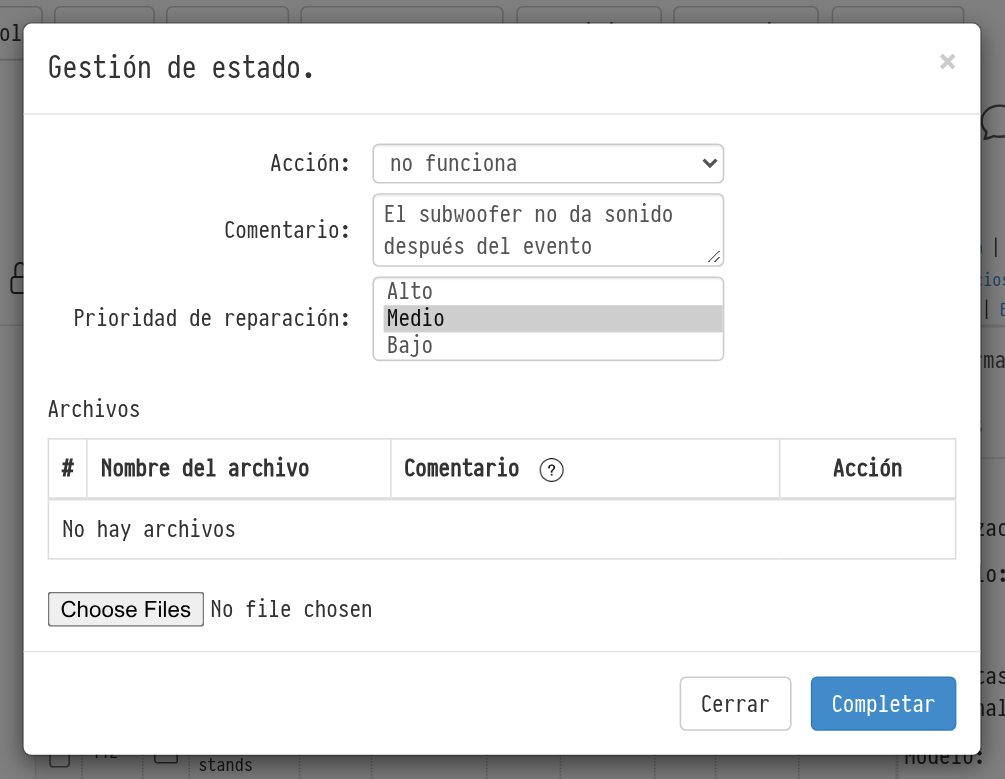
La prioridad indica con qué urgencia necesita reparación el equipo. El valor predeterminado es "Baja".
Qué muestra la lista
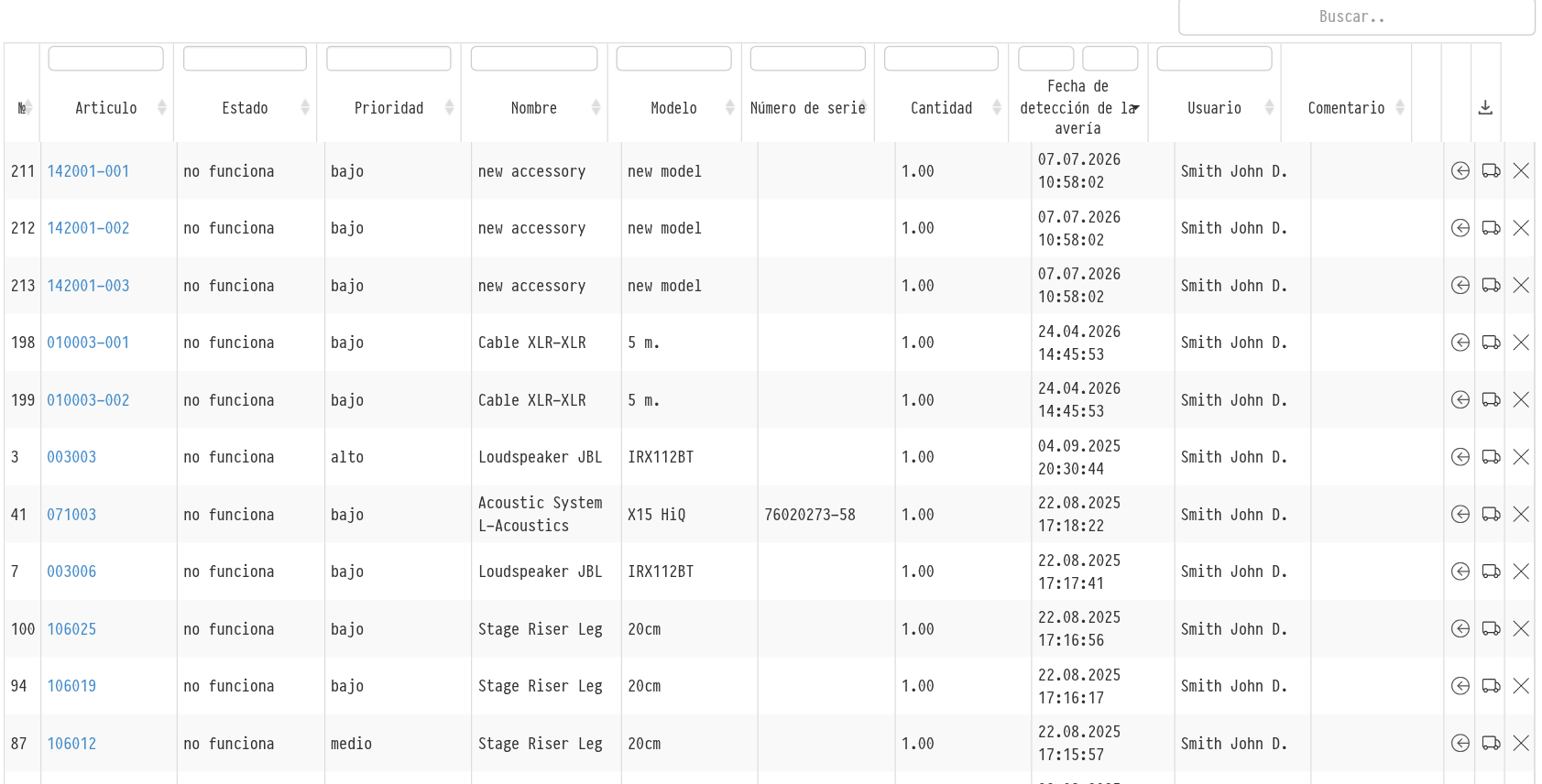
La tabla "Estropeado" tiene las siguientes columnas:
"Número de artículo": haz clic para abrir el registro del artículo en una nueva pestaña;
"Estado": "no funciona" o "requiere diagnóstico";
"Prioridad": baja, media o alta;
"Nombre", "Modelo", "Número de serie", "Cantidad";
"Fecha de detección de la avería" y "Usuario": quién marcó el artículo como estropeado;
"Comentario": el comentario introducido al mover el artículo a la lista.
Las filas con prioridad media se resaltan en amarillo y las de prioridad alta en rosa, de modo que las averías urgentes sean visibles de inmediato. Para ordenar la lista por urgencia, haz clic en el título de la columna "Prioridad". Encima de las columnas hay filtros: para estado y prioridad se selecciona de una lista, para la fecha un rango y para el resto una búsqueda de texto. Por ejemplo, puedes mostrar únicamente los artículos con prioridad alta.
Puedes exportar la tabla a Excel con el icono de descarga situado en la esquina superior derecha de la tabla.
Qué puedes hacer con un artículo estropeado
Hay tres iconos a la derecha de cada fila:
"devolver al almacén": si has solucionado la avería ti mismo. En la ventana "Devolver al almacén" puedes escribir un comentario sobre la devolución. El artículo vuelve a estar disponible para su reserva y uso en proyectos.
"enviar al centro de servicio": el artículo se envía a reparación. En la ventana "Enviar al centro de servicio", elige el centro de servicio, introduce el coste previsto de la reparación y la avería declarada, y adjunta archivos si es necesario. El artículo se traslada a la lista de reparación; consulta En reparación.
"dar de baja": el equipo no puede restaurarse. En la ventana "Baja", introduce la fecha y un comentario. El artículo se traslada a la lista "Dados de baja" y se elimina de la cantidad total de la posición. Consulta Dados de baja.