Défectueux
La liste « Défectueux » contient les articles qui sont en panne ou qui doivent être vérifiés. La liste s'ouvre via le lien « Défectueux » situé au-dessus du tableau du catalogue.
Comment un article intègre la liste
Depuis l'entrepôt du projet. Un défaut est le plus souvent constaté lors de la préparation ou de la réception du matériel. Dans l'entrepôt du projet, sélectionnez les articles à l'aide des cases à cocher et cliquez sur l'icône « Actions pour les articles sélectionnés » dans l'en-tête de la colonne de statut. Dans la fenêtre, choisissez l'action « L'article est défectueux » (ou « L'article nécessite un diagnostic »), décrivez le défaut dans le champ « Commentaire » et choisissez la « Priorité » : « Faible », « Moyenne » ou « Élevée ». Après confirmation, l'état de l'article dans le catalogue devient « hors service » et il ne peut plus être réservé. Un article à l'état « nécessite un diagnostic » est également ajouté à la liste « Défectueux », mais reste disponible à la réservation jusqu'à ce qu'il ait été contrôlé et déclaré défectueux.
Depuis la fiche de l'article dans le catalogue. Dans la ligne « État », cliquez sur « modifier ». Dans la fenêtre « Gestion de l'état », choisissez l'action « hors service », rédigez un commentaire et définissez la « Priorité de réparation ». Vous pouvez également joindre des fichiers ici, par exemple une photo des dommages.
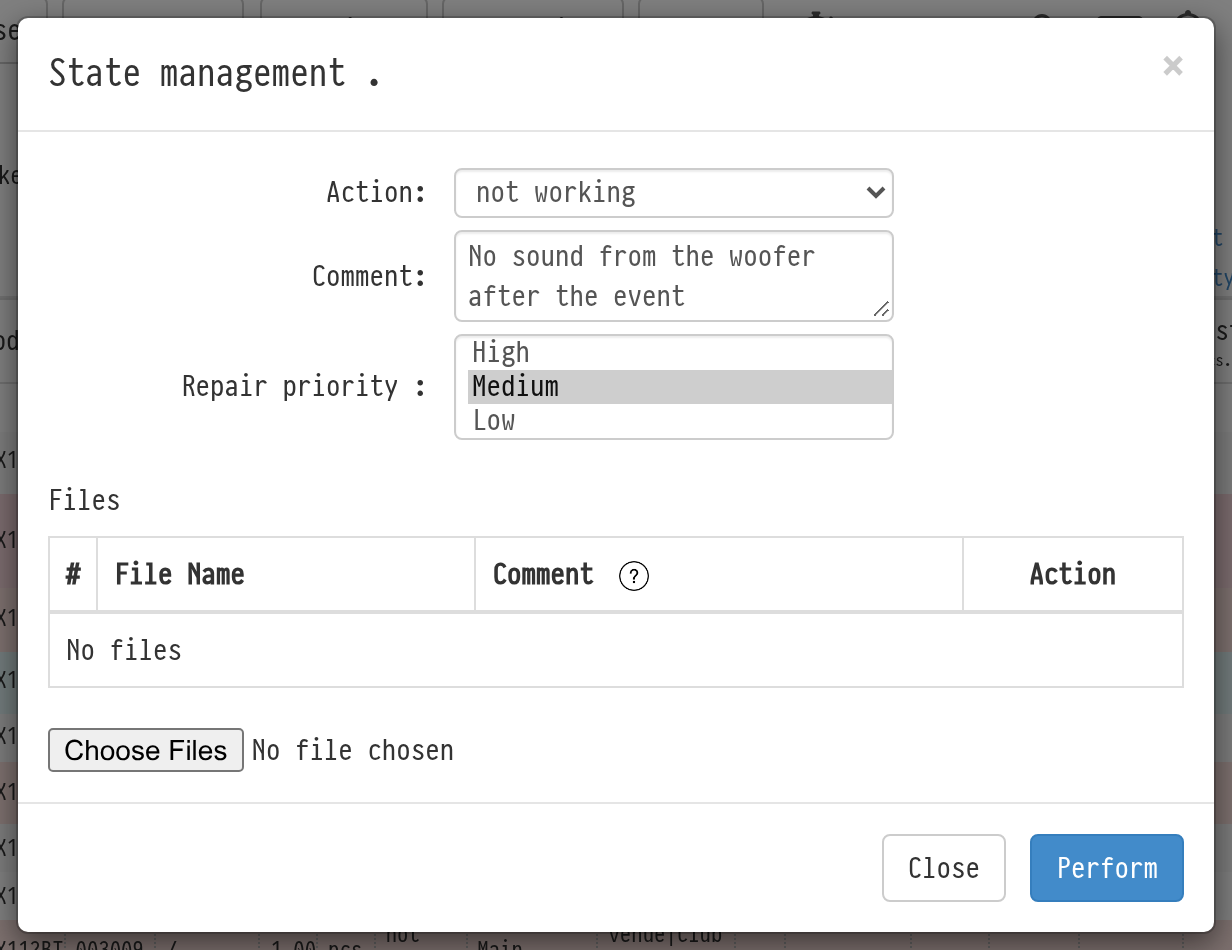
La priorité indique l'urgence avec laquelle l'appareil doit être réparé. La valeur par défaut est « Faible ».
Ce qu'affiche la liste
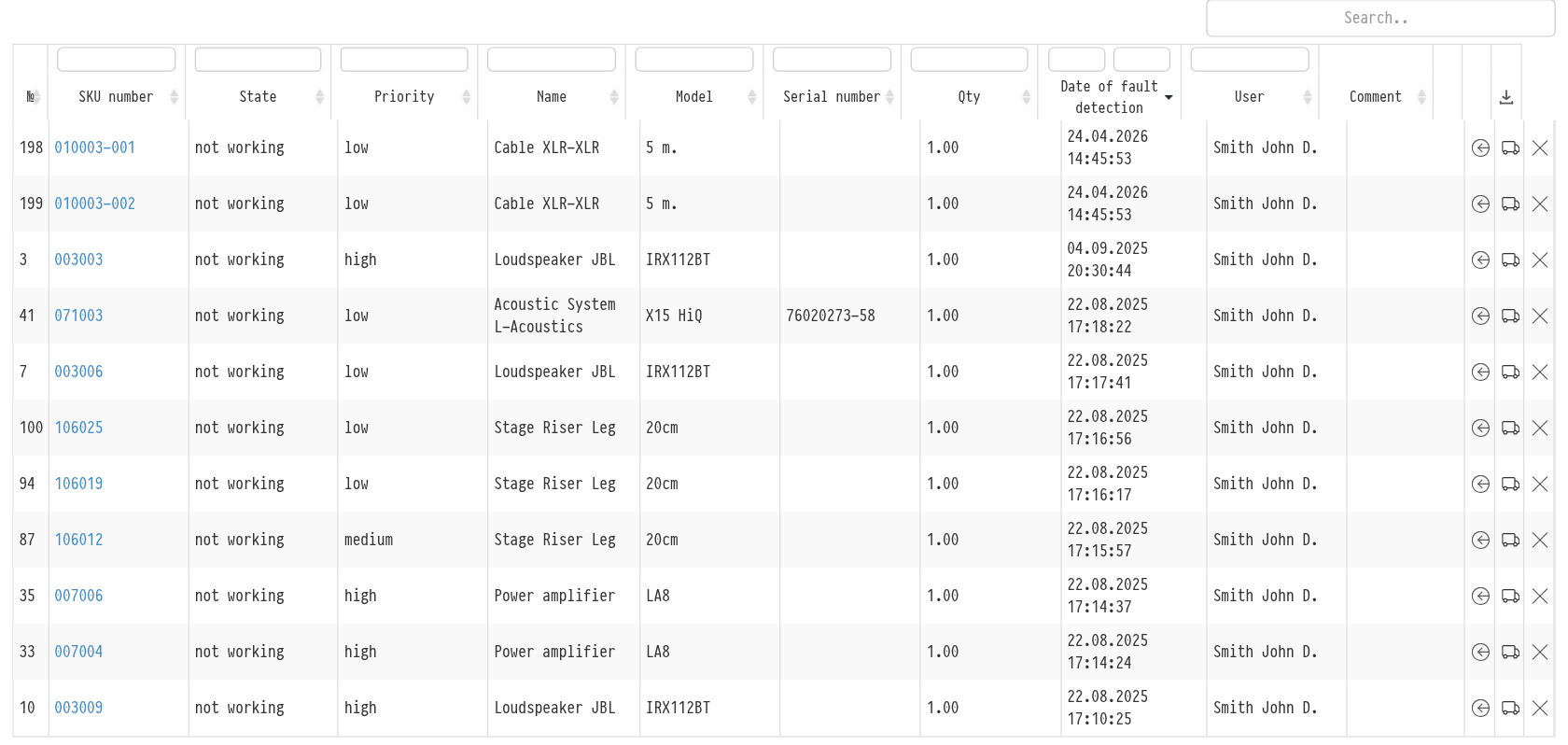
Le tableau « Défectueux » comporte les colonnes suivantes :
« Numéro d'article » : cliquez dessus pour ouvrir le journal de l'article dans un nouvel onglet ;
« État » : « hors service » ou « nécessite un diagnostic » ;
« Priorité » : faible, moyenne ou élevée ;
« Nom », « Modèle », « Numéro de série », « Qté » ;
« Date de détection du défaut » et « Utilisateur » : qui a marqué l'article comme défectueux ;
« Commentaire » : le commentaire saisi lors du déplacement de l'article vers la liste.
Les lignes de priorité moyenne sont surlignées en jaune, celles de priorité élevée en rose, afin que les défauts urgents soient visibles immédiatement. Pour trier la liste par urgence, cliquez sur le titre de la colonne « Priorité ». Au-dessus des colonnes se trouvent des filtres : pour l'état et la priorité, une sélection dans une liste ; pour la date, une plage ; pour les autres, une recherche textuelle. Vous pouvez par exemple n'afficher que les articles de priorité élevée.
Vous pouvez exporter le tableau vers Excel à l'aide de l'icône de téléchargement située en haut à droite du tableau.
Actions possibles sur un article défectueux
Trois icônes sont disponibles à droite de chaque ligne :
Retourner à l'entrepôt : si vous avez vous-même résolu le problème. Dans la fenêtre « Retour à l'entrepôt », vous pouvez rédiger un commentaire sur le retour. L'article redevient disponible pour la réservation et le travail dans les projets.
Envoyer au service après-vente : l'article part en réparation. Dans la fenêtre « Envoyer au service après-vente », choisissez le centre de service, saisissez le coût de réparation prévu et le défaut signalé, et joignez des fichiers si nécessaire. L'article est déplacé vers la liste de réparation, voir En réparation.
Mettre au rebut : l'appareil ne peut pas être restauré. Dans la fenêtre « Mise au rebut », saisissez la date et un commentaire. L'article est déplacé vers la liste « Mis au rebut » et retiré de la quantité totale de la position. Voir Mis au rebut.