Bojāts
Sarakstā "Faulty" ir iekļauti artikuli, kas ir bojāti vai jāpārbauda. Sarakstu atver ar saiti "Faulty" virs kataloga tabulas.
Kā artikuls nonāk sarakstā
No projekta noliktavas. Bojājums visbiežāk tiek atklāts, komplektējot vai pieņemot aprīkojumu. Projekta noliktavā atzīmējiet artikulu ar izvēles rūtiņām un noklikšķiniet uz ikonas "Darbības ar atlasītajiem artikuliem" statusa kolonnas nosaukumā. Logā izvēlieties darbību "Artikuls ir bojāts" (vai "Artikulam nepieciešama diagnostika"), aprakstiet bojājumu laukā "Comment" un izvēlieties "Priority": "Low", "Medium" vai "High". Pēc apstiprināšanas artikula stāvoklis katalogā kļūst "not working" un to vairs nevar rezervēt. Artikuls ar stāvokli "requires diagnostics" arī nonāk sarakstā "Faulty", taču tas paliek pieejams rezervēšanai, līdz tas ir pārbaudīts un atzīts par bojātu.
No artikula kartes katalogā. Rindā "State" noklikšķiniet uz "edit". Logā "State management" izvēlieties darbību "not working", ierakstiet komentāru un iestatiet "Repair priority". Šeit var arī pievienot failus, piemēram, bojājuma fotoattēlu.
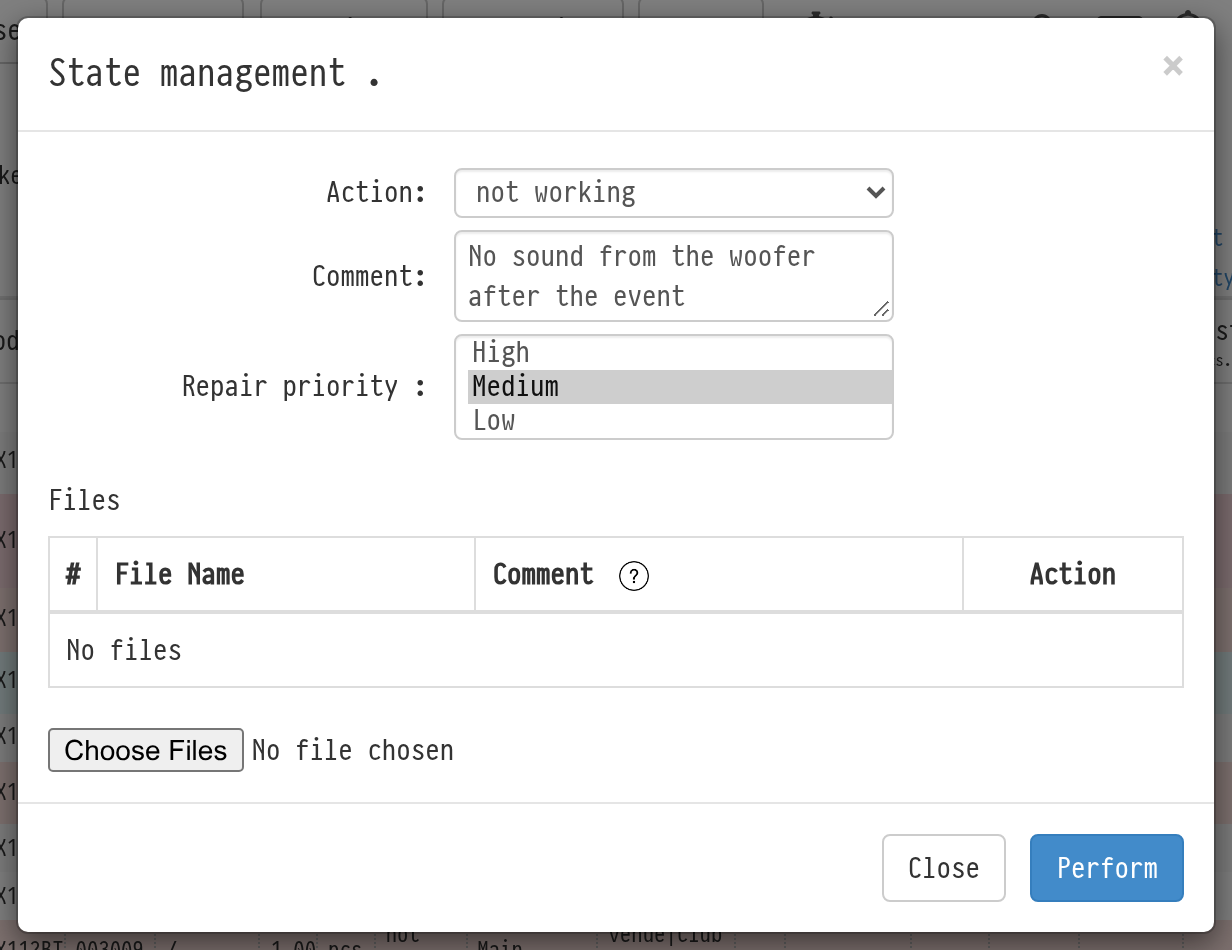
Prioritāte parāda, cik steidzami ierīce jāremontē. Pēc noklusējuma ir iestatīta "Low".
Ko saraksts rāda
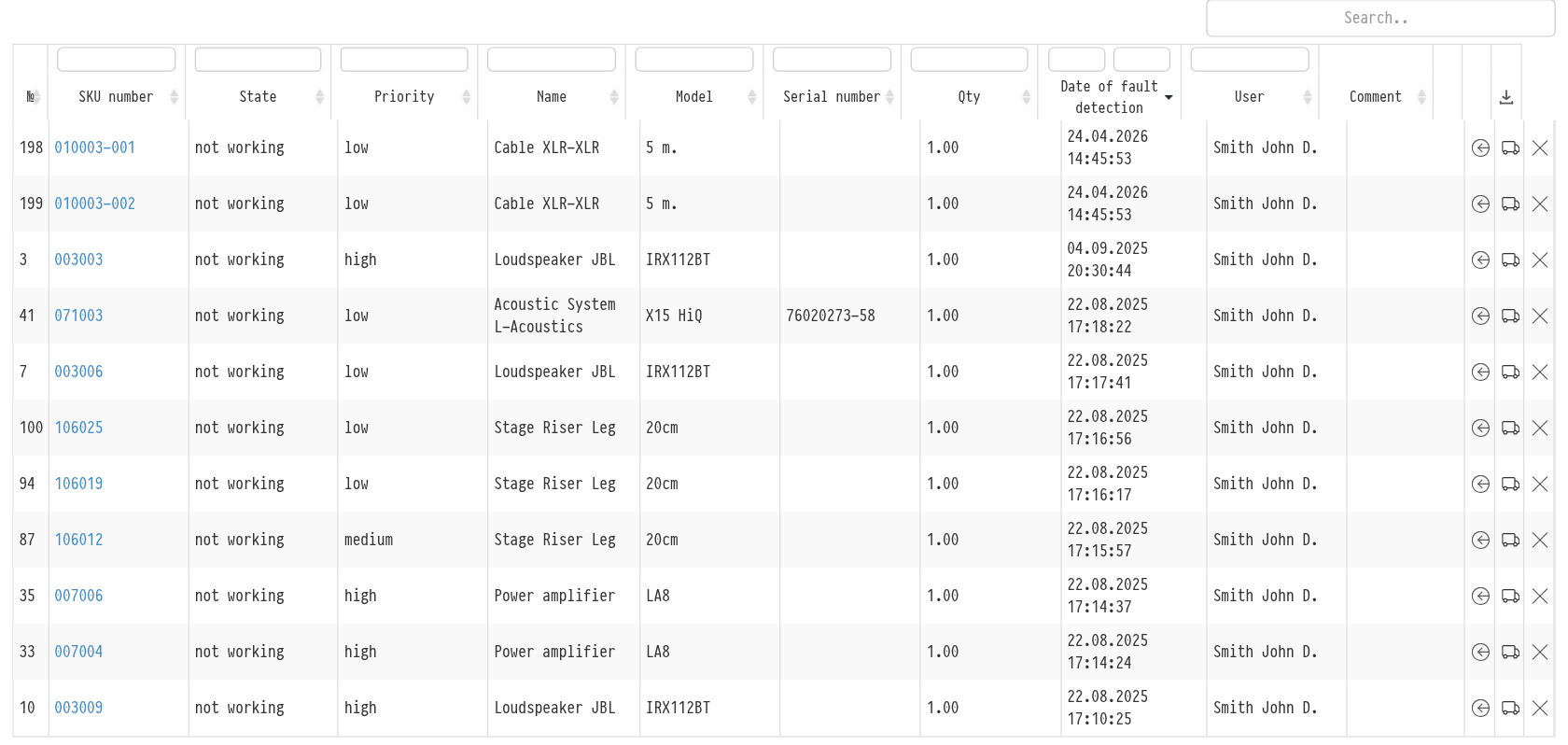
Tabulā "Faulty" ir šādas kolonnas:
"Artikula numurs": noklikšķiniet, lai jaunā cilnē atvērtu artikula žurnālu;
"State": "not working" vai "requires diagnostics";
"Priority": low, medium vai high;
"Name", "Model", "Serial number", "Qty";
"Date of fault detection" un "User": kurš atzīmēja artikulu kā bojātu;
"Comment": komentārs, kas ievadīts, pārvietojot artikulu uz sarakstu.
Rindas ar vidēju prioritāti ir iezīmētas dzeltenā krāsā, ar augstu prioritāti — rozā krāsā, lai steidzamie bojājumi būtu uzreiz pamanāmi. Lai kārtotu sarakstu pēc steidzamības, noklikšķiniet uz kolonnas nosaukuma "Priority". Virs kolonnām ir filtri: stāvoklim un prioritātei — izvēle no saraksta, datumam — diapazons, pārējiem — teksta meklēšana. Piemēram, var atstāt tikai artikulus ar augstu prioritāti.
Tabulu var eksportēt uz Excel, izmantojot lejupielādes ikonu tabulas augšējā labajā stūrī.
Ko var darīt ar bojātu artikulu
Katras rindas labajā pusē ir trīs ikonas:
"return to warehouse": ja esat pats novērsis bojājumu. Logā "Return to the warehouse" var ierakstīt komentāru par atgriešanu. Artikuls atkal ir pieejams rezervēšanai un darbam projektos.
"send to service center": artikuls tiek nosūtīts remontam. Logā "Send to service center" izvēlieties servisa centru, ievadiet plānotās remonta izmaksas un konstatēto bojājumu, un pēc vajadzības pievienojiet failus. Artikuls pāriet uz remonta sarakstu, skatiet Remontā.
"write off": ierīci nevar atjaunot. Logā "Write-off" ievadiet datumu un komentāru. Artikuls pāriet uz sarakstu "Written off" un tiek noņemts no pozīcijas kopējā daudzuma. Skatiet Norakstīts.