Неизправно
Списъкът „Faulty" съдържа артикули, които са повредени или трябва да бъдат проверени. Списъкът се отваря чрез връзката „Faulty" над таблицата на каталога.
Как един артикул попада в списъка
От складa на проекта. Повредата най-често се открива при комплектоване или приемане на оборудване. В склада на проекта изберете артикулите с отметки и натиснете иконата „Действия с избраните артикули" в заглавието на колоната за статус. В прозореца изберете действието „Артикулът е повреден" (или „Артикулът изисква диагностика"), опишете повредата в полето „Comment" и изберете „Priority": „Low", „Medium" или „High". След потвърждение, състоянието на артикула в каталога става „not working" и той вече не може да бъде резервиран. Артикул в състояние „requires diagnostics" също попада в списъка „Faulty", но остава достъпен за резервиране, докато не бъде проверен и установен като повреден.
От картата на артикула в каталога. В реда „State" натиснете „edit". В прозореца „State management" изберете действието „not working", напишете коментар и задайте „Repair priority". Тук можете също да прикачите файлове, например снимка на повредата.
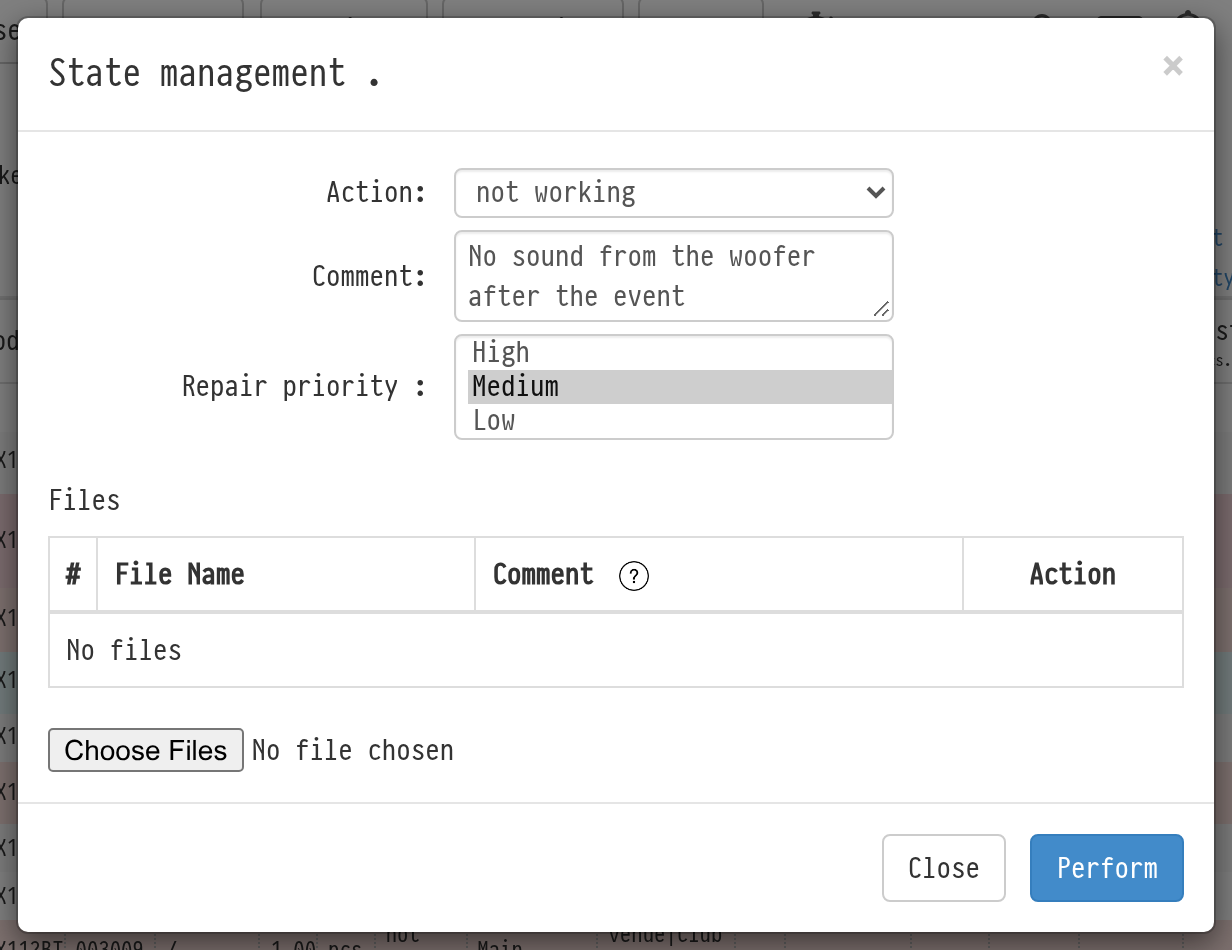
Приоритетът показва колко спешно устройството трябва да бъде поправено. По подразбиране е зададен „Low".
Какво показва списъкът
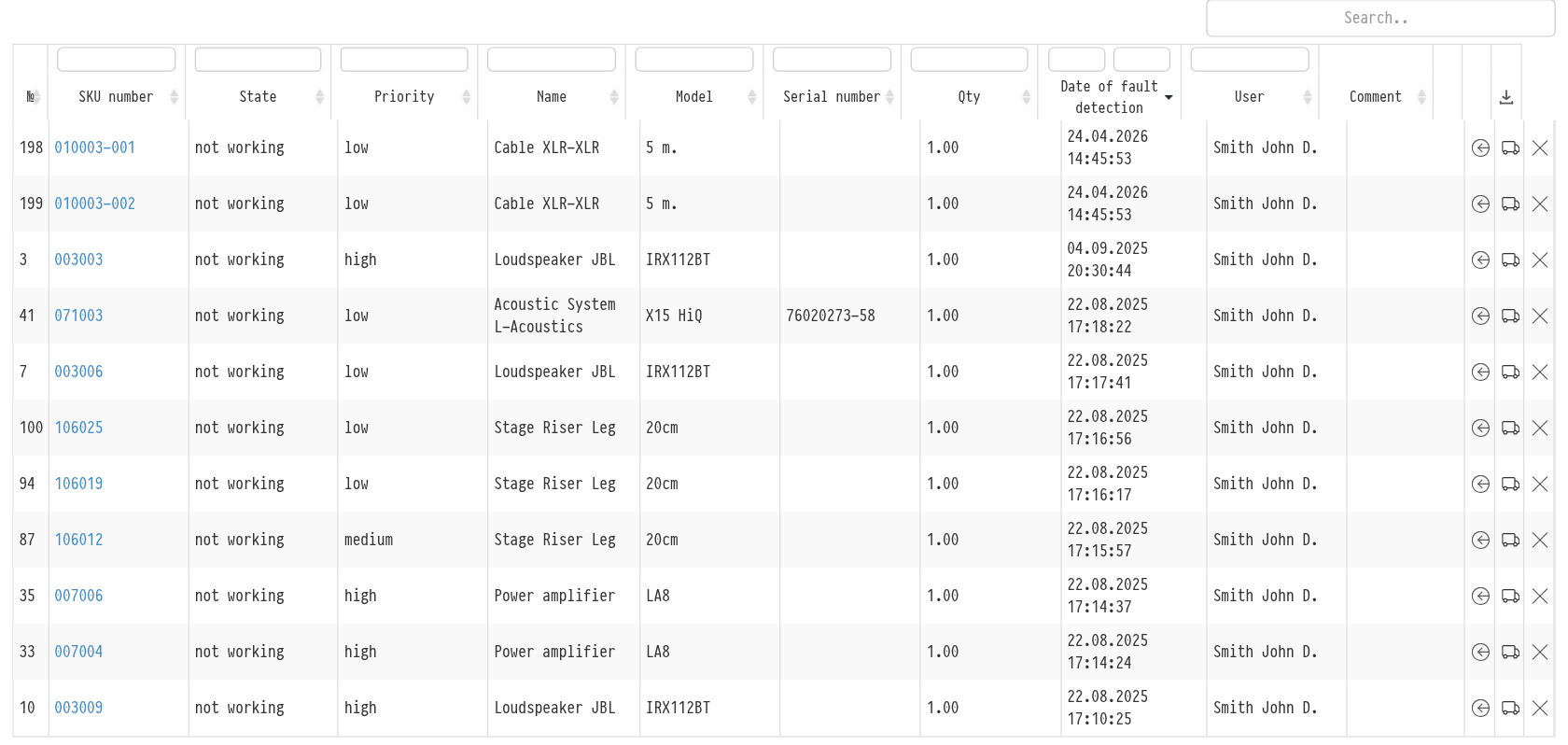
Таблицата „Faulty" съдържа следните колони:
„Номер на артикула": натиснете го, за да отворите журнала на артикула в нов раздел;
„State": „not working" или „requires diagnostics";
„Priority": low, medium или high;
„Name", „Model", „Serial number", „Qty";
„Date of fault detection" и „User": кой е маркирал артикула като повреден;
„Comment": коментарът, въведен при преместването на артикула в списъка.
Редовете със среден приоритет са маркирани в жълто, а с висок приоритет — в розово, така че спешните повреди се забелязват веднага. За да сортирате списъка по спешност, натиснете заглавието на колоната „Priority". Над колоните има филтри: за състояние и приоритет — избор от списък, за дата — диапазон, за останалите — текстово търсене. Например можете да оставите само артикули с висок приоритет.
Можете да експортирате таблицата в Excel чрез иконата за изтегляне в горния десен ъгъл на таблицата.
Какво можете да направите с повреден артикул
В дясната част на всеки ред има три икони:
„return to warehouse": ако сте отстранили повредата сами. В прозореца „Return to the warehouse" можете да напишете коментар към връщането. Артикулът отново става достъпен за резервиране и работа в проекти.
„send to service center": артикулът се изпраща за ремонт. В прозореца „Send to service center" изберете сервизния център, въведете планираните разходи за ремонт и описанието на повредата, и прикачете файлове при необходимост. Артикулът се премества в списъка за ремонт — вижте В ремонт.
„write off": устройството не може да бъде възстановено. В прозореца „Write-off" въведете датата и коментар. Артикулът се премества в списъка „Written off" и се премахва от общото количество на позицията. Вижте Отписано.