Calendari extern (.ical)
Golova pot mostrar les vostres dades en calendaris externs: Google Calendar, Apple Calendar i qualsevol altre servei que admeti la subscripció a un calendari per enllaç.
Un enllaç exporta no només els projectes, sinó també l'horari laboral, les vacances i les tasques. Un empleat pot tenir diversos enllaços: per exemple, un amb projectes confirmats únicament, un altre amb projectes cancel·lats únicament i un tercer amb l'horari únicament.
Un enllaç de calendari és personal: es crea a la fitxa d'un empleat concret. L'enllaç comú de l'empresa a la configuració global ("Configuració" → "Integració", el bloc "Calendar (.ics)") ja no funciona i apareix marcat com a "Desactivat".
On trobar-lo
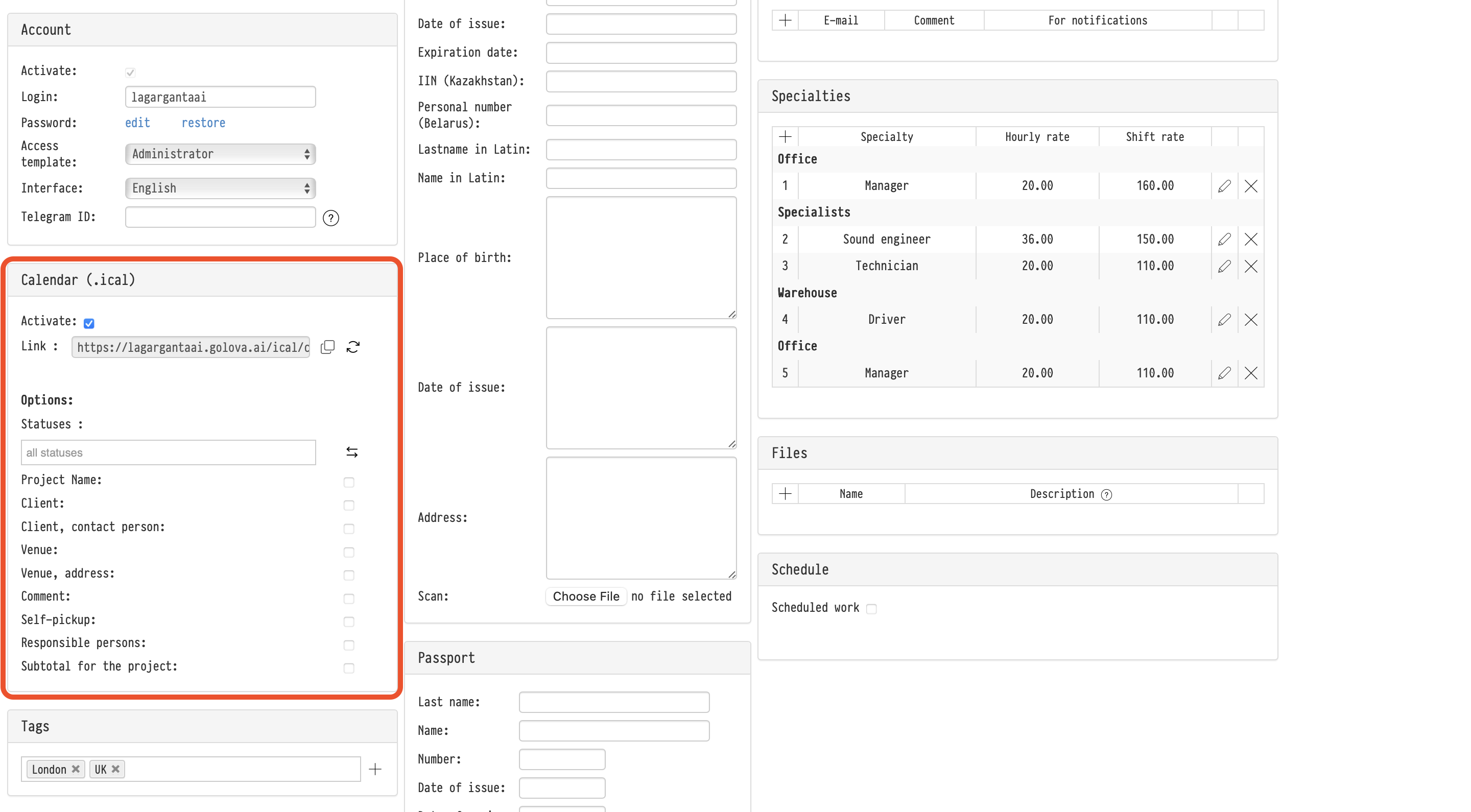
Obriu "Bases de dades" → "Empleats" i aneu a la fitxa de l'empleat. Els enllaços es troben al bloc Calendar (.ical).
El bloc és visible si:
l'empleat té un compte de sistema: al bloc "Compte", "Activar" està activat i s'ha establert un nom d'usuari i una contrasenya. Si l'empleat existeix únicament a la base de dades d'Empleats sense cap compte, no es pot crear un enllaç per a ell;
a la vostra plantilla d'accés, a la pestanya "Bases de dades", "Empleats" té configurat "accés complet";
el vostre pla permet els enllaços de calendari.
Com crear un enllaç
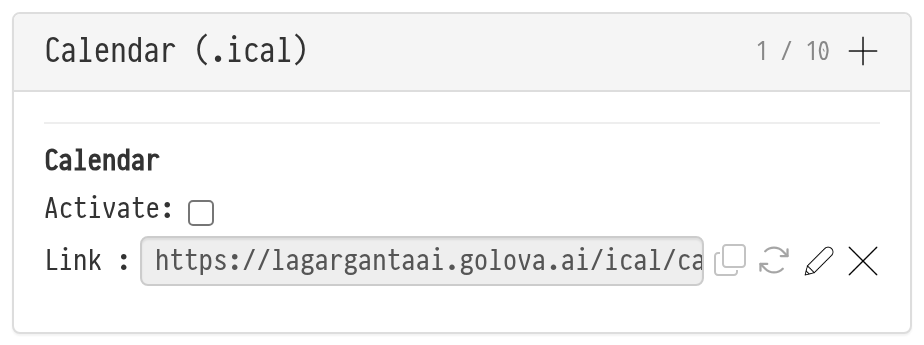
Feu clic a "+" ("Afegir un enllaç") a la capçalera del bloc "Calendar (.ical)". S'obre la finestra "Configuració (.ical)".
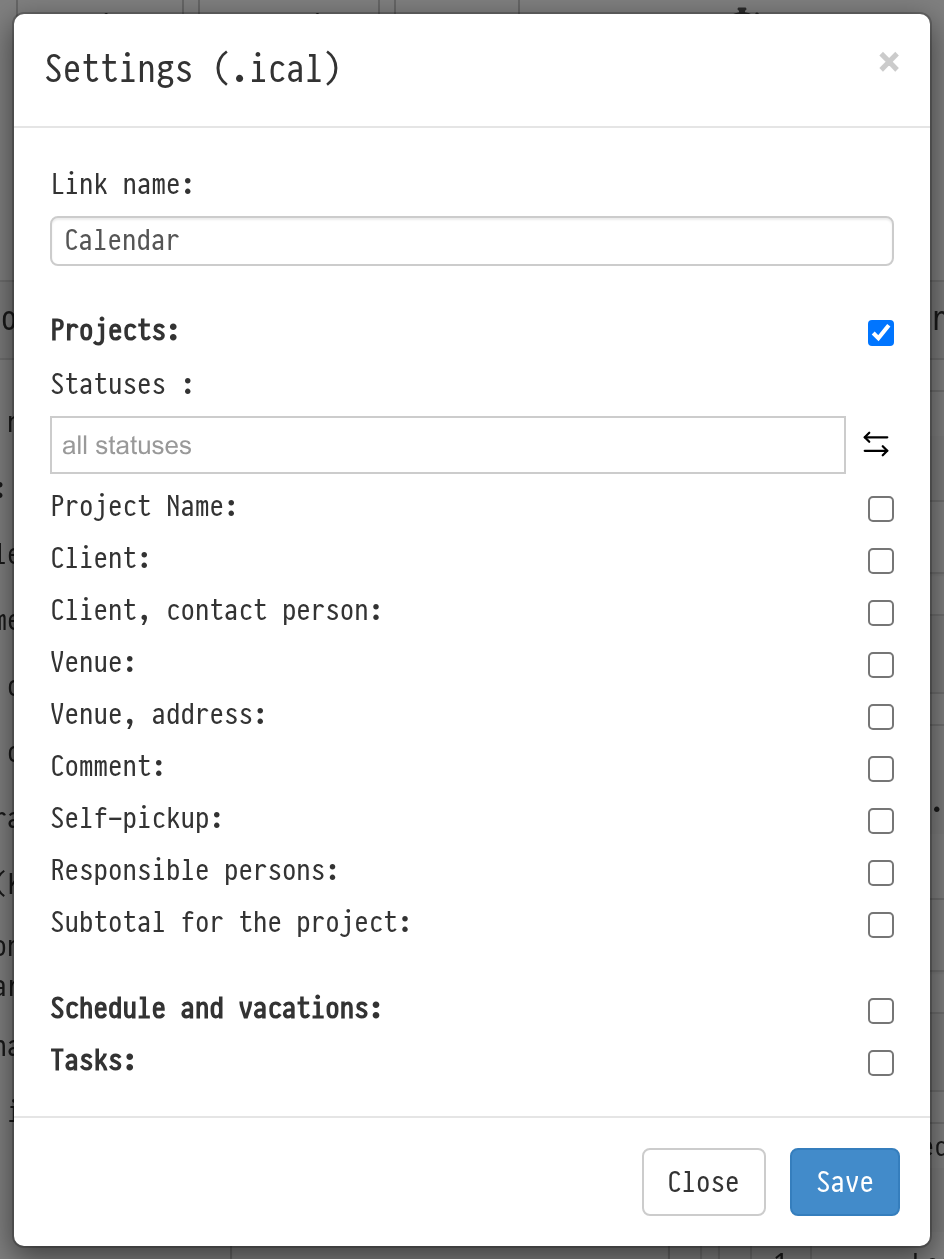
Ompliu "Nom de l'enllaç": així distingiu els enllaços entre ells, per exemple "Horari únicament". Si deixeu el camp buit, l'enllaç s'anomena "Calendari".
Seleccioneu què exportar: "Projectes", "Horari i vacances", "Tasques". Les caselles no depenen les unes de les altres; qualsevol combinació és vàlida. Aquests paràmetres es descriuen a continuació.
Feu clic a "Desar". Cal que hi hagi almenys una casella seleccionada; en cas contrari, l'enllaç no es desa.
Tingueu en compte que un nou enllaç es crea desactivat. Per tal que funcioni, seleccioneu "Activar" per a aquest enllaç al bloc.
El nombre d'enllaços que podeu crear per a un empleat depèn del vostre pla. Al costat de "+" hi ha un comptador: quants enllaços s'han creat i quants estan permesos; sense límit, mostra "∞". Quan s'arriba al límit, el botó "+" queda inactiu.
Com connectar un enllaç a un calendari extern
Cada enllaç del bloc té:
la casella "Activar": activa i desactiva l'enllaç sense eliminar-lo;
el camp "Enllaç" i la icona "Copiar": copia l'adreça de l'enllaç;
"Canviar el token": crea una nova adreça. L'adreça antiga deixa de funcionar i caldrà substituir-la al calendari extern;
"Editar": obre la finestra "Configuració (.ical)" per a aquest enllaç;
"Eliminar": suprimeix l'enllaç i deixa de funcionar.
Copieu l'enllaç i afegiu-lo al servei extern com a calendari de subscripció. A la majoria de serveis aquest element s'anomena "Des d'una URL" o "Subscriure's al calendari".
Mentre un enllaç estigui desactivat, la seva adreça i els botons "Copiar" i "Canviar el token" estan inactius.
Què s'inclou al calendari
Projectes
La casella "Projectes" activa l'exportació de projectes. Quan està seleccionada, apareix a continuació la configuració dels projectes.
El calendari extern rep els projectes que l'empleat veu a Golova amb la seva plantilla d'accés, tenint en compte l'accés als projectes i el període de visualització. L'assignació de l'empleat al projecte, els seus torns i la planificació del personal no hi influeixen: si l'empleat pot veure un projecte, el projecte també apareixerà al seu calendari, fins i tot si no està assignat per treballar-hi.
El camp Estats limita l'exportació als projectes amb els estats seleccionats. Podeu seleccionar diversos estats; per exemple, només els projectes confirmats. Si no seleccioneu res, s'exporten els projectes de tots els estats.
El botó "Invertir la selecció" a la dreta del camp inverteix la lògica i l'etiqueta del camp canvia a "Tots els estats excepte". Per exemple, seleccioneu l'estat "cancel·lat" i feu clic al botó d'invertir: el calendari rebrà tots els projectes excepte els cancel·lats.
A continuació, les caselles estableixen quines dades del projecte es mostren a l'esdeveniment. Cadascuna es pot activar i desactivar per separat:
Nom del projecte
Client
Client, persona de contacte
Emplaçament
Emplaçament, adreça
Comentari
Recollida pròpia
Responsables
Subtotal del projecte
El títol de l'esdeveniment sempre conté el número del projecte en la forma "P:123" i, si "Nom del projecte" està activat, també el nom. Si un projecte dura diversos dies, apareix al calendari extern com un únic esdeveniment que cobreix tot el període.
Horari i vacances
Si "Horari i vacances" està seleccionat per a un enllaç, el calendari extern rep:
l'horari laboral: un esdeveniment "Horari laboral — nom de l'empleat" per al temps de cada torn, amb el comentari de l'horari;
vacances: un esdeveniment "Vacances — nom de l'empleat" que cobreix tots els dies de vacances.
Els horaris que s'inclouen a l'enllaç depenen de la plantilla d'accés de l'empleat, l'element "Horari" de la pestanya "Calendari/Taula": amb "tots", els horaris i vacances de tots els empleats; amb "només el meu", únicament el seu propi. Si no hi ha accés a l'horari, aquests esdeveniments no s'exporten.
Tasques
Si "Tasques" està seleccionat per a un enllaç, el calendari extern rep les tasques de la taula "Tasques", les que s'han creat fora dels projectes. Les tasques creades dins dels projectes a la secció "Planificació" no s'inclouen.
El nom de l'esdeveniment és el número de la tasca, el seu nom i el responsable, per exemple "T:45 Recollir els passos d'accés — Lucía Martín".
La descripció de l'esdeveniment conté l'estat de la tasca i el seu text.
Si la tasca té un termini, l'esdeveniment dura des que es va crear la tasca fins al termini. Si no hi ha termini, la tasca es mostra com un esdeveniment de tot el dia en el dia en què es va crear.
Les tasques que s'inclouen a l'enllaç depenen de la plantilla d'accés, l'element "Tasques" de la pestanya "Calendari/Taula": amb "totes", les tasques de tots els empleats; amb "només les meves", les tasques que l'empleat ha creat ell mateix o en les quals és el responsable.
Com funciona la sincronització
Es tracta d'un calendari de subscripció: els serveis externs contacten Golova de tant en tant i actualitzen els esdeveniments per si mateixos. La freqüència la decideix el servei. Google Calendar, per exemple, pot actualitzar les dades amb un retard notable, i Apple Calendar té el seu propi interval.
Golova actualitza el contingut d'un enllaç cada pocs minuts, de manera que els canvis recents no apareixen immediatament al calendari extern.
L'adreça de l'enllaç no canvia fins que feu clic a "Canviar el token" vosaltres mateixos.
Si desmarqueu "Activar" o elimineu l'enllaç, deixa de proporcionar dades. El servei extern eliminarà els esdeveniments carregats anteriorment amb el temps.
Si un empleat és donat de baixa, eliminat o el seu compte és desactivat, tots els seus enllaços deixen de funcionar i es desactiven. Si més endavant torneu a incorporar l'empleat, per exemple amb el botó "Restaurar membre del personal", torneu a activar els enllaços que necessiteu amb "Activar".
Seguretat
Cada enllaç té una adreça única. Qualsevol persona que tingui l'enllaç podrà veure els esdeveniments exportats a través d'ell. Per tant, tracteu l'enllaç com a informació interna de l'empresa i no el publiqueu. Si l'enllaç ha arribat a persones externes, feu clic a "Canviar el token": l'adreça antiga deixarà de funcionar.
Conceptes clau
calendari extern, iCal, .ical, calendari de subscripció, Google Calendar, Apple Calendar, fitxa de l'empleat, base de dades d'empleats, compte d'empleat, nom d'usuari, contrasenya, accés als projectes, estats dels projectes, invertir selecció, esdeveniments del calendari, projectes de diversos dies, enllaç de calendari, diversos enllaços, canviar el token, horari laboral, vacances, tasques, sincronització del calendari