Išorinis kalendorius (.ical)
Golova gali rodyti jūsų duomenis išoriniuose kalendoriuose: Google Calendar, Apple Calendar ir bet kurioje kitoje paslaugoje, palaikančioje prenumeratą pagal nuorodą.
Nuoroda eksportuoja ne tik projektus, bet ir darbo grafiką, atostogas bei užduotis. Vienas darbuotojas gali turėti kelias nuorodas: pavyzdžiui, vieną – tik patvirtintiems projektams, kitą – tik atšauktiems, trečią – tik grafikui.
Kalendoriaus nuoroda yra asmeninė: ji kuriama konkretaus darbuotojo kortelėje. Bendroji įmonės nuoroda visuotiniuose nustatymuose („Nustatymai" → „Integracija", blokas „Calendar (.ics)") nebegalioja ir pažymėta „Išjungta".
Kur rasti
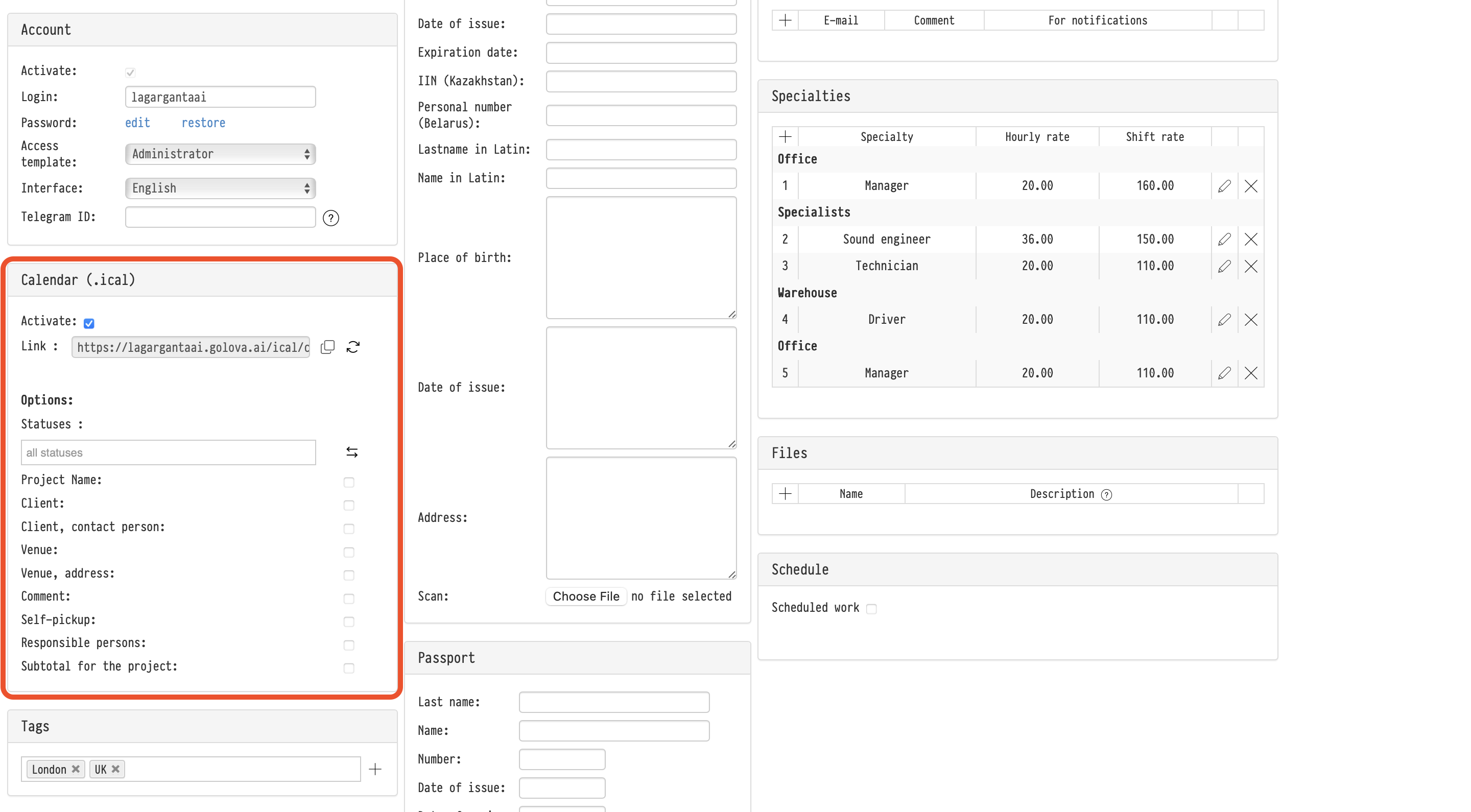
Atidarykite „Duomenų bazės" → „Darbuotojai" ir eikite į darbuotojo kortelę. Nuorodos yra bloke Calendar (.ical).
Blokas matomas, jei:
darbuotojas turi sistemos paskyrą: bloke „Paskyra" įjungtas „Aktyvuoti" ir nustatytas prisijungimo vardas bei slaptažodis. Jei darbuotojas egzistuoja tik Darbuotojų duomenų bazėje be paskyros, nuorodos jam sukurti negalima;
jūsų prieigos šablone, skirtuke „Duomenų bazės", „Darbuotojams" nustatyta „visapusiška prieiga";
jūsų planas leidžia naudoti kalendoriaus nuorodas.
Kaip sukurti nuorodą
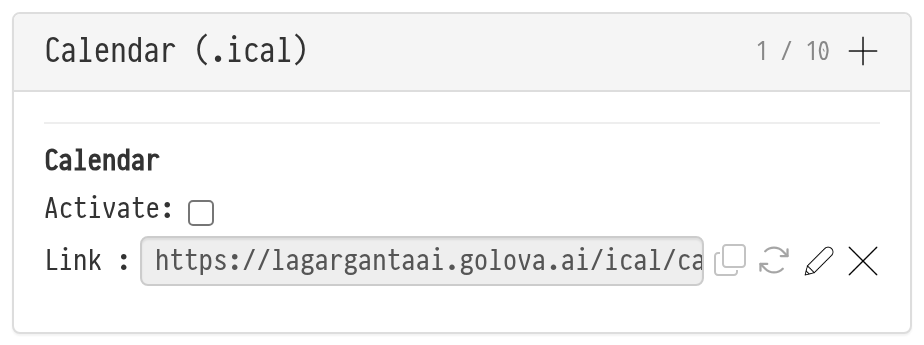
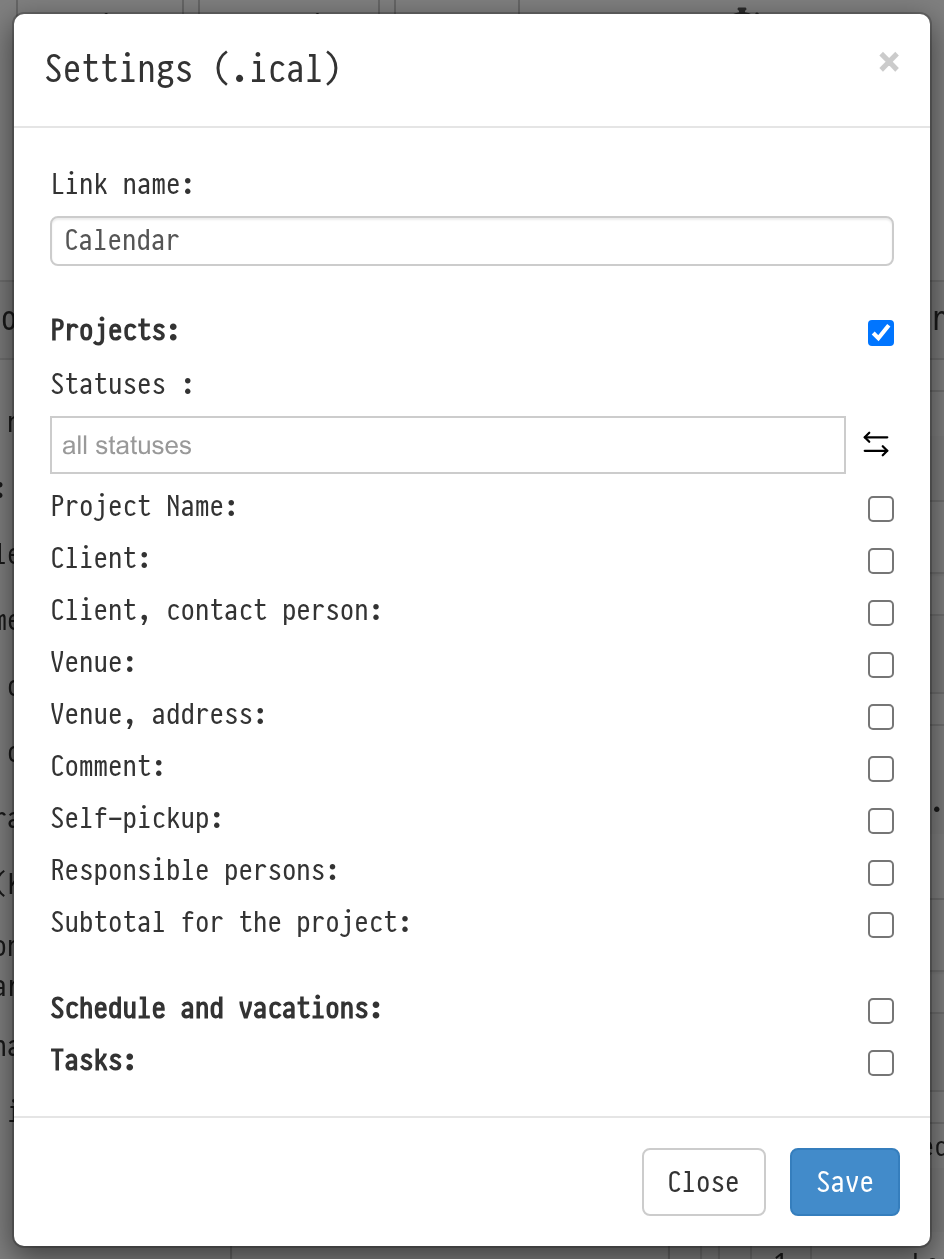
Spustelėkite „+" („Pridėti nuorodą") bloko „Calendar (.ical)" antraštėje. Atsidarys langas „Settings (.ical)".
Užpildykite „Nuorodos pavadinimas" – taip atskirsite nuorodas, pavyzdžiui „Tik grafikas". Jei lauką paliksite tuščią, nuoroda bus pavadinta „Kalendorius".
Pasirinkite, ką eksportuoti: „Projektai", „Grafikas ir atostogos", „Užduotys". Žymės langeliai nepriklauso vienas nuo kito, galimas bet koks derinys. Šie nustatymai aprašyti žemiau.
Spustelėkite „Išsaugoti". Turi būti pažymėtas bent vienas žymės langelis, kitaip nuoroda neišsaugoma.
Atkreipkite dėmesį. Nauja nuoroda sukuriama išjungta. Kad ji veiktų, bloke pažymėkite „Aktyvuoti" šiai nuorodai.
Kiek nuorodų galima sukurti vienam darbuotojui, priklauso nuo jūsų plano. Šalia „+" rodomas skaitiklis: kiek nuorodų sukurta ir kiek leidžiama; kai limito nėra, rodoma „∞". Pasiekus limitą, mygtukas „+" tampa neaktyvus.
Kaip prijungti nuorodą išoriniame kalendoriuje
Kiekviena nuoroda bloke turi:
žymės langelį „Aktyvuoti": įjungia ir išjungia nuorodą jos neištrindamas;
lauką „Nuoroda" ir piktogramą „Kopijuoti": nukopijuoja nuorodos adresą;
„Pakeisti raktą": sukuria naują adresą. Senasis adresas nustoja veikti ir jį reikės pakeisti išoriniame kalendoriuje;
„Redaguoti": atidaro langą „Settings (.ical)" šiai nuorodai;
„Pašalinti": ištrina nuorodą, ir ji nustoja veikti.
Nukopijuokite nuorodą ir pridėkite ją išorinėje paslaugoje kaip prenumeratos kalendorių. Daugumoje paslaugų ši parinktis vadinama „Iš URL" arba „Prenumeruoti kalendorių".
Kol nuoroda išjungta, jos adresas ir mygtukai „Kopijuoti" bei „Pakeisti raktą" yra neaktyvūs.
Kas patenka į kalendorių
Projektai
Žymės langelis „Projektai" įjungia projektų eksportą. Jį pažymėjus, žemiau atsiranda projektų nustatymai.
Išorinis kalendorius gauna projektus, kuriuos darbuotojas mato Golova pagal savo prieigos šabloną, atsižvelgiant į projekto prieigą ir rodymo laikotarpį. Darbuotojo priskyrimas projektui, jo pamainos ir personalo planavimas čia neturi reikšmės: jei darbuotojas gali matyti projektą, jis atsiras ir jo kalendoriuje, net jei jis nepaskirtas dirbti jame.
Laukas Būsenos apriboja eksportą iki projektų su pasirinktomis būsenomis. Galima pasirinkti kelias būsenas, pavyzdžiui, tik patvirtintus projektus. Jei nieko nepasirinksite, eksportuojami projektai visose būsenose.
Mygtukas „Apversti pasirinkimą" dešinėje nuo lauko apverčia logiką, o lauko etiketė pasikeičia į „Visos būsenos, išskyrus". Pavyzdžiui, pasirinkite būseną „atšaukta" ir spustelėkite apvertimo mygtuką: kalendorius gaus visus projektus, išskyrus atšauktus.
Žemiau esantys žymės langeliai nustato, kokie projekto duomenys rodomi įvykyje. Kiekvieną galima įjungti ir išjungti atskirai:
Projekto pavadinimas
Klientas
Klientas, kontaktinis asmuo
Renginių vieta
Renginių vieta, adresas
Komentaras
Saviimtis
Atsakingi asmenys
Projekto tarpinė suma
Įvykio pavadinime visada yra projekto numeris formatu „P:123", o jei įjungtas „Projekto pavadinimas" – ir pavadinimas. Jei projektas trunka kelias dienas, išoriniame kalendoriuje jis rodomas kaip vienas įvykis, apimantis visą laikotarpį.
Grafikas ir atostogos
Jei nuorodai pasirinkta „Grafikas ir atostogos", išorinis kalendorius gauna:
darbo grafiką: įvykį „Darbo grafikas – darbuotojo vardas" kiekvienos pamainos laikui su grafiko komentaru;
atostogas: įvykį „Atostogos – darbuotojo vardas", apimantį visas atostogų dienas.
Kieno grafikai patenka į nuorodą, priklauso nuo darbuotojo prieigos šablono, punkto „Grafikas" skirtuke „Kalendorius/Lentelė": esant „visi" – visų darbuotojų grafikai ir atostogos; esant „tik mano" – tik jų pačių. Jei prieigos prie grafiko nėra, šie įvykiai neeksportuojami.
Užduotys
Jei nuorodai pasirinkta „Užduotys", išorinis kalendorius gauna užduotis iš lentelės „Užduotys" – tas, kurios nustatytos ne projektuose. Užduotys, sukurtos projektuose skiltyje „Planavimas", neįtraukiamos.
Įvykio pavadinimas yra užduoties numeris, jos pavadinimas ir vykdytojas, pavyzdžiui „U:45 Pasiimti leidimus – Jonas Jonaitis".
Įvykio aprašyme yra užduoties būsena ir jos tekstas.
Jei užduotis turi terminą, įvykis trunka nuo užduoties nustatymo iki termino. Jei termino nėra, užduotis rodoma kaip visos dienos įvykis tą dieną, kai buvo nustatyta.
Kurios užduotys patenka į nuorodą, priklauso nuo prieigos šablono, punkto „Užduotys" skirtuke „Kalendorius/Lentelė": esant „visi" – visų darbuotojų užduotys; esant „tik mano" – užduotys, kurias darbuotojas nustatė pats arba kuriose jis yra vykdytojas.
Kaip veikia sinchronizacija
Tai yra prenumeratos kalendorius: išorinės paslaugos periodiškai kreipiasi į Golova ir atnaujina įvykius pačios. Dažnumą nustato paslauga. Google Calendar, pavyzdžiui, gali atnaujinti duomenis su pastebima delsa, o Apple Calendar turi savo intervalą.
Golova atnaujina nuorodos turinį kas kelias minutes, todėl nauji pakeitimai išoriniame kalendoriuje nepasirodo iš karto.
Nuorodos adresas nesikeičia, kol pats nespustelite „Pakeisti raktą".
Jei atžymėsite „Aktyvuoti" arba ištrinsite nuorodą, ji nustos teikti duomenis. Išorinė paslauga ilgainiui pašalins anksčiau įkeltus įvykius.
Jei darbuotojas atleidžiamas, ištrinamas arba jo paskyra išjungiama, visos jo nuorodos nustoja veikti ir išjungiamos. Jei vėliau grąžinsite darbuotoją, pavyzdžiui mygtuku „Atkurti darbuotoją", reikalingas nuorodas vėl įjunkite naudodami „Aktyvuoti".
Saugumas
Kiekviena nuoroda turi unikalų adresą. Visi, turintys nuorodą, matys per ją eksportuojamus įvykius. Todėl traktuokite nuorodą kaip vidinę įmonės informaciją ir nepublikuokite jos. Jei nuoroda pateko pašaliniams asmenims, spustelėkite „Pakeisti raktą": senasis adresas nustos veikti.
Pagrindinės sąvokos
išorinis kalendorius, iCal, .ical, prenumeratos kalendorius, Google Calendar, Apple Calendar, darbuotojo kortelė, darbuotojų duomenų bazė, darbuotojo paskyra, prisijungimo vardas, slaptažodis, projekto prieiga, projektų būsenos, apversti pasirinkimą, kalendoriaus įvykiai, kelių dienų projektai, kalendoriaus nuoroda, kelios nuorodos, pakeisti raktą, darbo grafikas, atostogos, užduotys, kalendoriaus sinchronizacija