Calendrier externe (.ical)
Golova peut afficher vos données dans des calendriers externes : Google Agenda, Apple Calendrier et tout autre service prenant en charge l'abonnement à un calendrier par lien.
Un lien exporte non seulement les projets, mais aussi le planning de travail, les congés et les tâches. Un employé peut avoir plusieurs liens : par exemple, un avec uniquement les projets confirmés, un autre avec uniquement les projets annulés, et un troisième avec uniquement le planning.
Un lien de calendrier est personnel : il est créé dans la fiche d'un employé spécifique. Le lien commun de l'entreprise dans les paramètres globaux (« Paramètres » → « Intégration », le bloc « Calendar (.ics) ») ne fonctionne plus et est marqué « Désactivé ».
Où le trouver
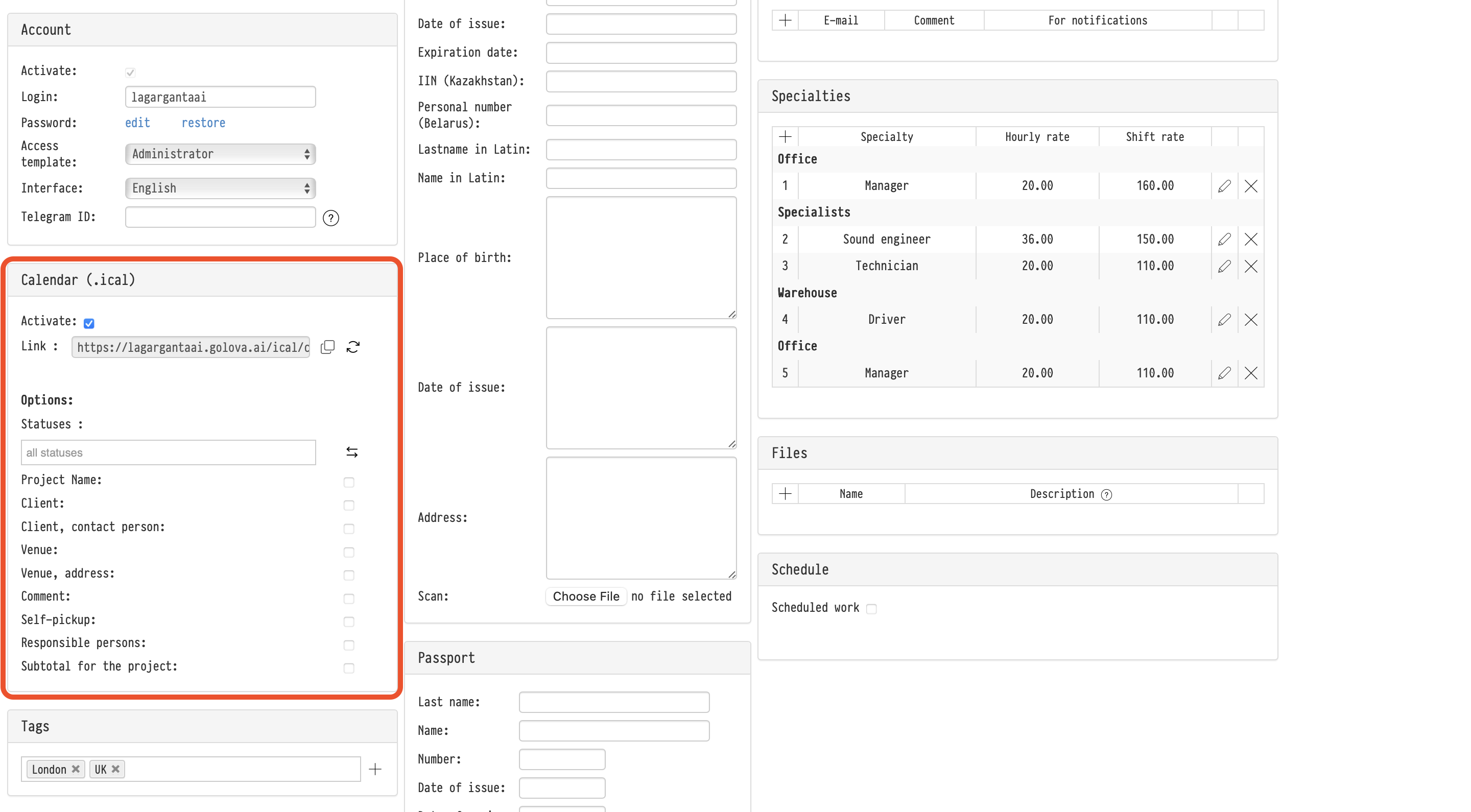
Ouvrez « Bases de données » → « Employés » et accédez à la fiche de l'employé. Les liens se trouvent dans le bloc Calendar (.ical).
Le bloc est visible si :
l'employé dispose d'un compte système : dans le bloc « Compte », « Activer » est activé et un identifiant et un mot de passe sont définis. Si l'employé existe uniquement dans la base de données Employés sans compte, il est impossible de créer un lien pour lui ;
dans votre modèle d'accès, dans l'onglet « Bases de données », « Employés » est défini sur « accès complet » ;
votre abonnement autorise les liens de calendrier.
Comment créer un lien
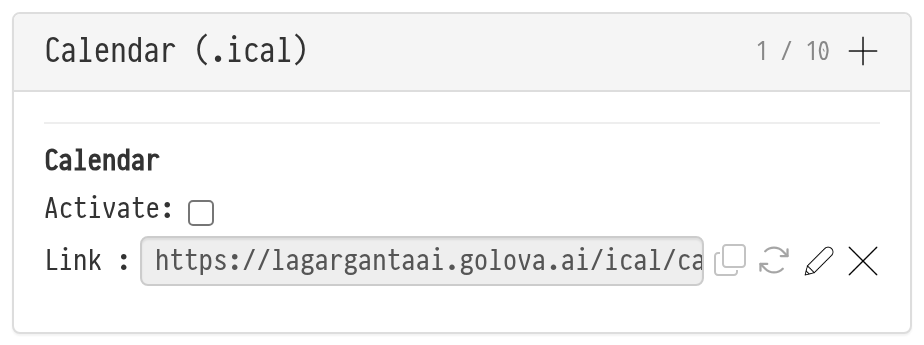
Cliquez sur « + » (« Ajouter un lien ») dans l'en-tête du bloc « Calendar (.ical) ». La fenêtre « Settings (.ical) » s'ouvre.
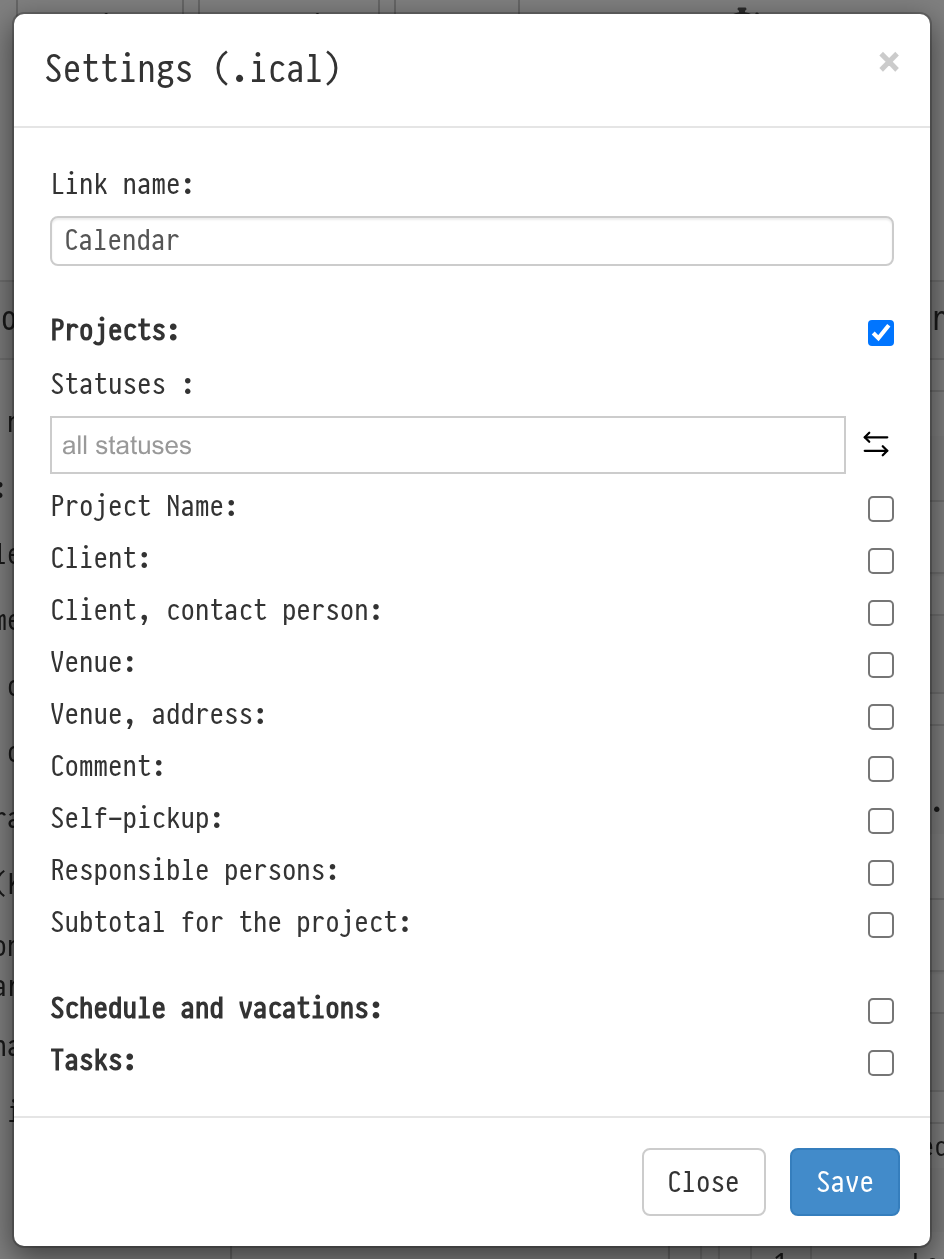
Renseignez le champ « Nom du lien » : c'est ce qui vous permet de distinguer les liens, par exemple « Planning uniquement ». Si vous laissez ce champ vide, le lien s'appellera « Calendrier ».
Sélectionnez ce que vous souhaitez exporter : « Projets », « Planning et congés », « Tâches ». Les cases à cocher sont indépendantes les unes des autres ; toute combinaison est possible. Ces paramètres sont décrits ci-dessous.
Cliquez sur « Enregistrer ». Au moins une case doit être cochée, sinon le lien n'est pas sauvegardé.
À noter : un nouveau lien est créé désactivé. Pour le rendre actif, cochez « Activer » pour ce lien dans le bloc.
Le nombre de liens que vous pouvez créer pour un employé dépend de votre abonnement. À côté du bouton « + » se trouve un compteur indiquant le nombre de liens créés et le nombre autorisé ; sans limite, il affiche « ∞ ». Lorsque la limite est atteinte, le bouton « + » devient inactif.
Comment connecter un lien dans un calendrier externe
Chaque lien dans le bloc possède :
la case « Activer » : active ou désactive le lien sans le supprimer ;
le champ « Lien » et l'icône « Copier » : copie l'adresse du lien ;
« Changer le jeton » : génère une nouvelle adresse. L'ancienne adresse cesse de fonctionner et doit être remplacée dans le calendrier externe ;
« Modifier » : ouvre la fenêtre « Settings (.ical) » pour ce lien ;
« Supprimer » : supprime le lien, qui cesse alors de fonctionner.
Copiez le lien et ajoutez-le dans le service externe en tant que calendrier par abonnement. Dans la plupart des services, cette option s'appelle « Depuis une URL » ou « S'abonner au calendrier ».
Lorsqu'un lien est désactivé, son adresse ainsi que les boutons « Copier » et « Changer le jeton » sont inactifs.
Ce qui est inclus dans le calendrier
Projets
La case « Projets » active l'export des projets. Lorsqu'elle est cochée, les paramètres de projet s'affichent en dessous.
Le calendrier externe reçoit les projets que l'employé voit dans Golova selon son modèle d'accès, en tenant compte des droits d'accès aux projets et de la période d'affichage. L'affectation de l'employé au projet, ses créneaux et la planification du personnel ne jouent aucun rôle ici : si l'employé peut voir un projet, ce projet figurera également dans son calendrier, même s'il n'est pas assigné à y travailler.
Le champ Statuts limite l'export aux projets avec les statuts sélectionnés. Vous pouvez sélectionner plusieurs statuts, par exemple uniquement les projets confirmés. Si rien n'est sélectionné, les projets de tous les statuts sont exportés.
Le bouton « Inverser la sélection » à droite du champ inverse la logique, et l'intitulé du champ devient « Tous les statuts sauf ». Par exemple, sélectionnez le statut « annulé » et cliquez sur le bouton d'inversion : le calendrier recevra tous les projets sauf les annulés.
En dessous, des cases à cocher définissent quelles données du projet sont affichées dans l'événement. Chacune peut être activée ou désactivée séparément :
Nom du projet
Client
Client, personne de contact
Lieu
Lieu, adresse
Commentaire
Retrait par le client
Personnes responsables
Sous-total du projet
Le titre de l'événement contient toujours le numéro du projet sous la forme « P:123 » et, si « Nom du projet » est activé, le nom également. Si un projet s'étend sur plusieurs jours, il apparaît dans le calendrier externe comme un seul événement couvrant toute la période.
Planning et congés
Si « Planning et congés » est sélectionné pour un lien, le calendrier externe reçoit :
le planning de travail : un événement « Planning de travail — nom de l'employé » pour la durée de chaque créneau, avec le commentaire du planning ;
les congés : un événement « Congés — nom de l'employé » couvrant tous les jours de congé.
Les plannings inclus dans le lien dépendent du modèle d'accès de l'employé, l'élément « Planning » dans l'onglet « Calendrier/Tableau » : avec « tous », les plannings et congés de tous les employés ; avec « uniquement le mien », uniquement les siens. Si l'accès au planning est absent, ces événements ne sont pas exportés.
Tâches
Si « Tâches » est sélectionné pour un lien, le calendrier externe reçoit les tâches du tableau « Tâches », celles créées en dehors des projets. Les tâches créées au sein des projets dans la section « Planification » ne sont pas incluses.
Le nom de l'événement est le numéro de la tâche, son nom et l'exécutant, par exemple « T:45 Récupérer les badges d'accès — Lucía Martín ».
La description de l'événement contient le statut de la tâche et son texte.
Si la tâche a une échéance, l'événement s'étend de la date de création de la tâche jusqu'à l'échéance. S'il n'y a pas d'échéance, la tâche est affichée comme un événement d'une journée entière le jour de sa création.
Les tâches incluses dans le lien dépendent du modèle d'accès, l'élément « Tâches » dans l'onglet « Calendrier/Tableau » : avec « tous », les tâches de tous les employés ; avec « uniquement les miennes », les tâches que l'employé a créées lui-même ou dans lesquelles il est l'exécutant.
Fonctionnement de la synchronisation
Il s'agit d'un calendrier par abonnement : les services externes contactent Golova de temps à autre et actualisent les événements eux-mêmes. La fréquence est déterminée par le service. Google Agenda, par exemple, peut actualiser les données avec un délai notable, et Apple Calendrier dispose de son propre intervalle.
Golova met à jour le contenu d'un lien toutes les quelques minutes, de sorte que les modifications récentes n'apparaissent pas instantanément dans le calendrier externe.
L'adresse du lien ne change pas tant que vous ne cliquez pas vous-même sur « Changer le jeton ».
Si vous décochez « Activer » ou supprimez le lien, il cesse de fournir des données. Le service externe supprimera progressivement les événements précédemment chargés.
Si un employé est licencié, supprimé ou si son compte est désactivé, tous ses liens cessent de fonctionner et sont désactivés. Si vous réintégrez ultérieurement l'employé, par exemple avec le bouton « Restaurer l'employé », réactivez les liens souhaités avec « Activer ».
Sécurité
Chaque lien possède une adresse unique. Toute personne disposant du lien pourra voir les événements exportés via celui-ci. Traitez donc le lien comme une information interne à l'entreprise et ne le publiez pas. Si le lien a été divulgué à des personnes extérieures, cliquez sur « Changer le jeton » : l'ancienne adresse cessera de fonctionner.
Concepts clés
calendrier externe, iCal, .ical, calendrier par abonnement, Google Agenda, Apple Calendrier, fiche employé, base de données Employés, compte employé, identifiant, mot de passe, accès aux projets, statuts de projet, inverser la sélection, événements de calendrier, projets multi-jours, lien de calendrier, plusieurs liens, changer le jeton, planning de travail, congés, tâches, synchronisation du calendrier