Calendario externo (.ical)
Golova puedes mostrar sus datos en calendarios externos: Google Calendar, Apple Calendar y cualquier otro servicio que admita la suscripción a un calendario mediante enlace.
Un enlace exporta no solo proyectos, sino también el horario de trabajo, las vacaciones y las tareas. Un empleado puede tener varios enlaces: por ejemplo, uno solo con proyectos confirmados, otro solo con proyectos cancelados y un tercero solo con el horario.
Un enlace de calendario es personal: se crea en la ficha de un empleado concreto. El enlace general de la empresa en la configuración global («Configuración» → «Integración», bloque «Calendar (.ics)») ya no funciona y aparece marcado como «Desactivado».
Dónde encontrarlo
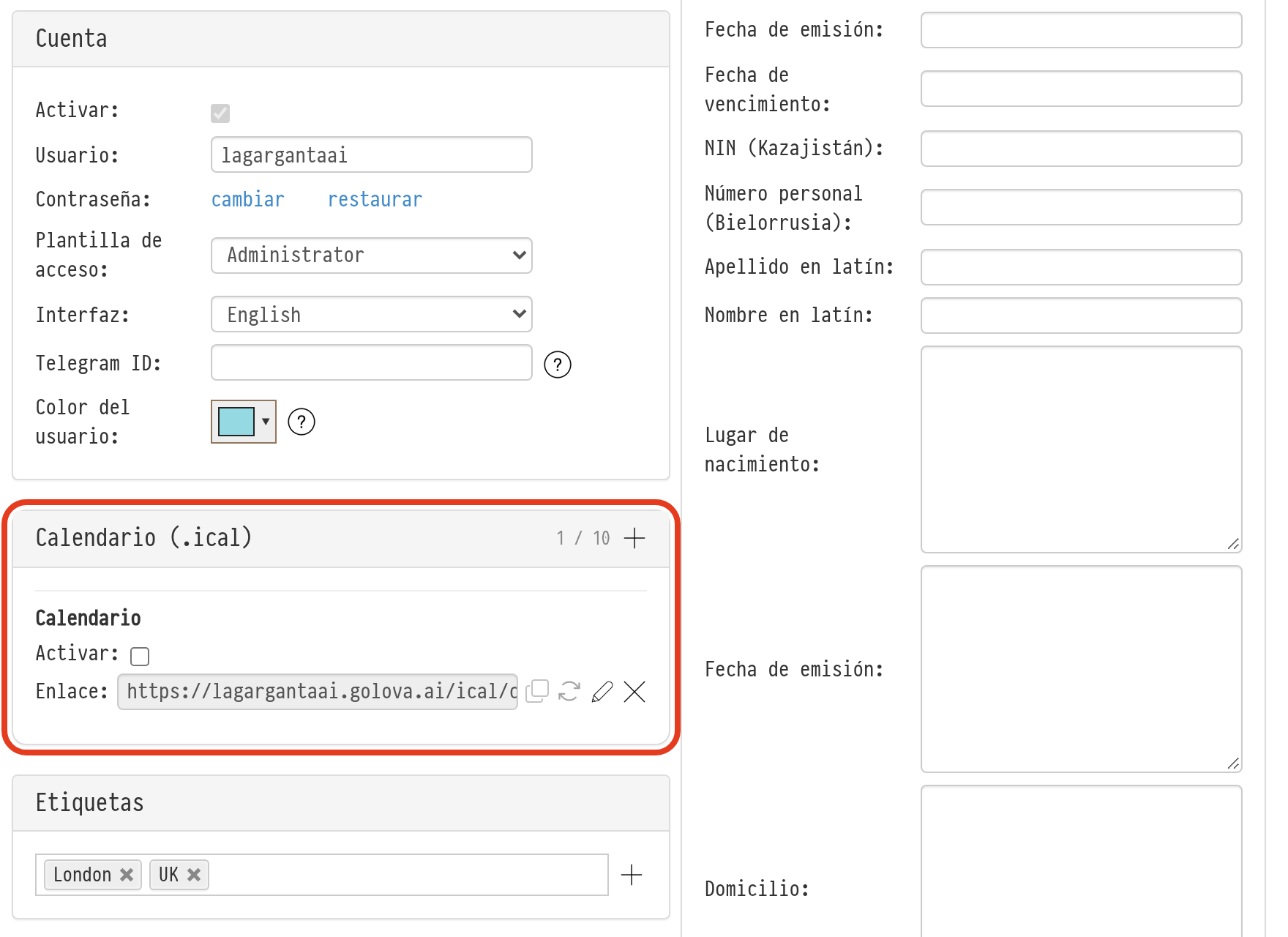
Abre «Bases de datos» → «Empleados» y accede a la ficha del empleado. Los enlaces se encuentran en el bloque Calendar (.ical).
El bloque es visible si:
el empleado tiene una cuenta en el sistema: en el bloque «Cuenta», «Activar» está habilitado y se han establecido un usuario y una contraseña. Si el empleado existe únicamente en la base de datos de Empleados sin cuenta, no es posible crear un enlace para él;
en su plantilla de acceso, en la pestaña «Bases de datos», «Empleados» está configurado como «acceso total»;
su plan de tarifas permite enlaces de calendario.
Cómo crear un enlace
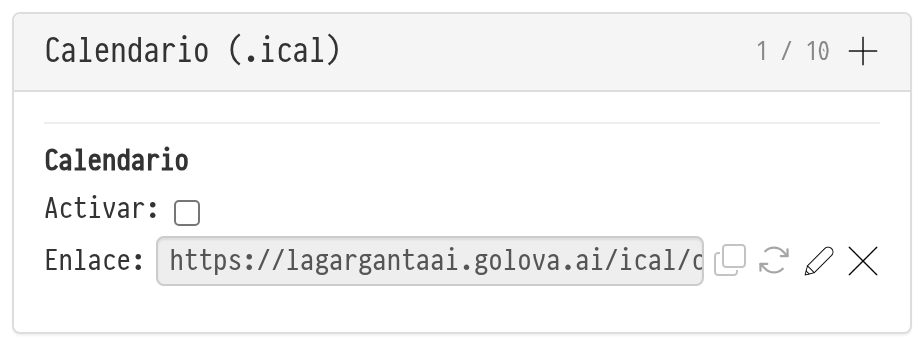
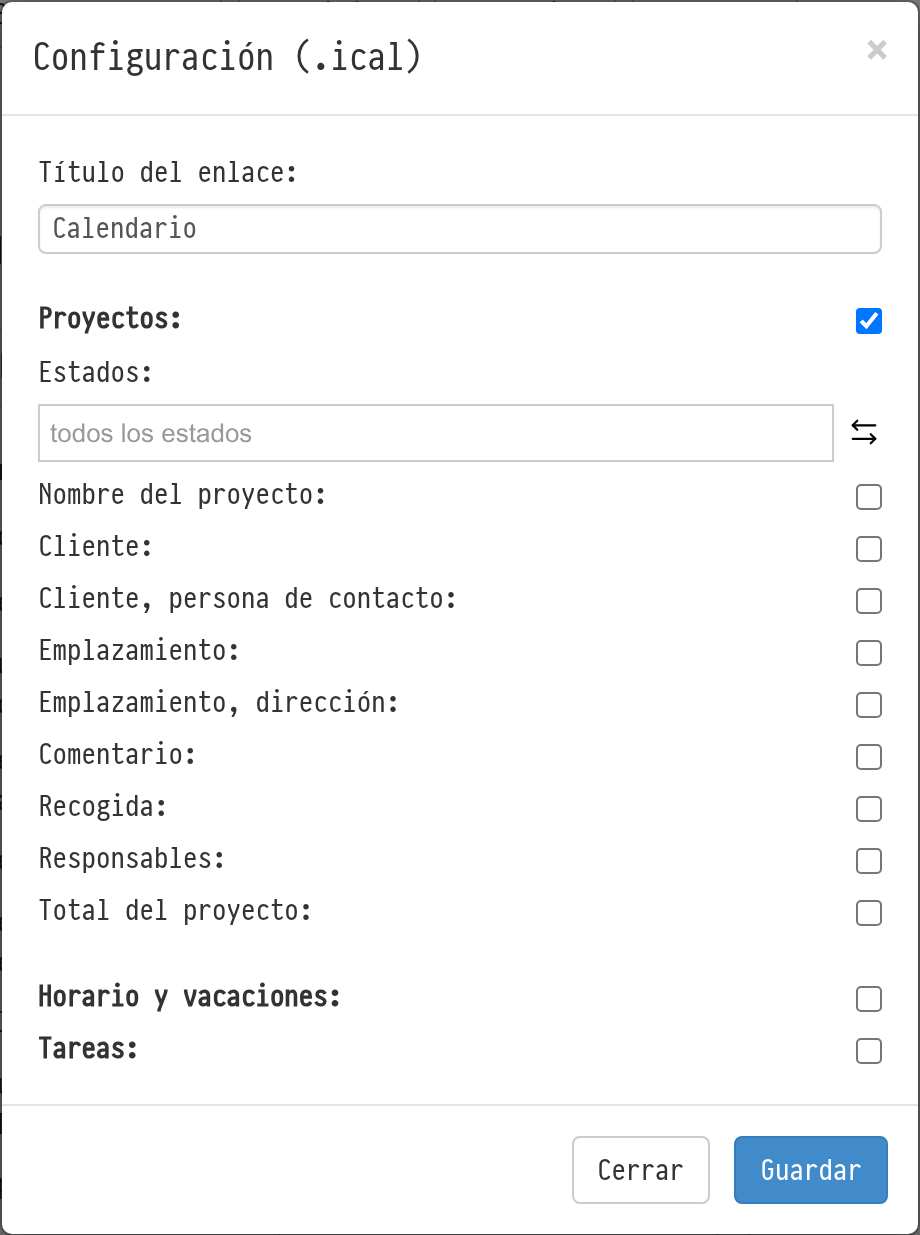
Haz clic en «+» («Añadir enlace») en el encabezado del bloque «Calendar (.ical)». Se abre la ventana «Settings (.ical)».
Rellena «Nombre del enlace»: así podrás distinguir los enlaces entre sí, por ejemplo «Solo horario». Si dejas el campo vacío, el enlace se llamará «Calendar».
Selecciona qué exportar: «Proyectos», «Horario y vacaciones», «Tareas». Las casillas son independientes entre sí y cualquier combinación es válida. Estos ajustes se describen a continuación.
Haz clic en «Guardar». Es necesario marcar al menos una casilla; de lo contrario, el enlace no se guardará.
Ten en cuenta que un nuevo enlace se crea desactivado. Para que funcione, marca «Activar» para ese enlace en el bloque.
La cantidad de enlaces que puedes crear para un empleado depende de tu plan de tarifas. Junto a «+» hay un contador que muestra cuántos enlaces se han creado y cuántos están permitidos; si no hay límite, aparece «∞». Cuando se alcanza el límite, el botón «+» queda inactivo.
Cómo conectar un enlace en un calendario externo
Cada enlace del bloque tiene:
la casilla «Activar»: activa y desactiva el enlace sin eliminarlo;
el campo «Enlace» y el icono «Copiar»: copia la dirección del enlace;
«Cambiar token»: genera una nueva dirección. La dirección anterior deja de funcionar y deberás reemplazarla en el calendario externo;
«Editar»: abre la ventana «Settings (.ical)» para ese enlace;
«Eliminar»: borra el enlace y deja de funcionar.
Copia el enlace y añádelo en el servicio externo como calendario de suscripción. En la mayoría de los servicios, esta opción se llama «Desde URL» o «Suscribirse al calendario».
Mientras un enlace está desactivado, su dirección y los botones «Copiar» y «Cambiar token» están inactivos.
Qué aparece en el calendario
Proyectos
La casilla «Proyectos» activa la exportación de proyectos. Al marcarla, aparecen a continuación los ajustes del proyecto.
El calendario externo recibe los proyectos que el empleado ve en Golova según su plantilla de acceso, teniendo en cuenta el acceso al proyecto y el período de visualización. La asignación del empleado al proyecto, sus turnos y la planificación de personal no influyen aquí: si el empleado puede ver un proyecto, este también aparecerá en su calendario, aunque no esté asignado a trabajar en él.
El campo Estados limita la exportación a los proyectos con los estados seleccionados. Puedes seleccionar varios estados, por ejemplo, solo los proyectos confirmados. Si no seleccionas ninguno, se exportan los proyectos en todos los estados.
El botón «Invertir selección» a la derecha del campo invierte la lógica, y la etiqueta del campo cambia a «Todos los estados excepto». Por ejemplo, selecciona el estado «cancelado» y haz clic en el botón de invertir: el calendario recibirá todos los proyectos excepto los cancelados.
A continuación, las casillas definen qué datos del proyecto se muestran en el evento. Cada una puede activarse y desactivarse por separado:
Nombre del proyecto
Cliente
Cliente, persona de contacto
Emplazamiento
Emplazamiento, dirección
Comentario
Recogida
Responsables
Importe total del proyecto
El título del evento siempre contiene el número del proyecto en el formato «P:123» y, si «Nombre del proyecto» está activado, también el nombre. Si un proyecto dura varios días, aparece en el calendario externo como un único evento que abarca todo el período.
Horario y vacaciones
Si «Horario y vacaciones» está seleccionado para un enlace, el calendario externo recibe:
el horario de trabajo: un evento «Horario de trabajo — nombre del empleado» para el tiempo de cada turno, con el comentario del horario;
las vacaciones: un evento «Vacaciones — nombre del empleado» que abarca todos los días de vacaciones.
Los horarios que se incluyen en el enlace dependen de la plantilla de acceso del empleado, el elemento «Horario» en la pestaña «Calendario/Tabla»: con «todos», se incluyen los horarios y vacaciones de todos los empleados; con «solo el mío», únicamente los propios. Si no hay acceso al horario, estos eventos no se exportan.
Tareas
Si «Tareas» está seleccionado para un enlace, el calendario externo recibe las tareas de la tabla «Tareas», las creadas fuera de los proyectos. Las tareas creadas dentro de los proyectos en la sección «Planificación» no se incluyen.
El nombre del evento es el número de la tarea, su nombre y el ejecutor, por ejemplo «T:45 Recoger los pases de acceso — Lucía Martín».
La descripción del evento contiene el estado de la tarea y su texto.
Si la tarea tiene fecha límite, el evento transcurre desde el momento en que se creó la tarea hasta la fecha límite. Si no hay fecha límite, la tarea se muestra como un evento de todo el día en el día en que fue creada.
Las tareas que se incluyen en el enlace dependen de la plantilla de acceso, el elemento «Tareas» en la pestaña «Calendario/Tabla»: con «todas», las tareas de todos los empleados; con «solo las mías», las tareas que el empleado creó o en las que es el ejecutor.
Cómo funciona la sincronización
Este es un calendario de suscripción: los servicios externos contactan con Golova periódicamente y actualizan los eventos por sí mismos. La frecuencia la determina el propio servicio. Google Calendar, por ejemplo, puedes actualizar los datos con un retraso notable, y Apple Calendar tiene su propio intervalo.
Golova actualiza el contenido de un enlace cada pocos minutos, por lo que los cambios recientes no aparecen en el calendario externo de forma inmediata.
La dirección del enlace no cambia hasta que hagas clic en «Cambiar token».
Si desactivas «Activar» o elimina el enlace, este deja de proporcionar datos. El servicio externo eliminará con el tiempo los eventos previamente cargados.
Si un empleado es dado de baja, eliminado o su cuenta es desactivada, todos sus enlaces dejan de funcionar y se desactivan. Si posteriormente recupera al empleado, por ejemplo con el botón «Restaurar miembro del personal», reactiva los enlaces que necesite con «Activar».
Seguridad
Cada enlace tiene una dirección única. Cualquier persona que tenga el enlace podrá ver los eventos exportados a través de él. Por ello, trata el enlace como información interna de la empresa y no lo publique. Si el enlace ha llegado a personas externas, haz clic en «Cambiar token»: la dirección anterior dejará de funcionar.
Conceptos clave
calendario externo, iCal, .ical, calendario de suscripción, Google Calendar, Apple Calendar, ficha del empleado, base de datos de Empleados, cuenta del empleado, usuario, contraseña, acceso al proyecto, estados del proyecto, invertir selección, eventos del calendario, proyectos de varios días, enlace de calendario, varios enlaces, cambiar token, horario de trabajo, vacaciones, tareas, sincronización del calendario