Editar elementos de presupuesto
En la hoja seleccionada, en la lista de posiciones ya añadidas al proyecto, hay un icono de lápiz a la izquierda del nombre de cada posición. Haz clic en él para editar los datos de dicha posición.
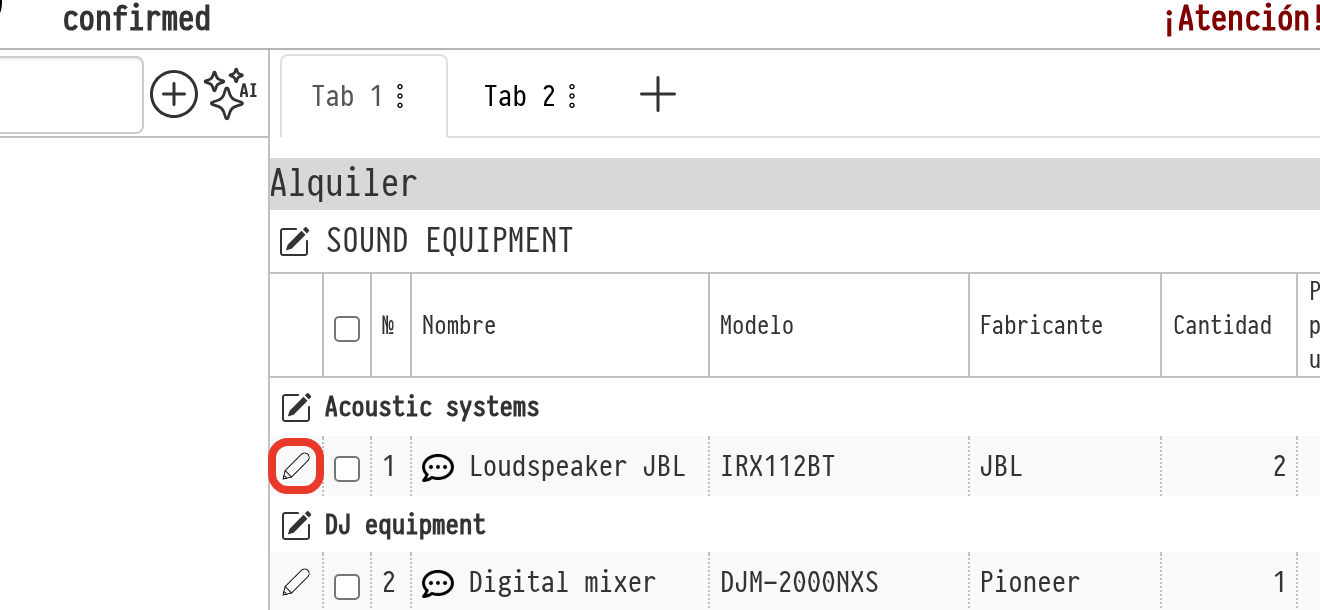
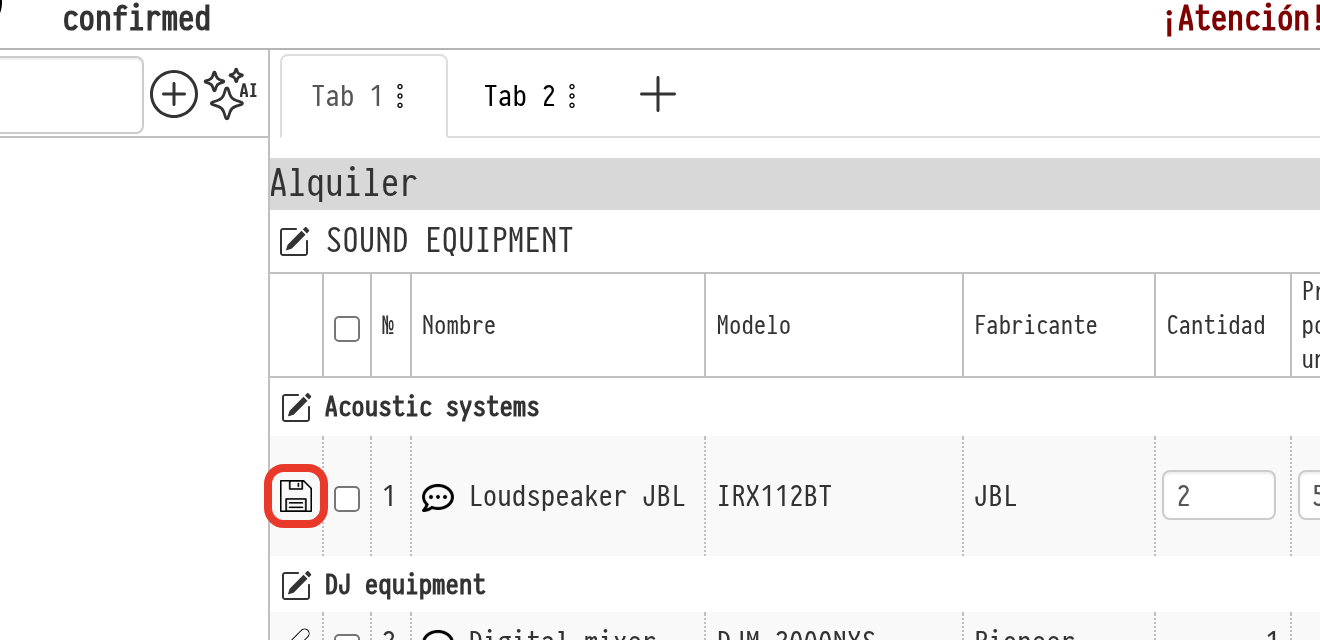
Ahora puedes cambiar el número de unidades en el proyecto, establecer un nuevo precio unitario, definir un coeficiente y un descuento para esta posición. Tras realizar los cambios, haz clic en el icono del disquete (donde estaba el lápiz) y las cifras actualizadas aparecerán en los totales.
Edición de parámetros de subsección
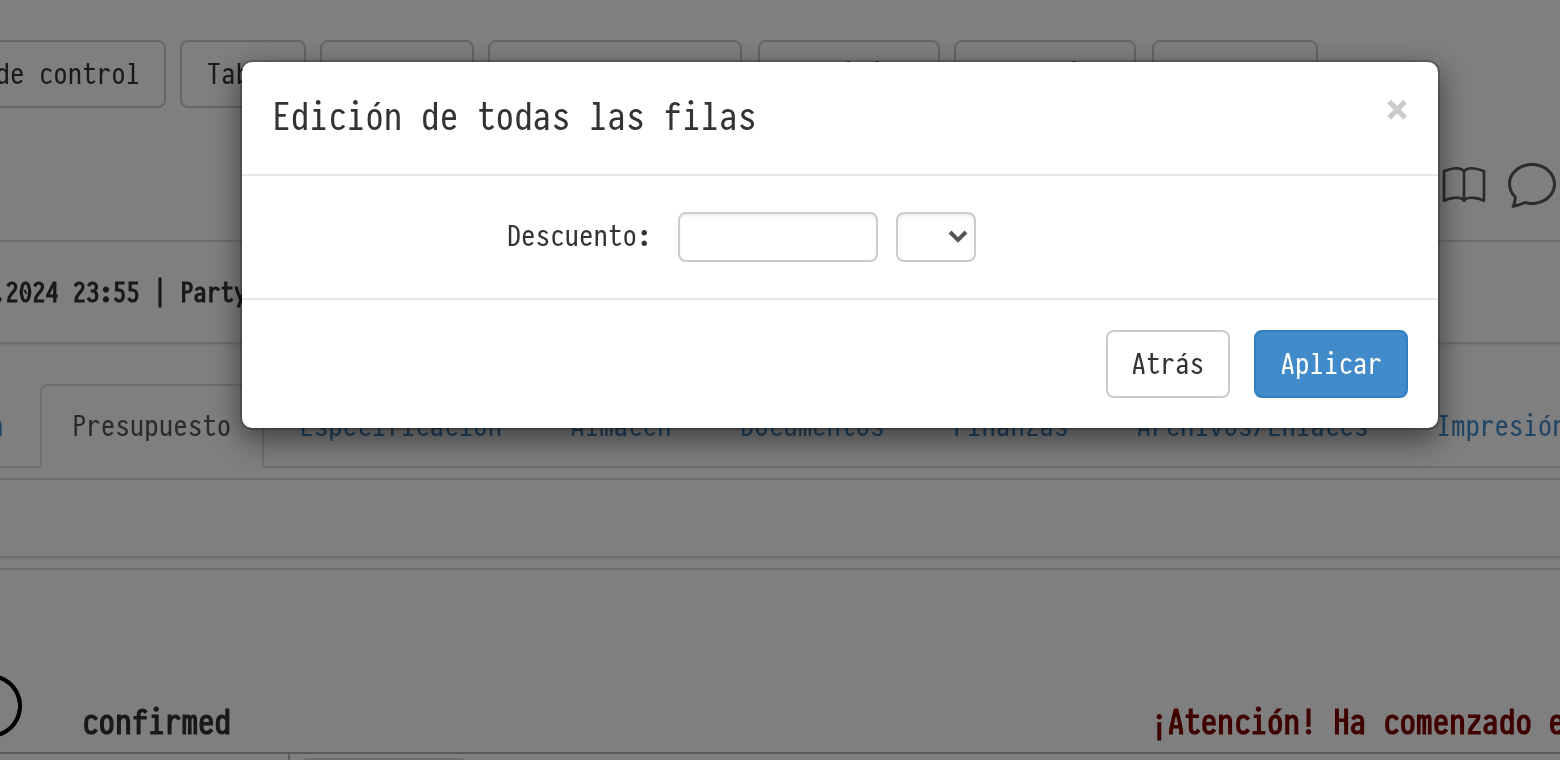
En cualquier subsección, los títulos de las columnas «Coeficiente» y «Descuento» son clicables. Haz clic en cualquiera de ellos para abrir una ventana donde podrás cambiar estos parámetros para todas las filas de la subsección a la vez.
Cambiar el nombre de secciones y subsecciones
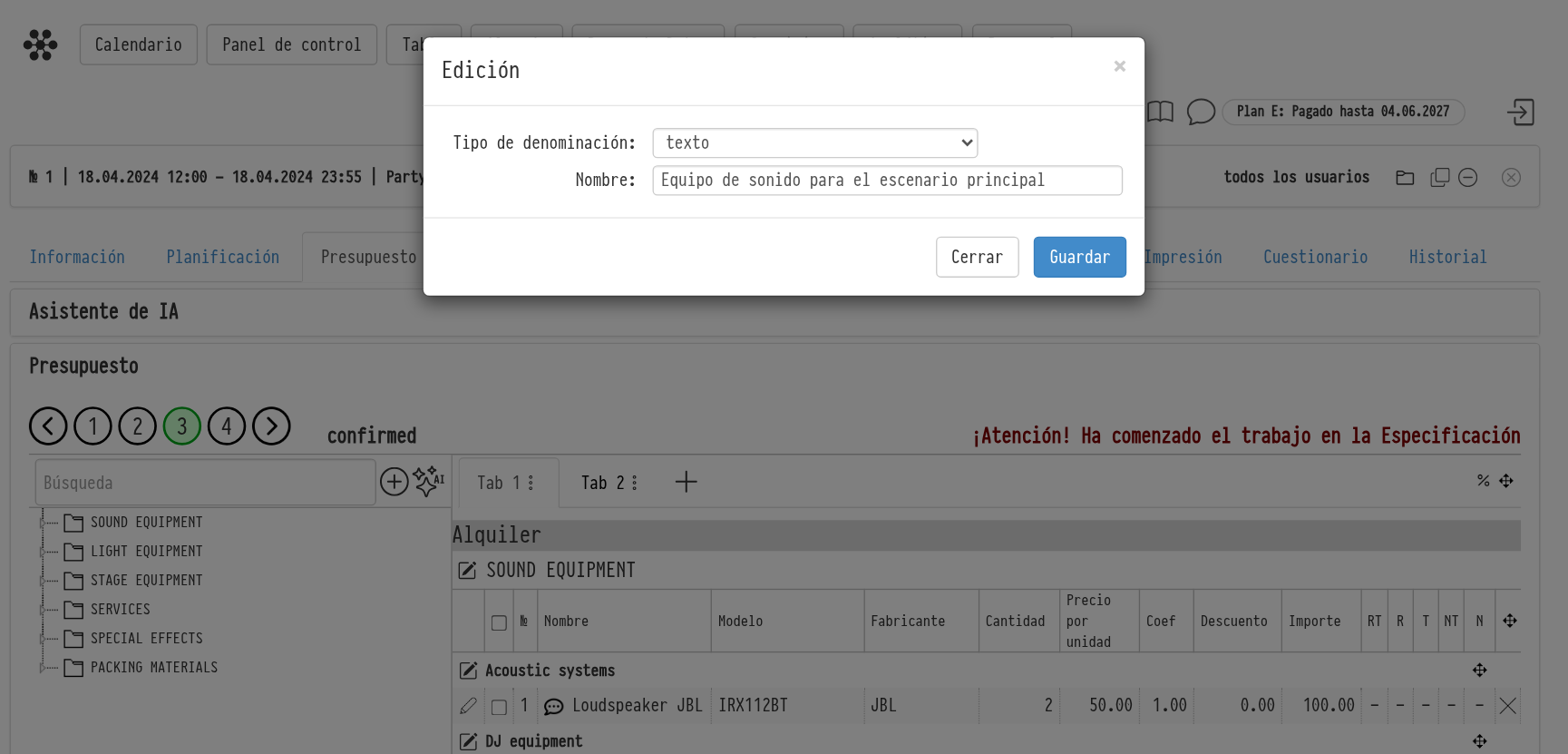
En un presupuesto, las secciones y subsecciones reciben por defecto el nombre del catálogo. Sin embargo, el nombre interno no siempre es adecuado para el cliente: por ejemplo, la sección del catálogo es «Sonido», pero en la propuesta comercial se desea escribir «Equipo de sonido para el escenario principal». Puedes cambiar el nombre de una sección o subsección solo en este presupuesto; el catálogo no se modifica.
Haz clic en el icono de lápiz a la izquierda del nombre de la sección o subsección en la hoja del presupuesto.
En la ventana «Edición», elige «text» en el campo «Name type».
Introduce el nuevo nombre en el campo «Name» y haz clic en «Save».
El nuevo nombre se aplica únicamente a esta hoja del presupuesto. Se muestra en la propuesta comercial y en la exportación a Excel del presupuesto. En el propio presupuesto, el nombre del catálogo permanece junto a él en una fuente tenue, para que pueda identificar a qué sección corresponde.
Para recuperar el nombre del catálogo, abre la misma ventana y elige «from catalog» en «Name type».
Ten en cuenta que solo los empleados con acceso completo a los precios del proyecto (el bloque «Prices» en la plantilla de acceso) ven el icono de lápiz.
Orden de filas, subsecciones y secciones
Puedes cambiar el orden manualmente si la ordenación del catálogo está configurada como «By Positioning»: icono de engranaje «Settings» → «System» → «Catalog», campo «Sorting». Con la ordenación «By Name» no aparecen iconos de movimiento en el presupuesto. También se requiere «acceso completo» a «Parameters» en el bloque «Estimate» de la plantilla de acceso, y el estado actual del presupuesto debe permitir la edición.
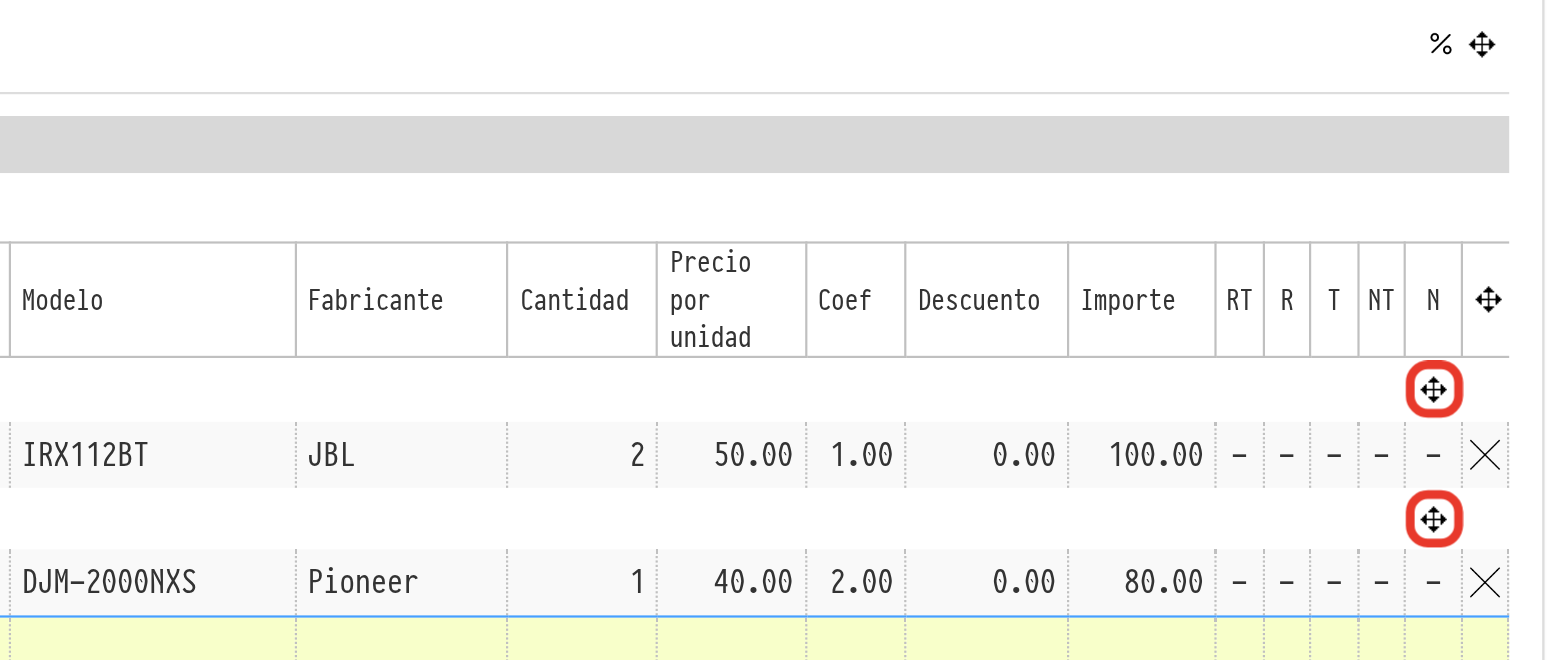
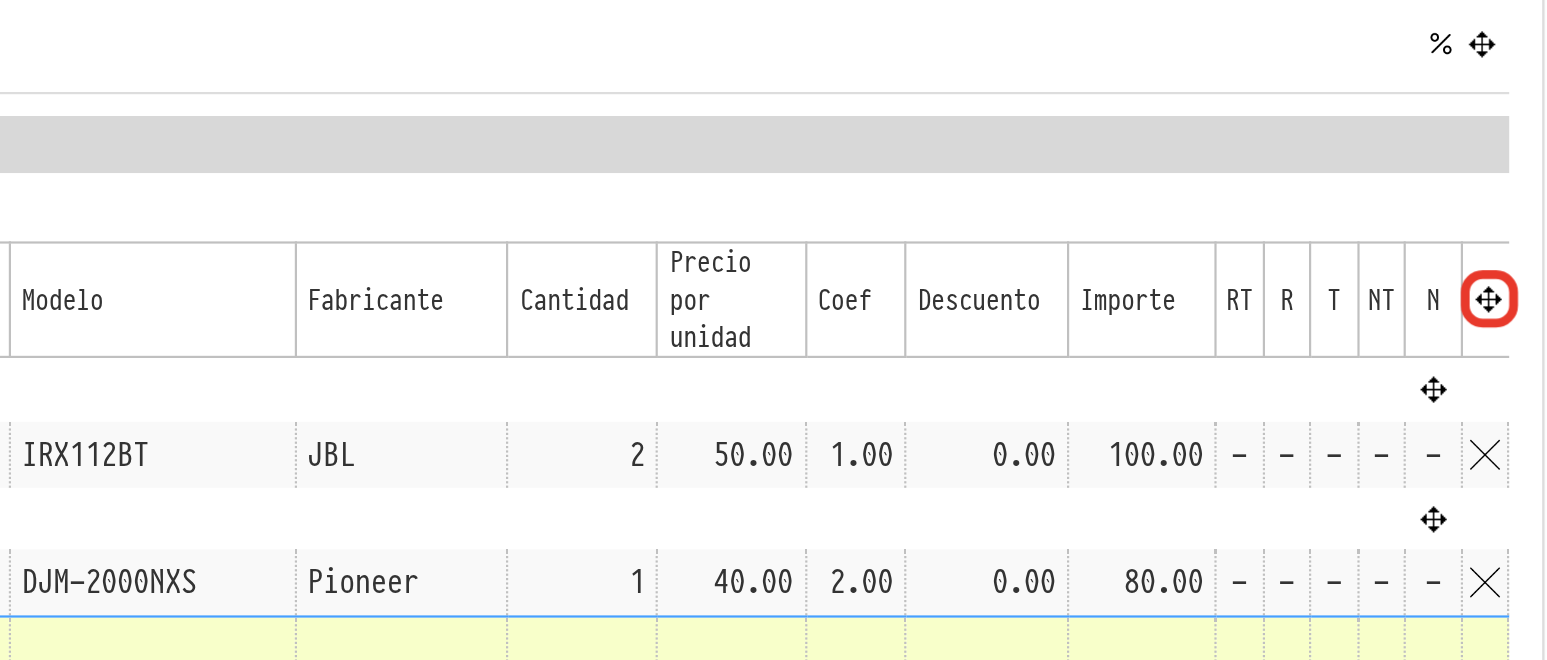
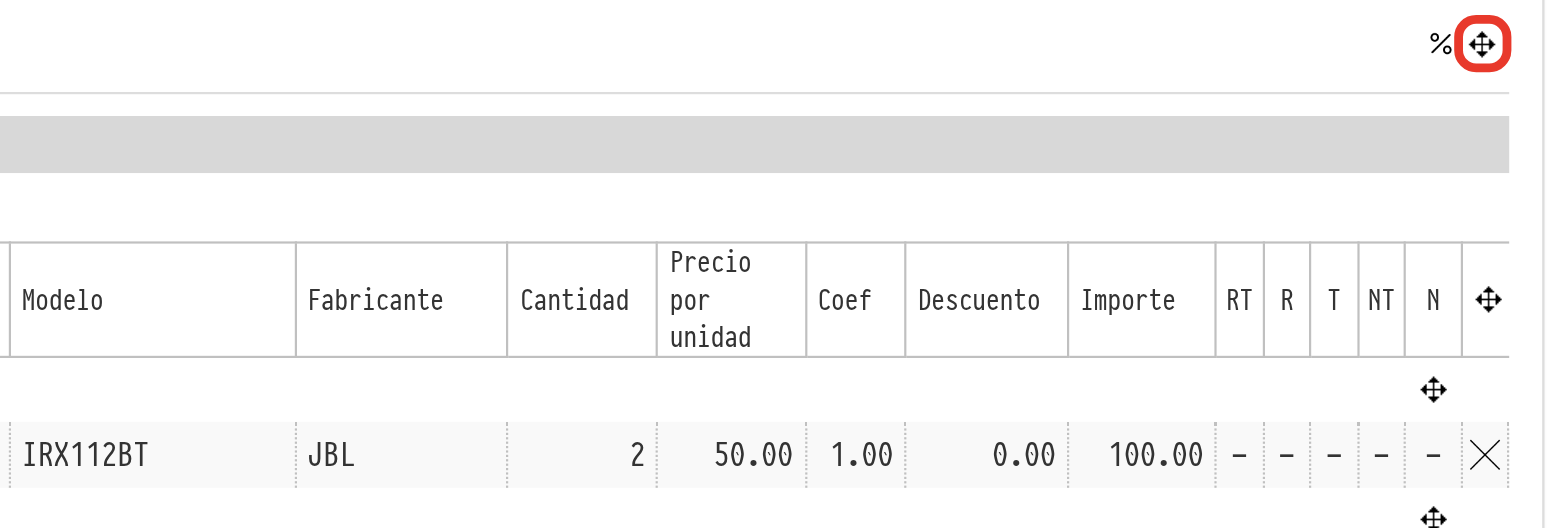
El icono de movimiento es la «flecha cruzada». Haz clic en él, arrastra las filas con el ratón y vuelve a hacer clic en el icono para desactivar el modo. El nuevo orden se guarda de inmediato.
Filas dentro de una subsección: el icono en el encabezado de la subsección (información emergente «entry transfer»).
Subsecciones dentro de una sección: el icono en la fila de la sección (información emergente «category transfer»).
Secciones en una hoja: el icono a la derecha de los nombres de las hojas (información emergente «Section Transfer»).
Para restaurar el orden del catálogo, utiliza «Organize» en el menú de la hoja; consulta Arrange.
Orden de las hojas del presupuesto
Para intercambiar hojas, arrastra la pestaña de la hoja hacia la izquierda o la derecha con el ratón. No se necesita un icono independiente para esto.