Modification des postes budgétaires
Dans la feuille sélectionnée, dans la liste des articles déjà ajoutés au projet, une icône en forme de crayon apparaît à gauche du nom de chaque article. Cliquez dessus pour modifier les données de cet article.
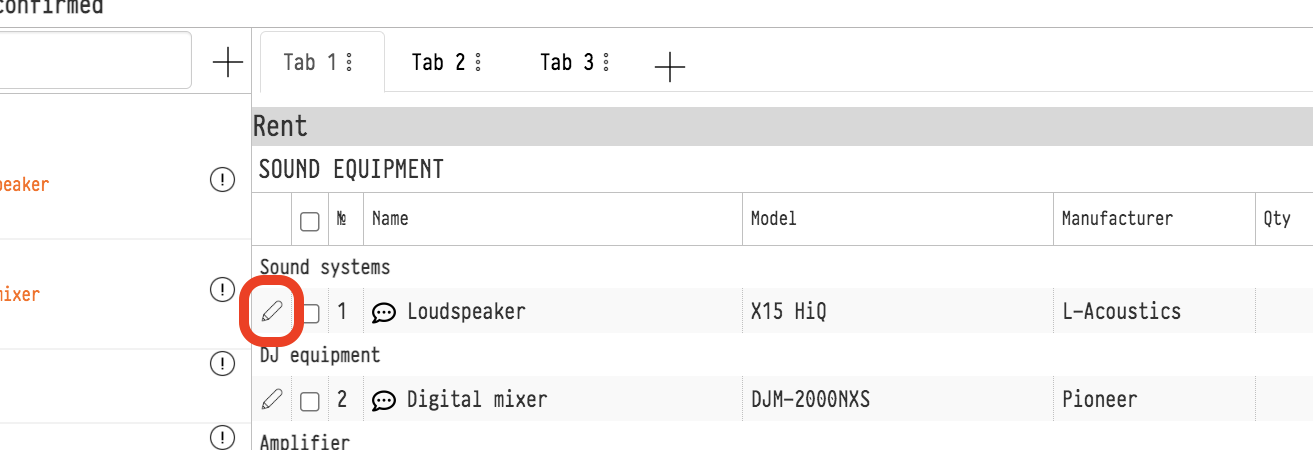
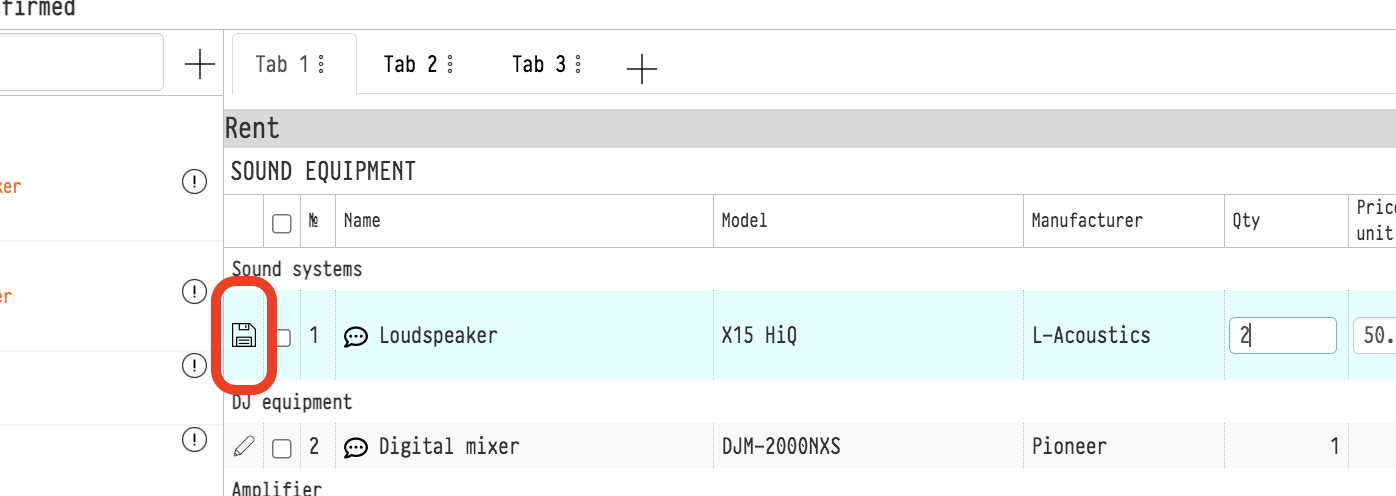
Vous pouvez alors modifier le nombre d'unités dans le projet, définir un nouveau prix unitaire, appliquer un coefficient et une remise à cet article. Après avoir effectué les modifications, cliquez sur l'icône en forme de disquette (à l'emplacement du crayon) : les totaux sont mis à jour avec les nouvelles valeurs.
Modification des paramètres d'une sous-section
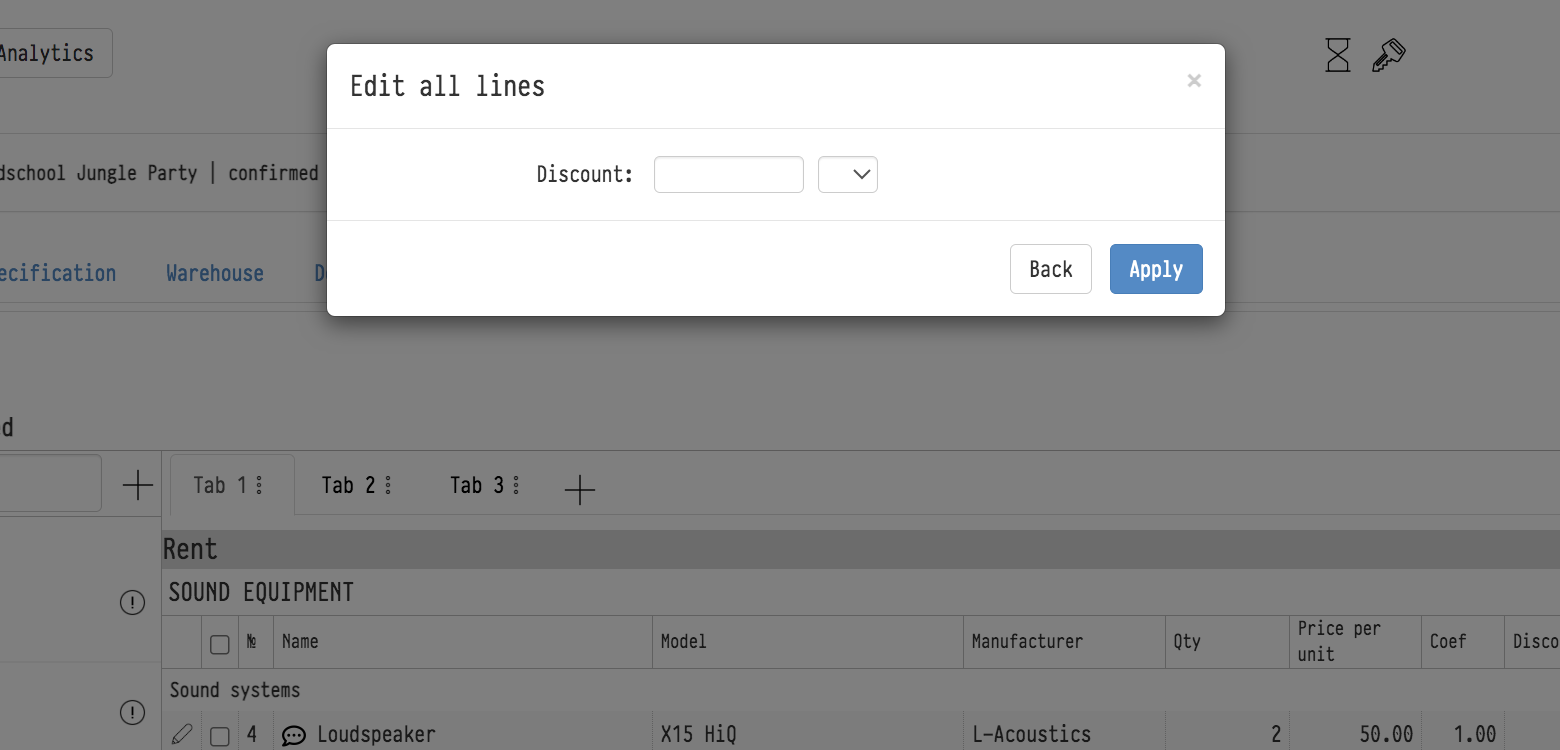
Dans chaque sous-section, les en-têtes de colonnes « Coefficient » et « Remise » sont cliquables. Cliquez sur l'un d'eux pour ouvrir une fenêtre permettant de modifier ces paramètres pour toutes les lignes de la sous-section simultanément.
Renommage des sections et sous-sections
Dans un devis, les sections et sous-sections portent par défaut les noms définis dans le catalogue. Mais le nom interne ne convient pas toujours au client : par exemple, la section du catalogue s'appelle « Son », alors que dans le devis vous souhaitez écrire « Équipement sonore pour la scène principale ». Vous pouvez modifier le nom d'une section ou d'une sous-section uniquement dans ce devis ; le catalogue reste inchangé.
Cliquez sur l'icône en forme de crayon à gauche du nom de la section ou de la sous-section dans la feuille du devis.
Dans la fenêtre « Editing », sélectionnez « text » dans le champ « Name type ».
Saisissez le nouveau nom dans le champ « Name » et cliquez sur « Save ».
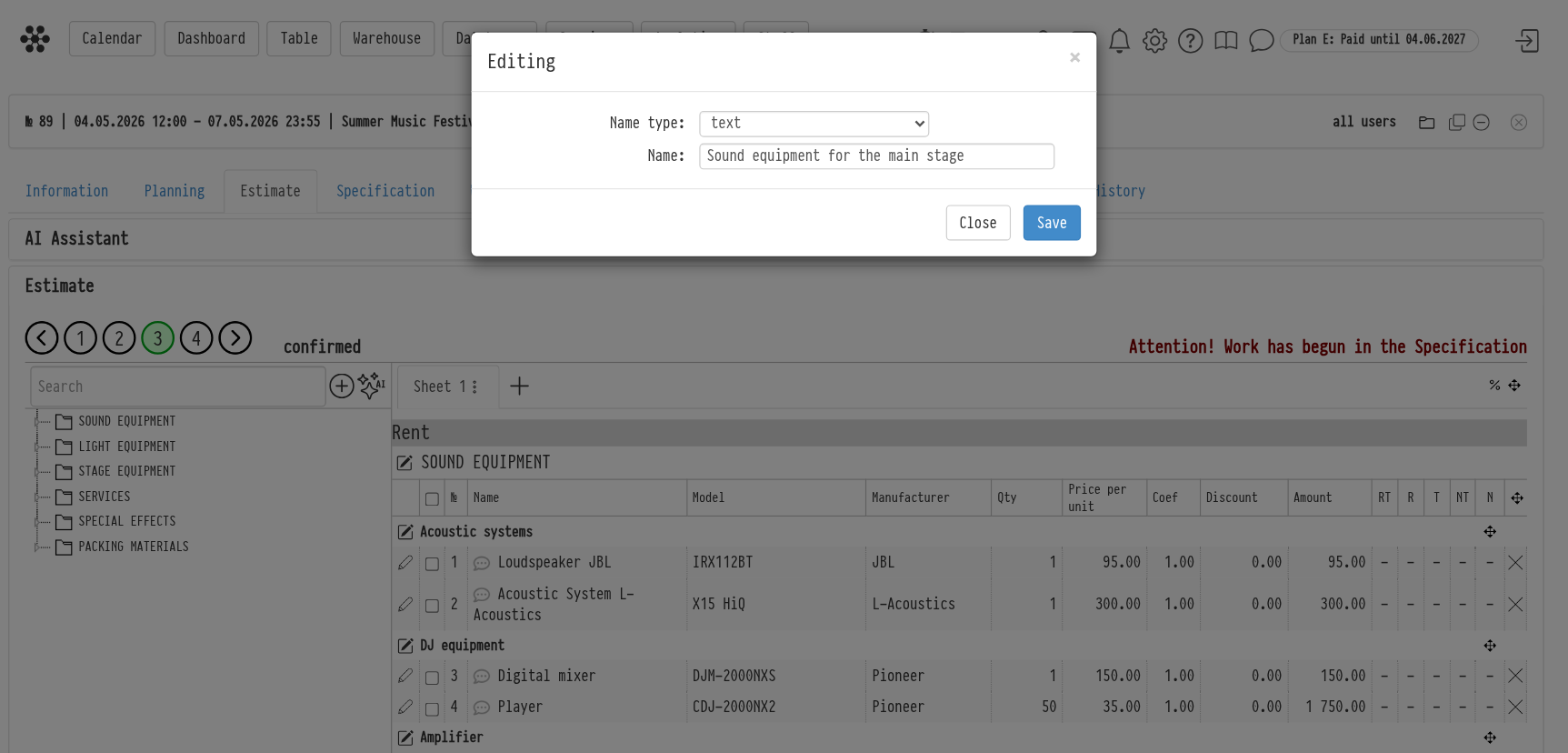
Le nouveau nom s'applique uniquement à cette feuille de devis. Il est affiché dans le devis commercial et dans l'export Excel du devis. Dans le devis lui-même, le nom du catalogue reste visible à côté en caractères pâles, pour que vous puissiez identifier la section correspondante.
Pour rétablir le nom du catalogue, ouvrez la même fenêtre et sélectionnez « from catalog » dans « Name type ».
Remarque : seuls les employés disposant d'un accès complet aux prix du projet (bloc « Prices » dans le modèle d'accès) voient l'icône en forme de crayon.
Ordre des lignes, sous-sections et sections
Vous pouvez modifier l'ordre manuellement si le tri du catalogue est défini sur « By Positioning » : icône d'engrenage « Settings » → « System » → « Catalog », champ « Sorting ». Avec le tri « By Name », les icônes de déplacement n'apparaissent pas dans le devis. Vous devez également disposer d'un « accès complet » aux « Parameters » dans le bloc « Estimate » du modèle d'accès, et le statut actuel du devis doit autoriser la modification.
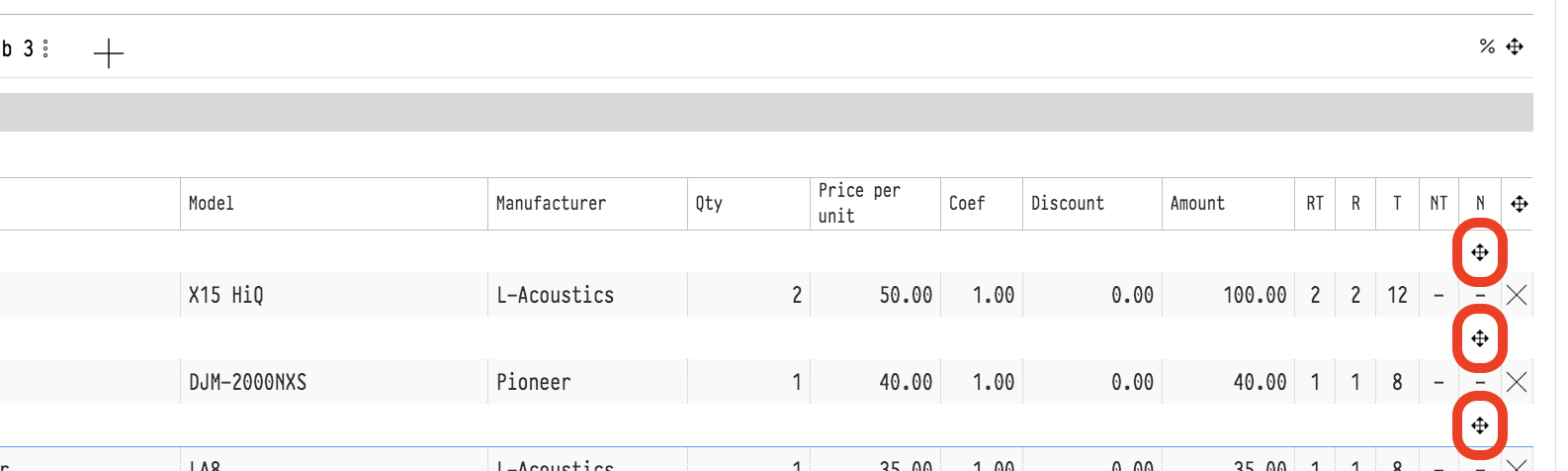
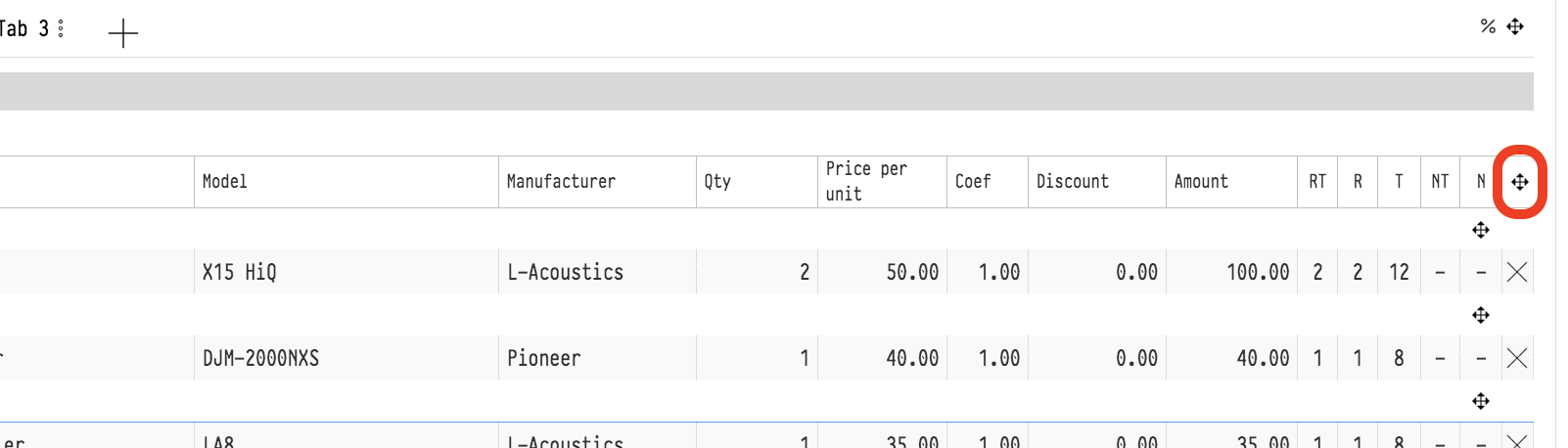
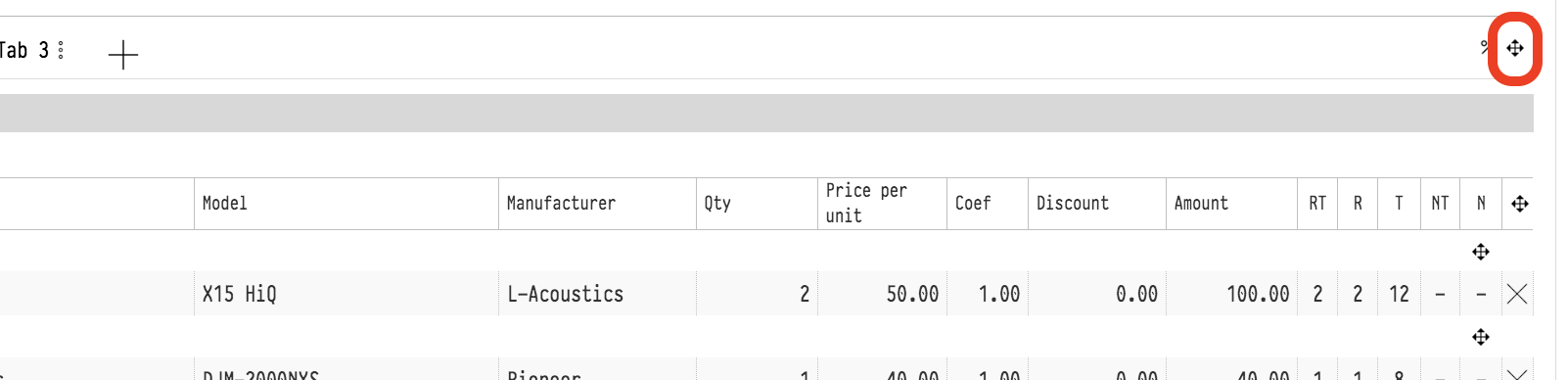
L'icône de déplacement est une « croix fléchée ». Cliquez dessus, faites glisser les lignes avec la souris, puis cliquez à nouveau sur l'icône pour désactiver le mode. Le nouvel ordre est enregistré immédiatement.
Lignes à l'intérieur d'une sous-section : icône dans l'en-tête de la sous-section (infobulle « entry transfer »).
Sous-sections à l'intérieur d'une section : icône dans la ligne de la section (infobulle « category transfer »).
Sections sur une feuille : icône à droite des noms de feuilles (infobulle « Section Transfer »).
Pour rétablir l'ordre du catalogue, utilisez « Organize » dans le menu de la feuille, voir Arrange.
Ordre des feuilles de devis
Pour permuter des feuilles, faites glisser l'onglet de la feuille vers la gauche ou la droite avec la souris. Aucune icône supplémentaire n'est nécessaire pour cela.