Budžeta posteņu rediģēšana
Izvēlētajā lapā, projektam jau pievienoto pozīciju sarakstā, pa kreisi no katras pozīcijas nosaukuma atrodas zīmuļa ikona. Noklikšķiniet uz tās, lai rediģētu šīs pozīcijas datus.
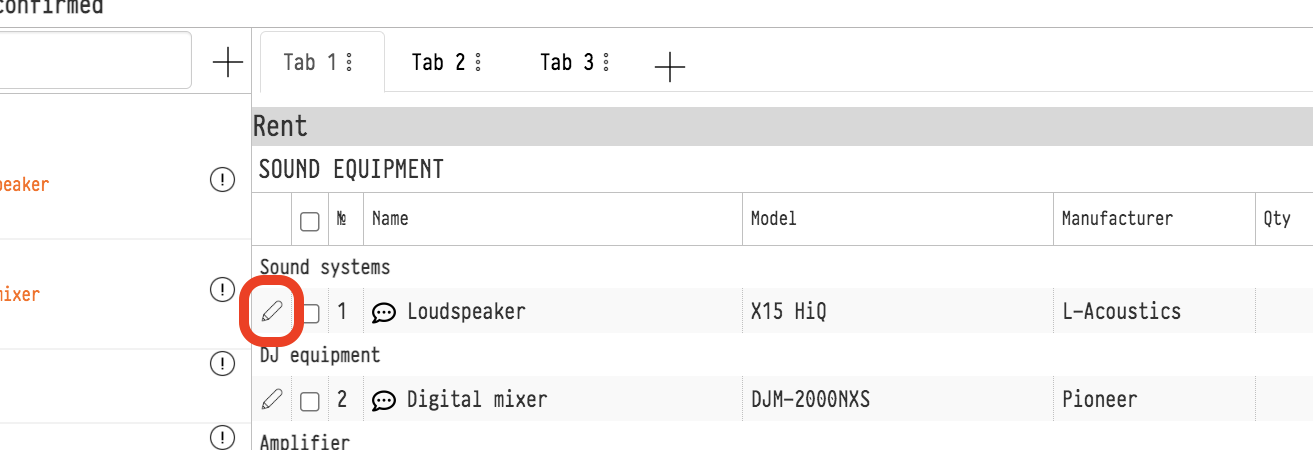
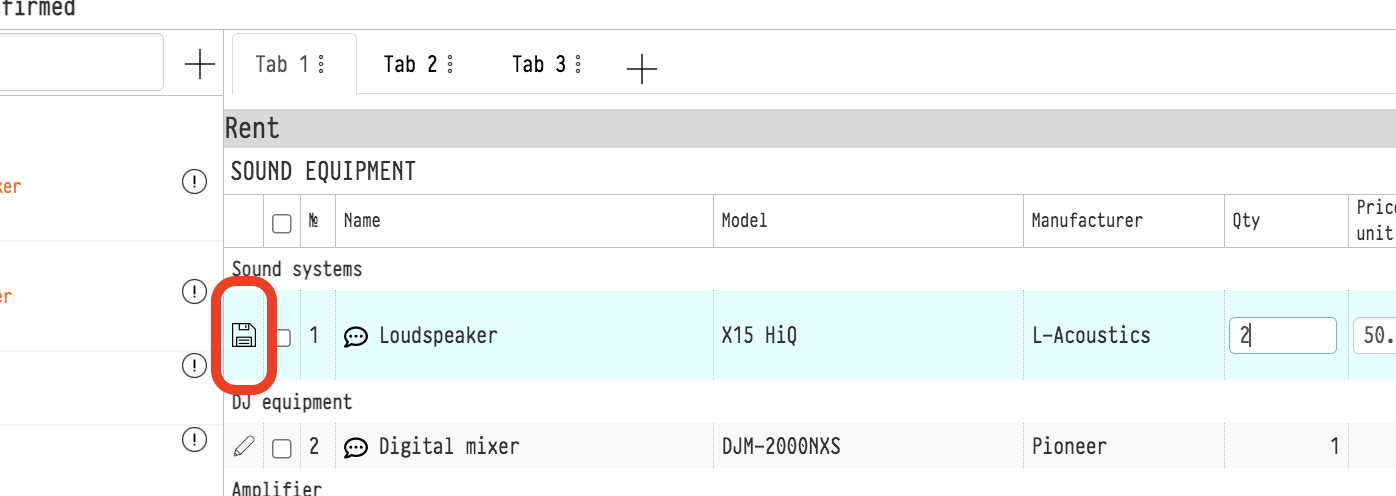
Tagad varat mainīt vienību skaitu projektā, iestatīt jaunu vienības cenu, koeficientu un atlaidi šai pozīcijai. Pēc izmaiņu veikšanas noklikšķiniet uz disketes ikonas (tur, kur atradās zīmulis), un atjauninātie skaitļi parādīsies kopsummās.
Apakšsadaļas parametru rediģēšana
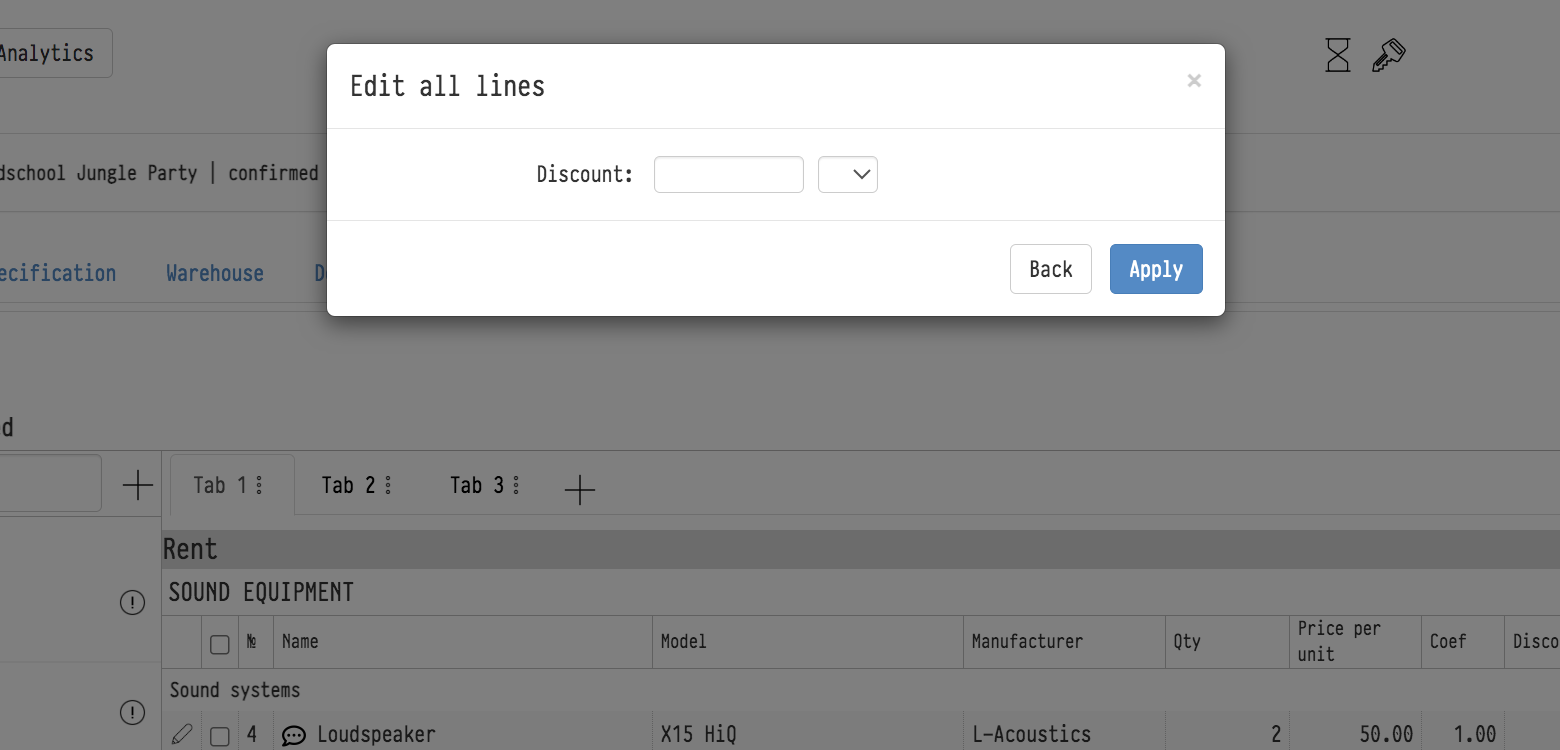
Jebkurā apakšsadaļā kolonnu virsraksti "Koeficients" un "Atlaide" ir klikšķināmi. Noklikšķiniet uz jebkura no tiem, lai atvērtu logu, kurā varat mainīt šos parametrus visām apakšsadaļas rindām uzreiz.
Sadaļu un apakšsadaļu pārdēvēšana
Tāmē sadaļas un apakšsadaļas pēc noklusējuma tiek nosauktas tāpat kā katalogā. Taču iekšējais nosaukums ne vienmēr der klientam: piemēram, kataloga sadaļa ir "Skaņa", bet piedāvājumā vēlaties rakstīt "Skaņas aprīkojums galvenajai skatuvei". Sadaļas vai apakšsadaļas nosaukumu varat mainīt tikai šajā tāmē — katalogs nemainās.
Noklikšķiniet uz zīmuļa ikonas pa kreisi no sadaļas vai apakšsadaļas nosaukuma tāmes lapā.
Logā "Editing" laukā "Name type" izvēlieties "text".
Ievadiet jauno nosaukumu laukā "Name" un noklikšķiniet uz "Save".
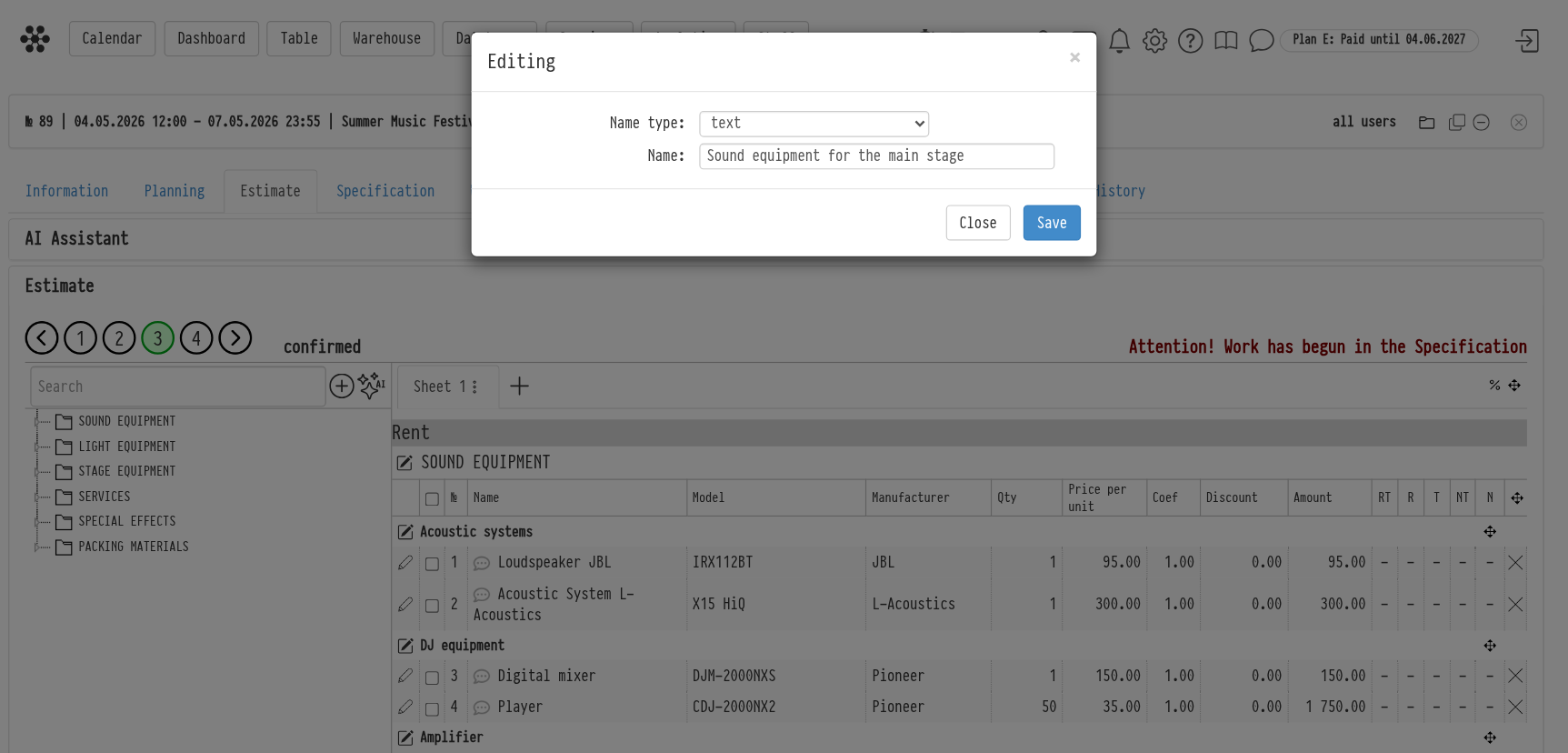
Jaunais nosaukums attiecas tikai uz šo tāmes lapu. Tas tiek rādīts piedāvājumā un tāmes Excel eksportā. Pašā tāmē blakus tam bālā fontā paliek kataloga nosaukums, lai būtu skaidrs, par kuru sadaļu ir runa.
Lai atjaunotu kataloga nosaukumu, atveriet to pašu logu un laukā "Name type" izvēlieties "from catalog".
Lūdzu, ņemiet vērā. Zīmuļa ikonu redz tikai darbinieki ar pilnu piekļuvi projekta cenām (bloks "Prices" piekļuves veidnē).
Rindu, apakšsadaļu un sadaļu secība
Secību var mainīt manuāli, ja kataloga kārtošana iestatīta uz "By Positioning": zobrata ikona "Settings" → "System" → "Catalog", lauks "Sorting". Ja kārtošana ir "By Name", tāmē nav pārvietošanas ikonu. Nepieciešama arī "pilna piekļuve" parametram "Parameters" piekļuves veidnes blokā "Estimate", un pašreizējam tāmes statusam jāatļauj rediģēšana.
Pārvietošanas ikona ir "krusta bultiņa". Noklikšķiniet uz tās, velciet rindas ar peli un noklikšķiniet uz ikonas vēlreiz, lai izslēgtu režīmu. Jaunā secība tiek saglabāta uzreiz.
Rindas apakšsadaļas iekšienē: ikona apakšsadaļas galvenē (uzvedne "entry transfer").
Apakšsadaļas sadaļas iekšienē: ikona sadaļas rindā (uzvedne "category transfer").
Sadaļas lapā: ikona pa labi no lapu nosaukumiem (uzvedne "Section Transfer").
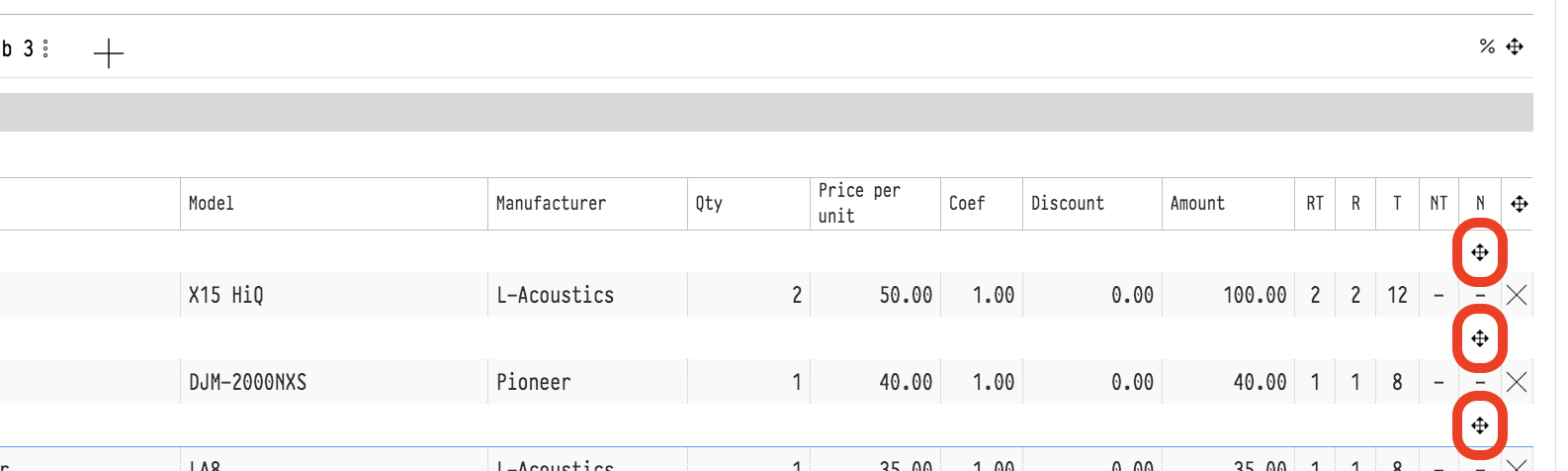
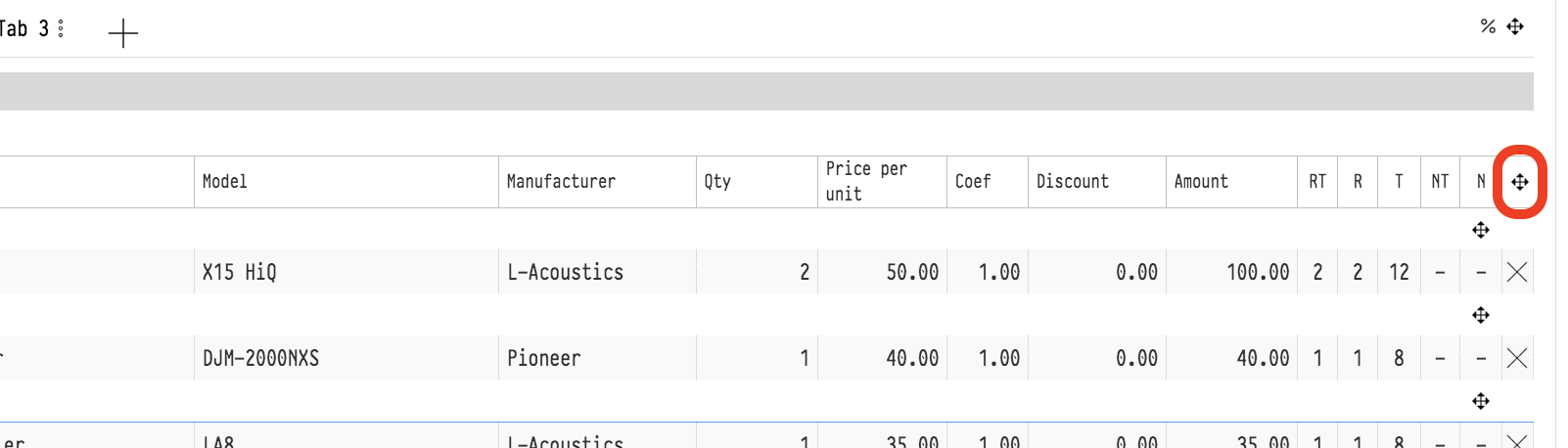
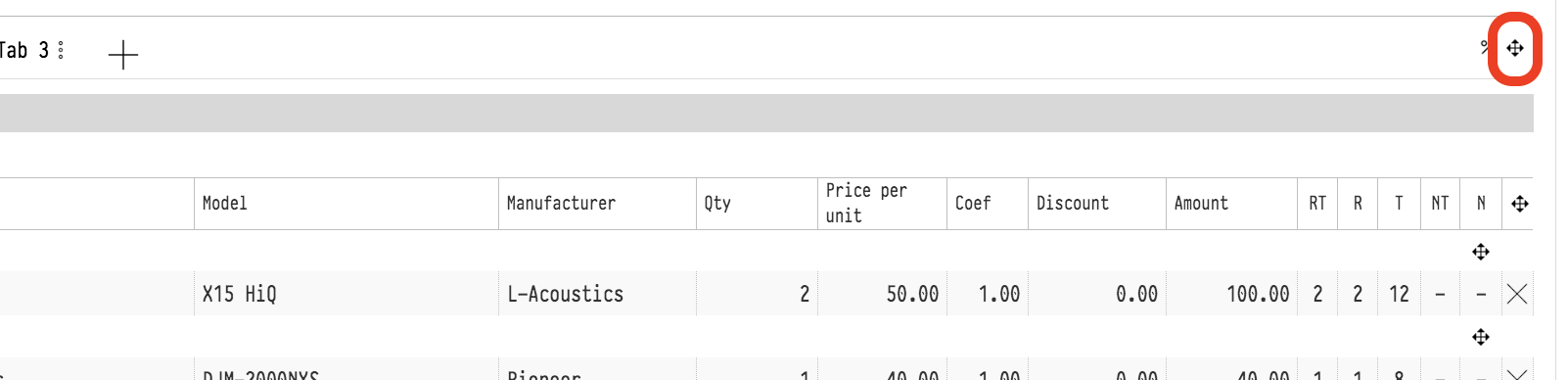
Lai atjaunotu kataloga secību, izmantojiet "Organize" lapu izvēlnē, skatiet Arrange.
Tāmes lapu secība
Lai mainītu lapu secību, velciet lapas cilni pa kreisi vai pa labi ar peli. Atsevišķa ikona tam nav nepieciešama.