Edició de partides pressupostàries
Al full seleccionat, a la llista de posicions ja afegides al projecte, hi ha una icona de llapis a l'esquerra del nom de cada posició. Feu-hi clic per editar les dades d'aquesta posició.
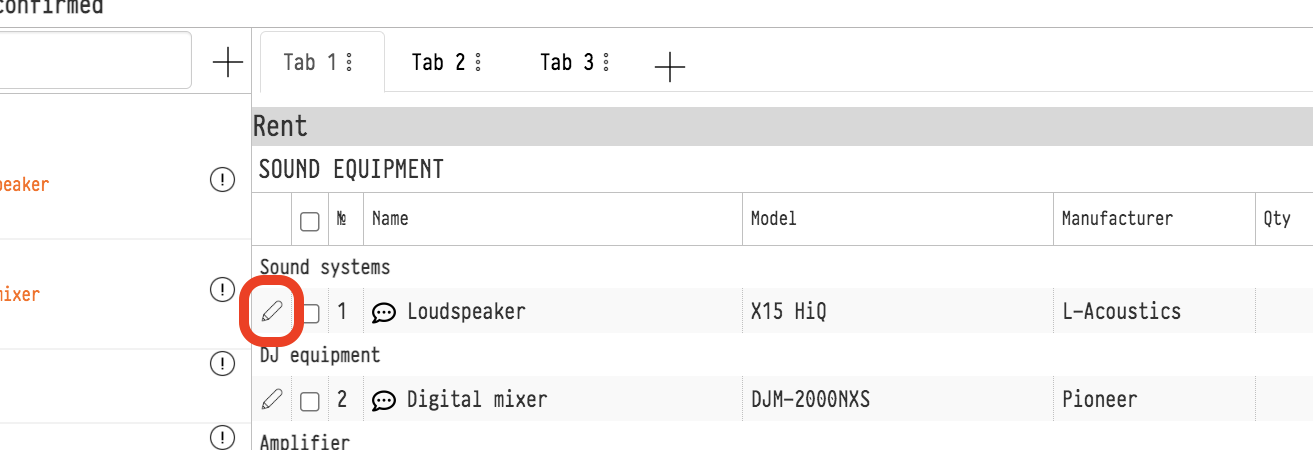
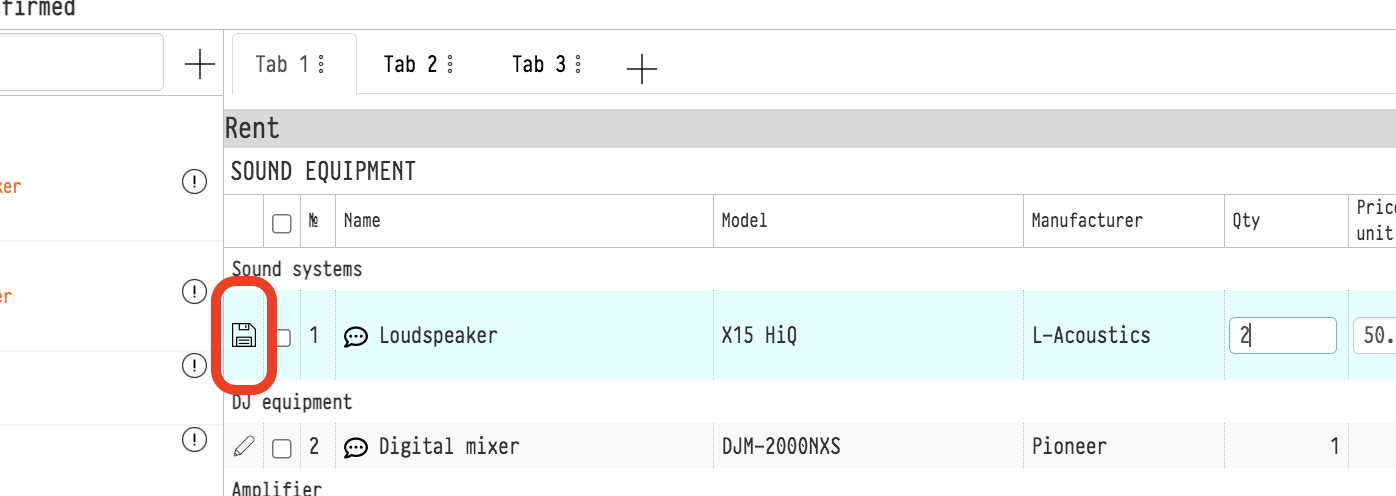
Ara podeu canviar el nombre d'unitats al projecte, establir un nou preu unitari, definir un coeficient i un descompte per a aquesta posició. Després de fer els canvis, feu clic a la icona del disc dur (on era el llapis) i les xifres actualitzades apareixeran als totals.
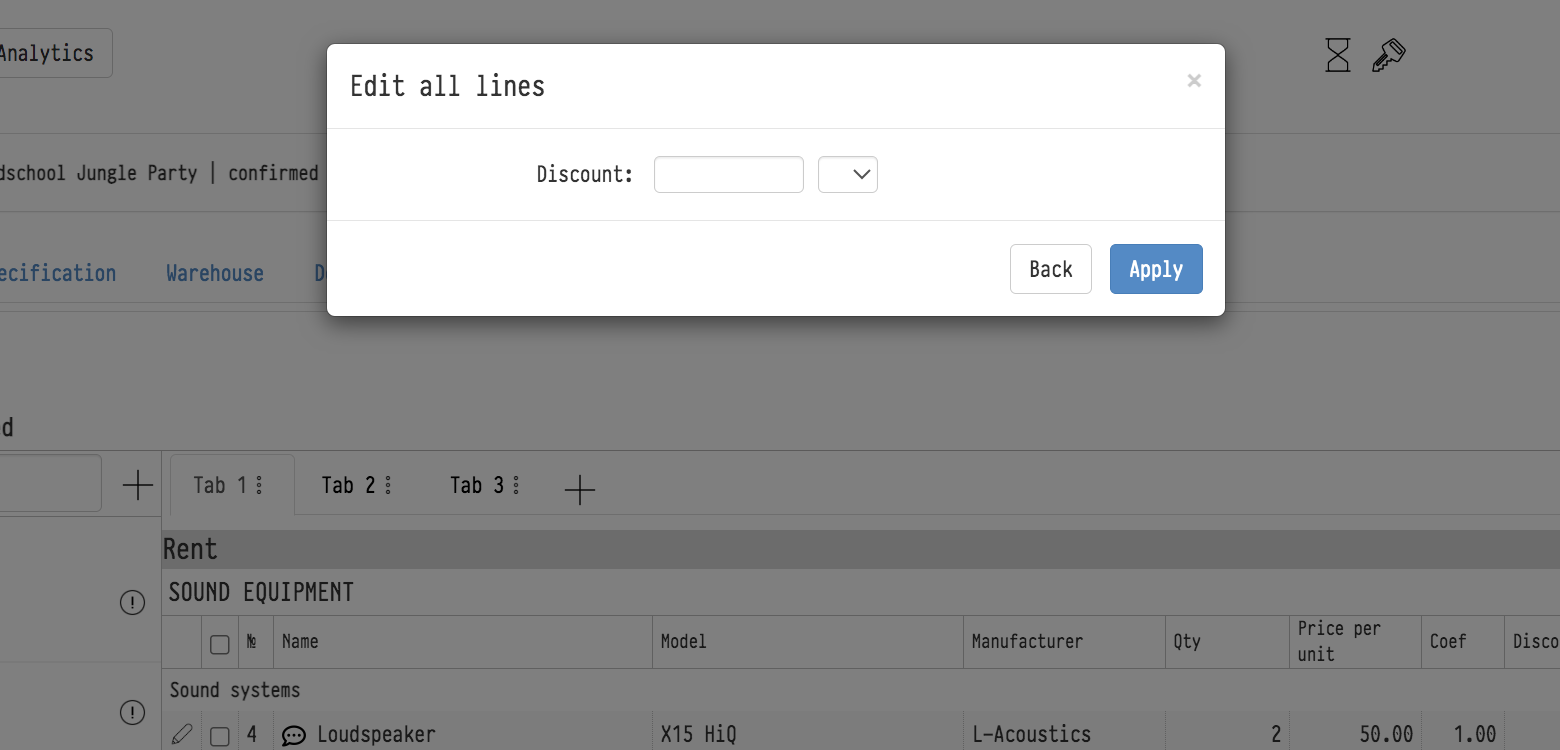
Edició dels paràmetres de les subseccions
A qualsevol subsecció, els títols de les columnes "Coeficient" i "Descompte" es poden clicar. Feu clic a qualsevol d'ells per obrir una finestra on podeu canviar aquests paràmetres per a totes les files de la subsecció alhora.
Canvi de nom de seccions i subseccions
En un pressupost, les seccions i subseccions s'anomenen per defecte com al catàleg. Però el nom intern no sempre s'adapta al client: per exemple, la secció del catàleg és "So", i al pressupost voleu escriure "Equip de so per a l'escenari principal". Podeu canviar el nom d'una secció o subsecció únicament en aquest pressupost; el catàleg no canvia.
Feu clic a la icona del llapis a l'esquerra del nom de la secció o subsecció al full del pressupost.
A la finestra "Editing", trieu "text" al camp "Name type".
Introduïu el nou nom al camp "Name" i feu clic a "Save".
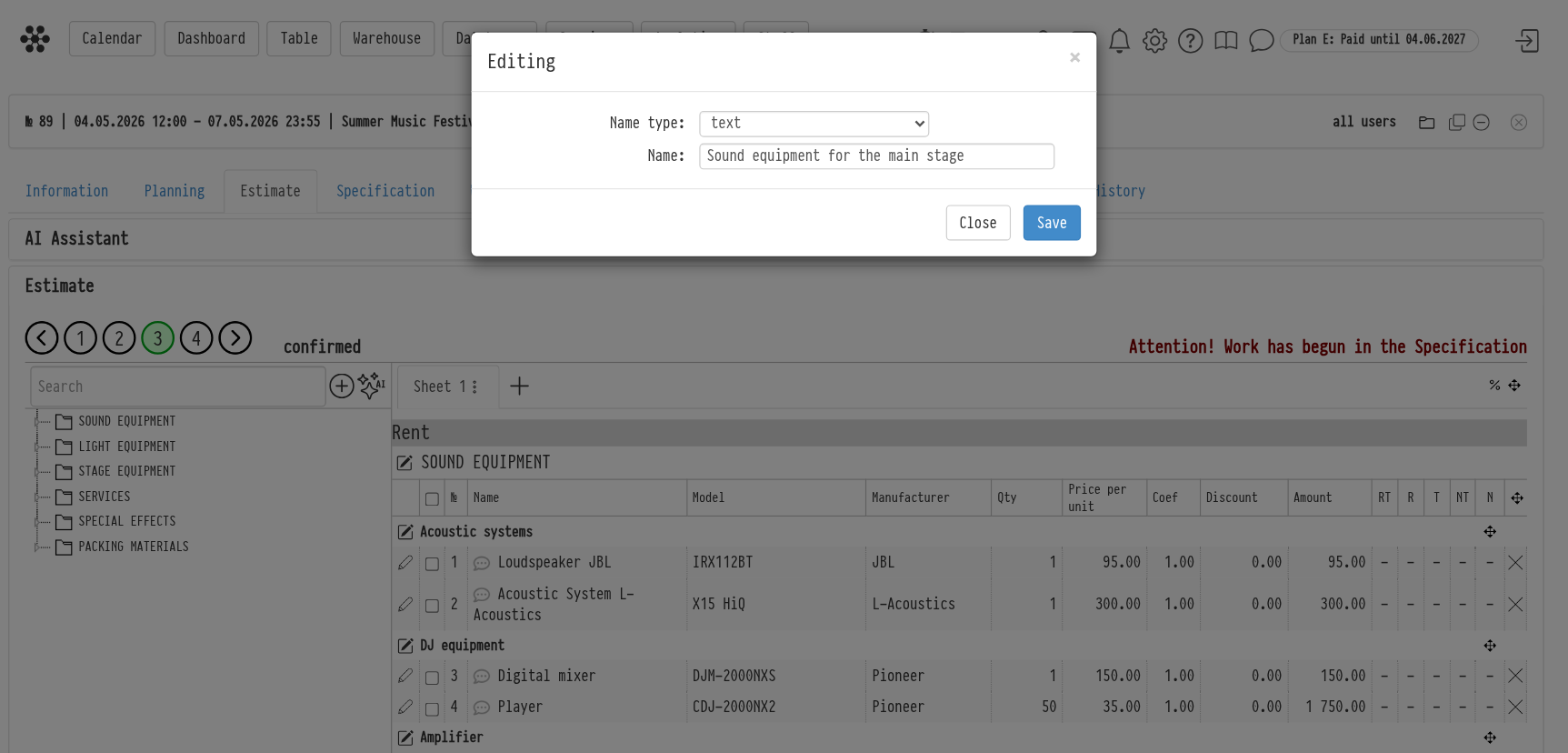
El nou nom s'aplica únicament a aquest full del pressupost. Es mostra al pressupost i a l'exportació Excel del pressupost. Al propi pressupost, el nom del catàleg es manté al costat en un tipus de lletra pàl·lid, de manera que podeu veure a quina secció correspon.
Per recuperar el nom del catàleg, obriu la mateixa finestra i trieu "from catalog" a "Name type".
Tingueu en compte que només els empleats amb accés complet als preus del projecte (el bloc "Prices" a la plantilla d'accés) veuen la icona del llapis.
Ordre de les files, subseccions i seccions
Podeu canviar l'ordre manualment si l'ordenació del catàleg està configurada com "By Positioning": icona d'engranatge "Settings" → "System" → "Catalog", camp "Sorting". Amb l'ordenació "By Name" no hi ha icones de desplaçament al pressupost. També cal tenir "accés complet" a "Parameters" al bloc "Estimate" de la plantilla d'accés, i l'estat actual del pressupost ha de permetre l'edició.
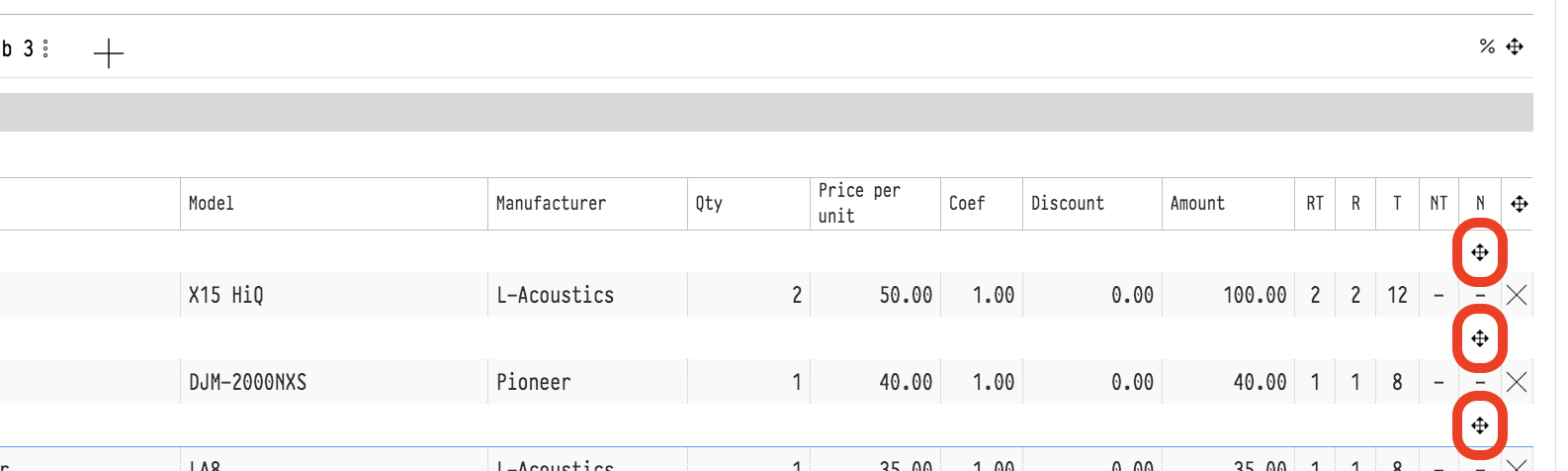
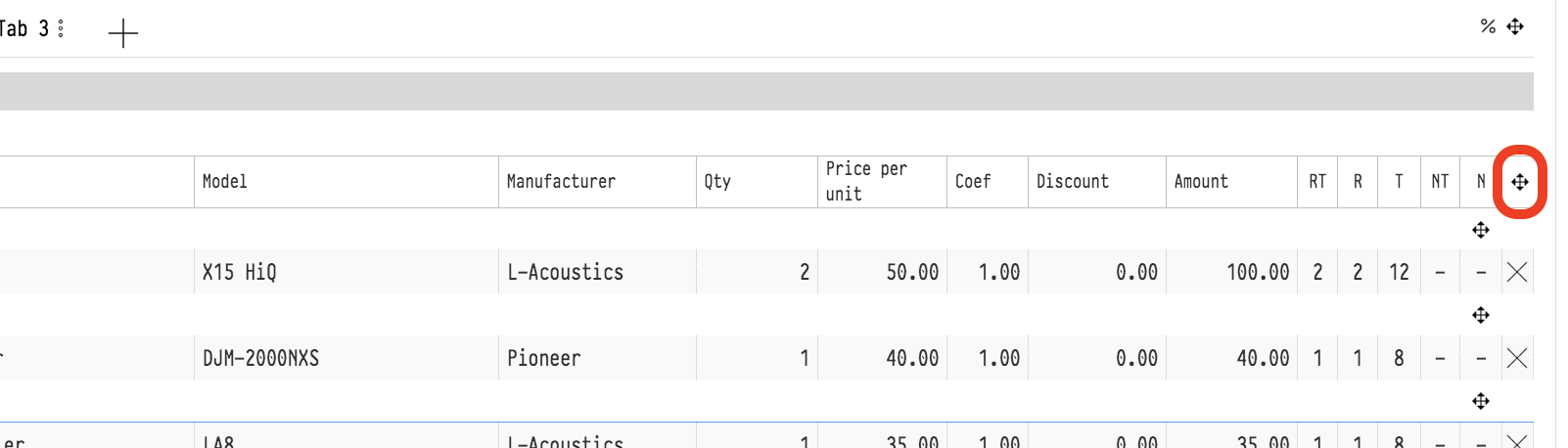
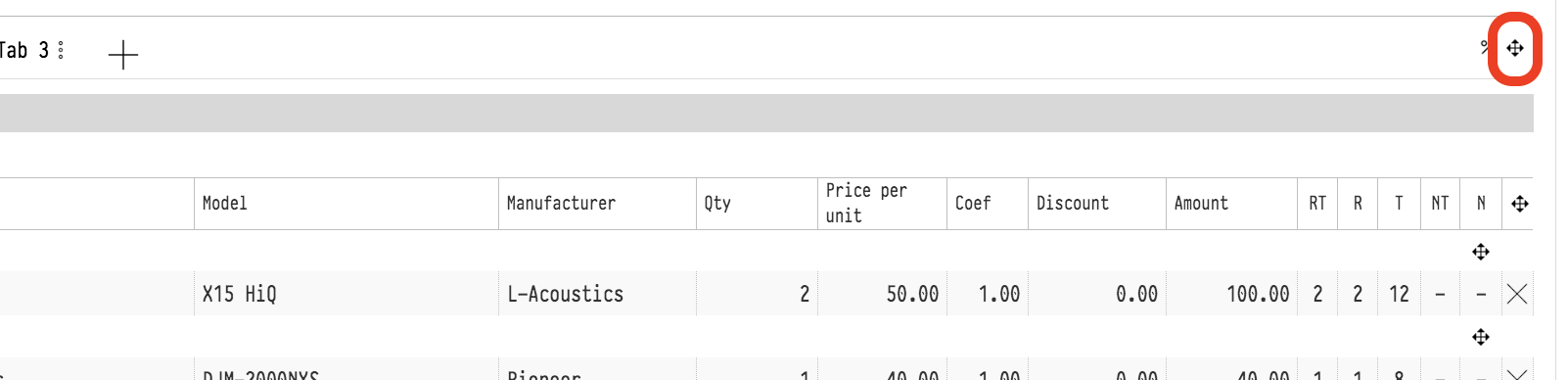
La icona de desplaçament és la "creu amb fletxes". Feu-hi clic, arrossegueu les files amb el ratolí i torneu a fer clic a la icona per desactivar el mode. El nou ordre es desa immediatament.
Files dins d'una subsecció: la icona a la capçalera de la subsecció (descripció emergent "entry transfer").
Subseccions dins d'una secció: la icona a la fila de la secció (descripció emergent "category transfer").
Seccions en un full: la icona a la dreta dels noms dels fulls (descripció emergent "Section Transfer").
Per recuperar l'ordre del catàleg, utilitzeu "Organize" al menú del full; vegeu Arrange.
Ordre dels fulls del pressupost
Per intercanviar fulls, arrossegueu la pestanya del full cap a l'esquerra o la dreta amb el ratolí. No cal cap icona addicional per a això.