Options d'impression de la liste de prélèvement d'entrepôt
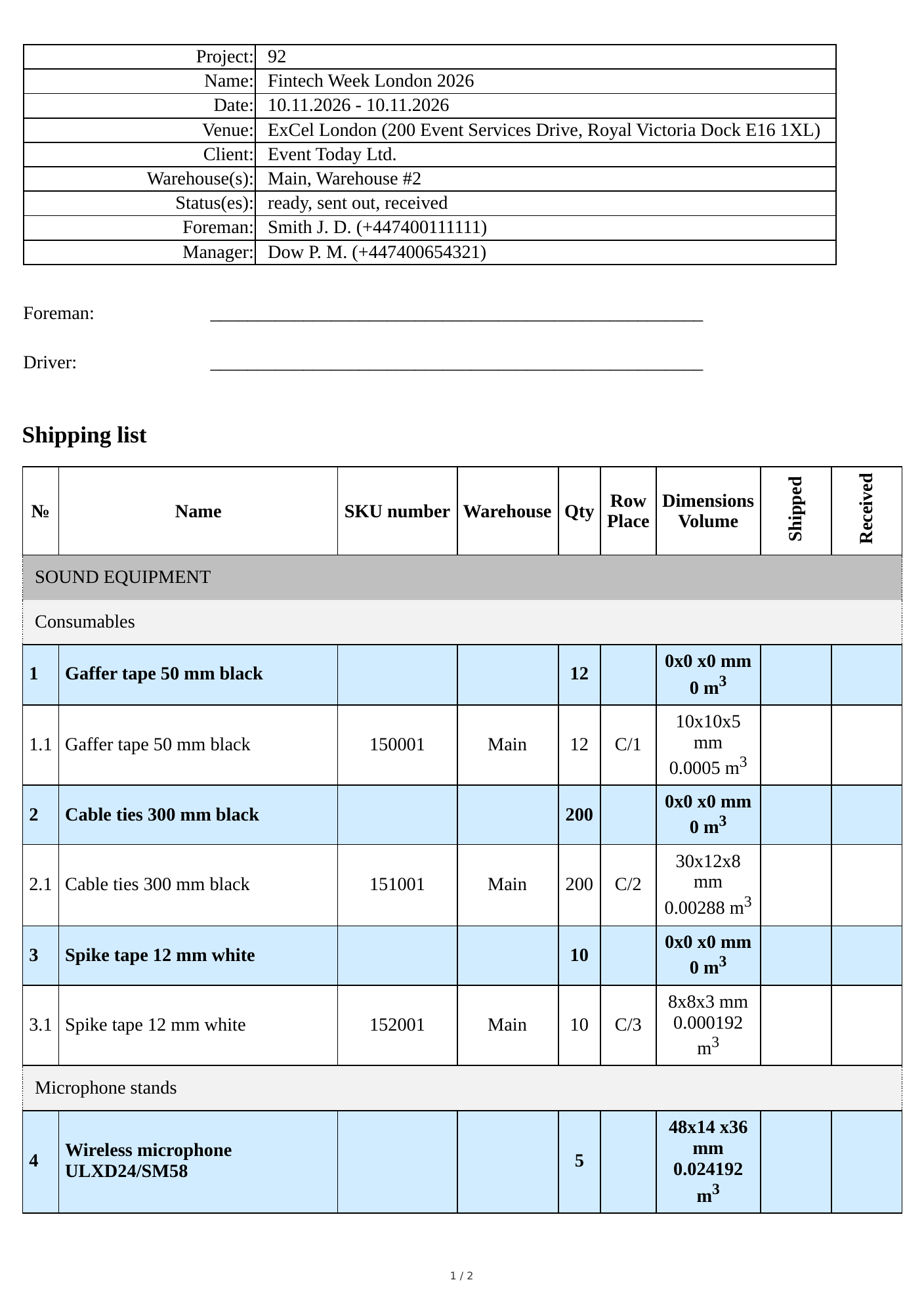
La feuille de préparation entrepôt est un document destiné à l'entrepôt : ce qui part pour le projet, depuis quel endroit et en quelle quantité. Vous la téléchargez dans le bloc "Print" en bas de l'onglet "Specification" via les boutons "Download (pdf)" et "Download (xlsx)". L'apparence du document est définie dans les options d'impression. Pour plus d'informations sur le bloc lui-même, consultez Impression.
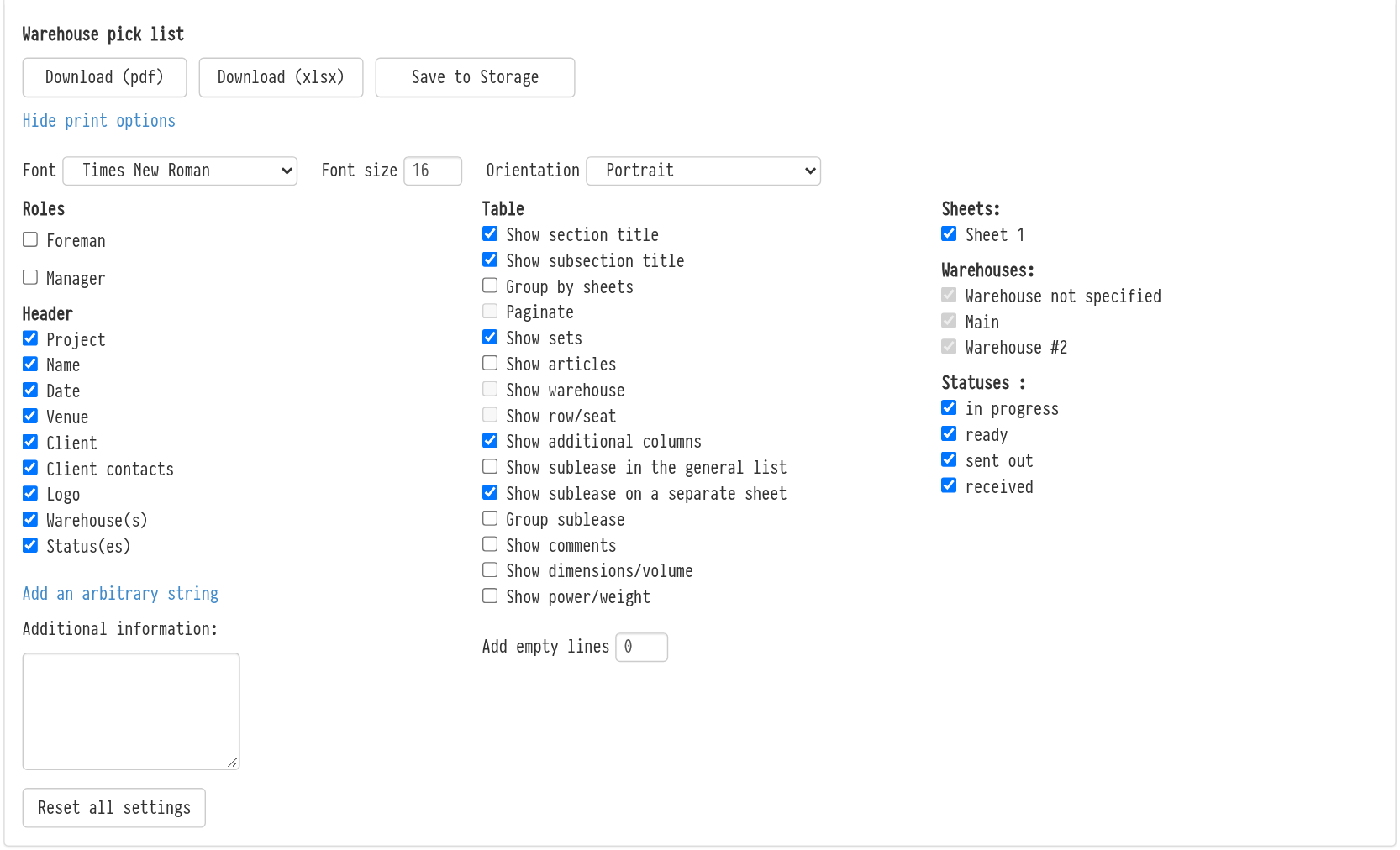
Pour ouvrir les options, cliquez sur "Show print options". Les modifications sont enregistrées immédiatement et mémorisées pour ce projet : la prochaine fois que vous téléchargez la feuille de préparation, elle aura le même aspect. Le bouton "Reset all settings" rétablit les valeurs par défaut issues des paramètres globaux (voir Impression. Affichage par défaut).
Mise en page
Dans la ligne supérieure, vous sélectionnez la "Font" (Arial, Pragmata, Roboto, Times New Roman), la "Font size" et l'"Orientation" : portrait ou paysage.
Rôles et en-tête
Vous pouvez désormais construire l'en-tête du document à partir des champs dont vous avez besoin.
Roles : les rôles attribués dans le projet sous l'onglet "Information". Cochez les rôles à afficher dans l'en-tête. Un rôle coché dispose d'une case "Contact" : le numéro de téléphone est alors affiché à côté du nom. Si aucun rôle n'est attribué dans le projet, le système vous en informe.
Header : les informations du projet à imprimer : le numéro du projet, le nom, les dates, le lieu et ses contacts, le client et son interlocuteur, des informations complémentaires, un commentaire, le logo, ainsi que les entrepôts et statuts sélectionnés. Les éléments non renseignés dans le projet n'apparaissent pas dans la liste.
Add an arbitrary string : votre propre ligne dans l'en-tête, par exemple "Chargement à 7h00 au quai 2". La croix supprime une ligne dont vous n'avez pas besoin.
Additional information : texte libre à destination de l'entrepôt. Il apparaît dans l'en-tête si l'élément du même nom est coché.
Tableau
Les cases à cocher dans la colonne "Table" définissent la structure de la liste d'équipements :
"Show section title" et "Show subsection title" : structurent la liste avec les titres des sections du catalogue ;
"Group by sheets" : un tableau distinct pour chaque feuille de spécification ;
"Paginate" : chaque feuille de spécification commence sur une nouvelle page. La case est disponible lorsque le regroupement par feuilles est activé ;
"Show sets" : affiche les kits avec leur contenu ;
"Show articles" : les numéros des unités spécifiques (articles). Si les articles sont masqués, la quantité par position est conservée ;
"Show warehouse" et "Show row/seat" : l'emplacement de chaque article (entrepôt, rangée et emplacement). Disponibles lorsque les articles sont affichés ;
"Show additional columns" : colonnes vides pour les annotations manuscrites (voir Setting up (additional) columns of the inventory list) ;
"Show sublease in the general list" : les articles en sous-location apparaissent avec les autres ;
"Show sublease on a separate sheet" : un tableau "Sublease" distinct en fin de document : bailleur, adresse, contacts, dates de retrait et de restitution, conditions, commentaire. "Group sublease" regroupe les articles identiques en une seule ligne avec la quantité ;
"Show comments" : commentaires sur les positions et les articles issus de la spécification ;
"Show dimensions/volume" et "Show power/weight" : données issues des fiches du catalogue. Utiles pour planifier le chargement et l'alimentation électrique.
Dans le champ "Add empty lines", indiquez le nombre de lignes vides à ajouter en fin de tableau, pour ce que l'entrepôt complète manuellement.
Feuilles, entrepôts et statuts
Dans la colonne de droite, vous sélectionnez ce qui figure dans la feuille de préparation :
Sheets : les feuilles de spécification à imprimer. Par exemple, une feuille de préparation distincte pour le son et pour l'éclairage ;
Warehouses : les articles de quels entrepôts afficher. Utile si l'équipement est préparé dans différents entrepôts : chaque entrepôt dispose de sa propre feuille de préparation. Disponible lorsque les articles sont affichés ;
Statuses : les articles dans quels statuts d'entrepôt afficher.
Vous pouvez également afficher les entrepôts et statuts sélectionnés dans l'en-tête : les éléments "Warehouse(s)" et "Status(es)" dans le bloc "Header".