Опции за печат на складов списък за вземане
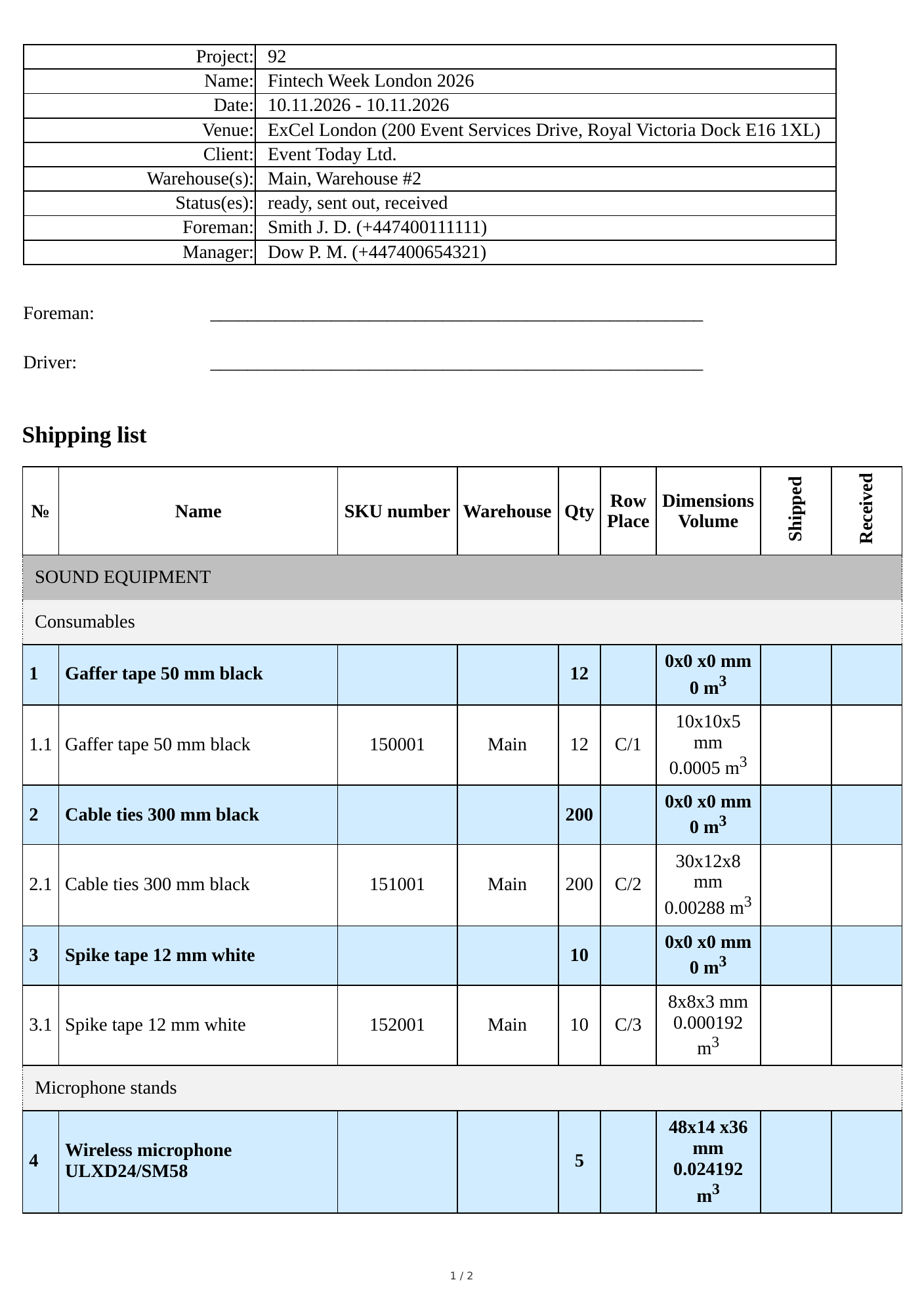
Складовата ведомост е документ за склада: какво напуска за проекта, откъде и в какво количество. Изтегляте я в блока „Print" в долната част на раздела „Specification" с бутоните „Download (pdf)" и „Download (xlsx)". Как изглежда документът се задава в настройките за печат. За самия блок вижте Печат.
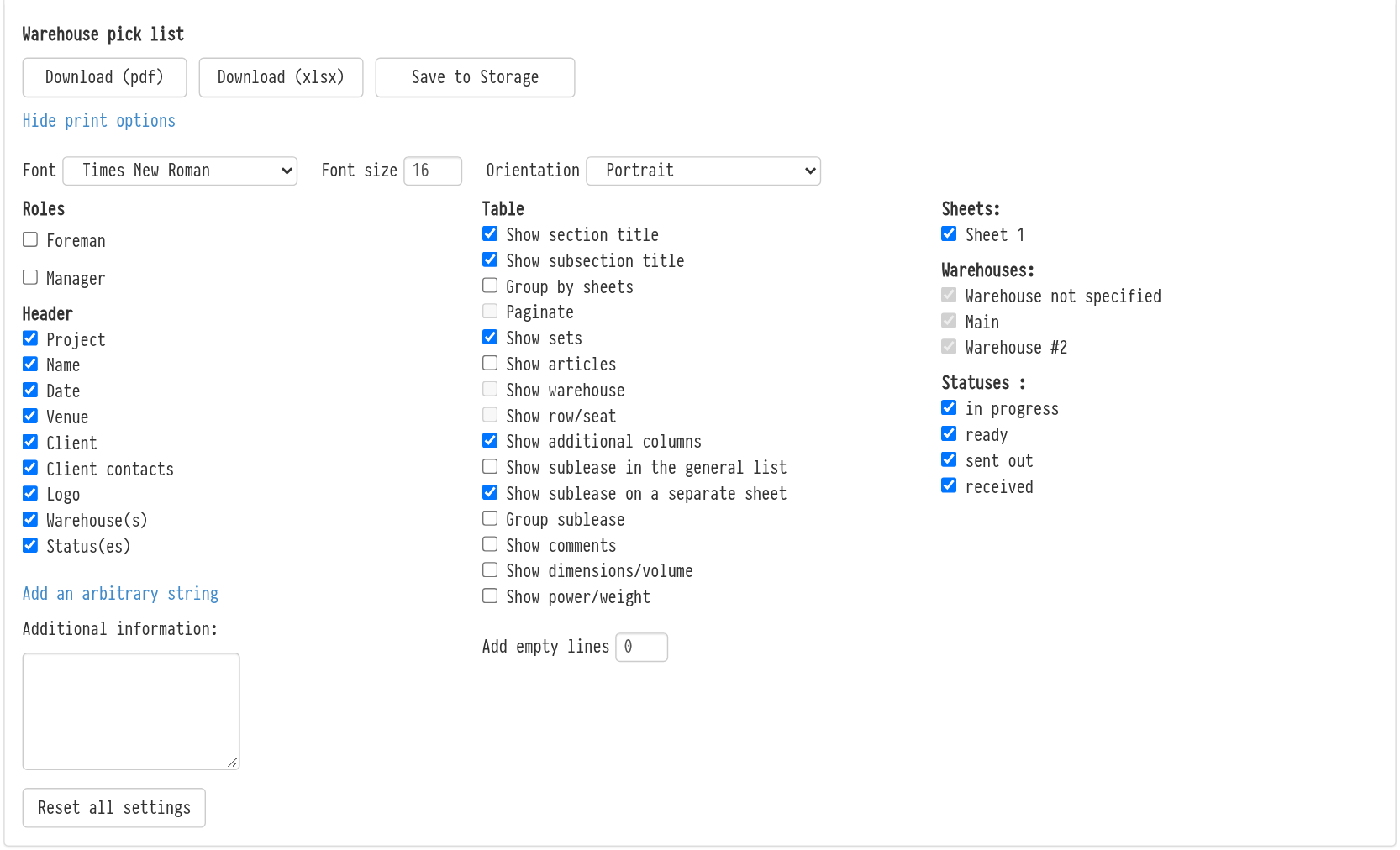
За да отворите настройките, натиснете „Show print options". Промените се запазват веднага и се запомнят за този проект: следващия път, когато изтеглите ведомостта, тя ще изглежда по същия начин. Бутонът „Reset all settings" връща стойностите по подразбиране от глобалните настройки (вижте Печат. Показване по подразбиране).
Оформление
В горния ред избирате „Font" (Arial, Pragmata, Roboto, Times New Roman), „Font size" и „Orientation": портрет или пейзаж.
Роли и заглавна част
Вече можете да изграждате заглавната част на документа от необходимите ви полета.
Roles: ролите, зададени в проекта в раздела „Information". Отметнете кои да се показват в заглавната част. За отметната роля се появява поле „Contact": тогава до името се показва телефонният номер. Ако в проекта няма зададени роли, системата ви уведомява за това.
Header: кои данни на проекта да се разпечатат: номер на проекта, наименование, дати, площадка и нейните контакти, клиент и неговото контактно лице, допълнителна информация, коментар, лого, избрани складове и статуси. Елементи, които не са попълнени в проекта, не се показват в списъка.
Add an arbitrary string: собствен ред в заглавната част, например „Товарене в 7:00 при врата 2". Кръстчето изтрива ред, който не ви е нужен.
Additional information: свободен текст за склада. Влиза в заглавната част, ако е отметнат елементът със същото наименование.
Таблица
Отметките в колоната „Table" определят как се изгражда списъкът с оборудване:
„Show section title" и „Show subsection title": разделят списъка с заглавия на разделите на каталога;
„Group by sheets": отделна таблица за всеки лист на спецификацията;
„Paginate": всеки лист на спецификацията започва на нова страница. Отметката е достъпна, когато е включено групиране по листове;
„Show sets": показва комплекти заедно със съдържанието им;
„Show articles": номерата на конкретните единици (артикули). Ако артикулите са скрити, количеството за позицията остава;
„Show warehouse" и „Show row/seat": където се съхранява всеки артикул (склад, ред и клетка). Достъпно, когато артикулите са показани;
„Show additional columns": празни колони за ръчни бележки (вижте Setting up (additional) columns of the inventory list);
„Show sublease in the general list": позициите под наем са заедно с останалите;
„Show sublease on a separate sheet": отделна таблица „Sublease" в края на документа: наемодател, адрес, контакти, кога да се вземе и върне, условия, коментар. „Group sublease" обединява идентичните позиции в нея в един ред с количеството;
„Show comments": коментари към позиции и артикули от спецификацията;
„Show dimensions/volume" и „Show power/weight": данни от картите на позициите в каталога. Полезно за планиране на товарене и захранване.
В полето „Add empty lines" въведете колко празни реда да се добавят в края на таблицата — за това, което складът добавя на ръка.
Листове, складове и статуси
В дясната колона избирате какво влиза в ведомостта:
Sheets: кои листове на спецификацията да се разпечатат. Например, отделна ведомост за звук и за осветление;
Warehouses: артикули от кои складове да се показват. Полезно, когато оборудването се събира в различни складове: всеки склад получава своя ведомост. Достъпно, когато артикулите са показани;
Statuses: артикули в кои складови статуси да се показват.
Можете също да показвате избраните складове и статуси в заглавната част: елементите „Warehouse(s)" и „Status(es)" в блока „Header".