Бутонът „Осчетоводяване на разходите“
Бутонът „Conduct expenses" се намира в раздела „Finance" на проекта, вдясно в заглавието на блока „Calculator".
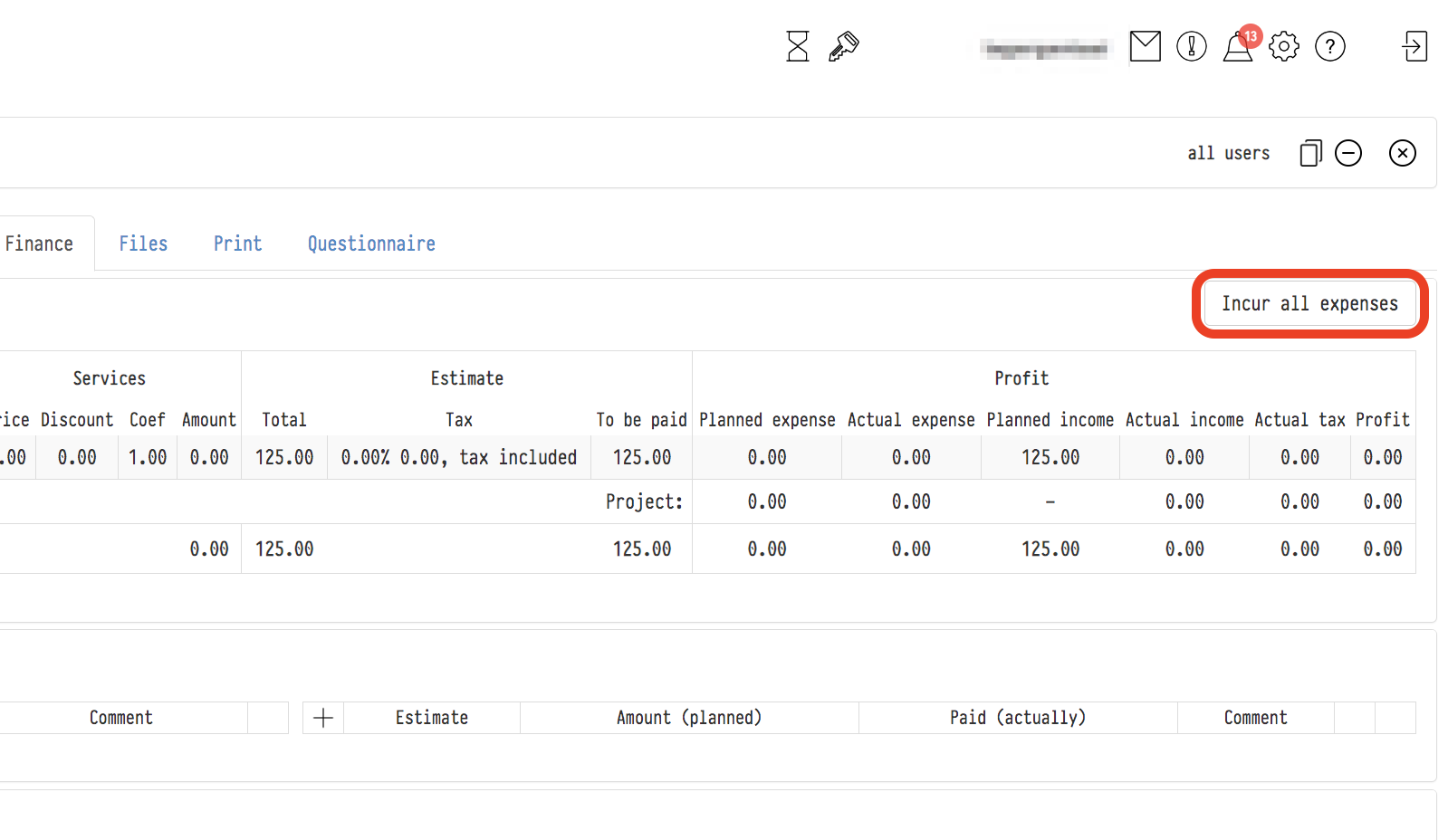
Използвайте бутона, когато планираните плащания по проекта вече са извършени и трябва да отразите това в изчисленията. Например счетоводителят ви е платил на персонала, на суборендаторите и другите разходи и ви е уведомил за това. Обработката копира планираната сума на всеки ред с разход в полето „Paid (actually)". Данните в калкулатора и в блоковете на раздела „Finance" се актуализират незабавно.
Какво може да се обработи
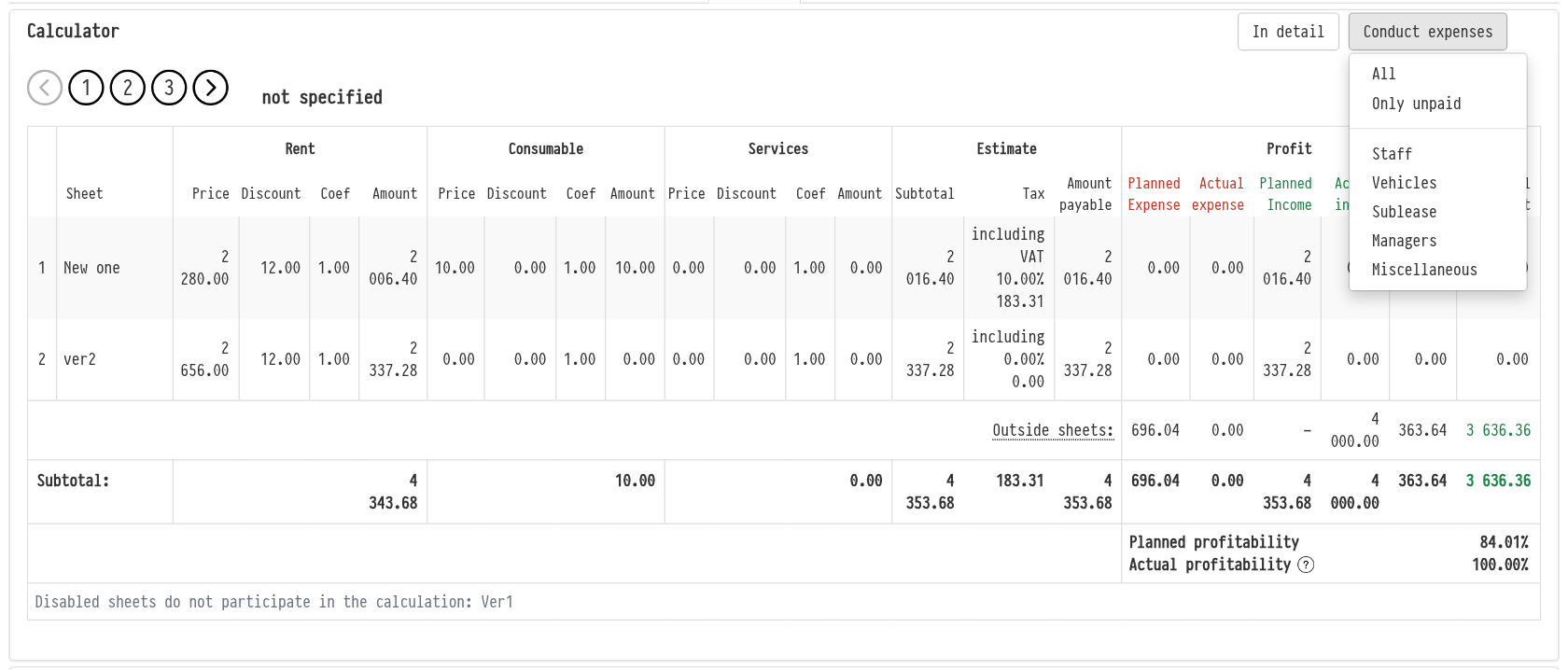
Натиснете „Conduct expenses" и изберете от списъка кои разходи да обработите:
„All": всички разходи по проекта. Действителната сума във всеки ред става равна на планираната, дори ако в реда вече е въведено различно плащане;
„Only unpaid": само редовете, в които все още не е въведено действително плащане. Редовете, в които вече има сума, не се променят.
Изберете „Only unpaid", ако вече сте обработили ръчно някои разходи — например платили сте на служител повече от планираното. Тогава тези суми остават непроменени, а само останалите редове се обработват.
По-долу в същия списък можете да обработите разходите само на един блок:
„Staff": плащания към служители от блока „Staff/Vehicles";
„Vehicles": разходи за превозни средства от блока „Staff/Vehicles";
„Sublease": плащания към наемодатели от блока „Sublease";
„Managers": управленски плащания от блока „Project Managers/Fines";
„Miscellaneous": разходи, въведени ръчно в блока „Income/Expense".
Това е удобно, когато плащанията се извършват в различно време: например суборендата е платена веднага след събитието, а заплатите на персонала — в края на месеца.
След като изберете елемент, системата ви моли да потвърдите действието. Когато обработката приключи, се появява съобщение, например „All expenses have been successfully processed".
Имайте предвид. Обработката не може да бъде отменена с един бутон. Ако сте обработили прекалено много, коригирайте действителната сума в реда с разход чрез иконата „Молив".
Служителите, чиито плащания към персонала или управленски плащания са обработени, получават известие за плащане (ако имат включени такива известия).
Бутонът се показва заедно с блока „Calculator": ако калкулаторът е скрит в шаблона за достъп, бутонът също не се показва.
За да обработите разходите на много проекти наведнъж, отидете в „Analytics": бутонът „Process all" в отчета за разходите. Вижте Финансов отчет: разходи.