Le bouton « Effectuer les dépenses »
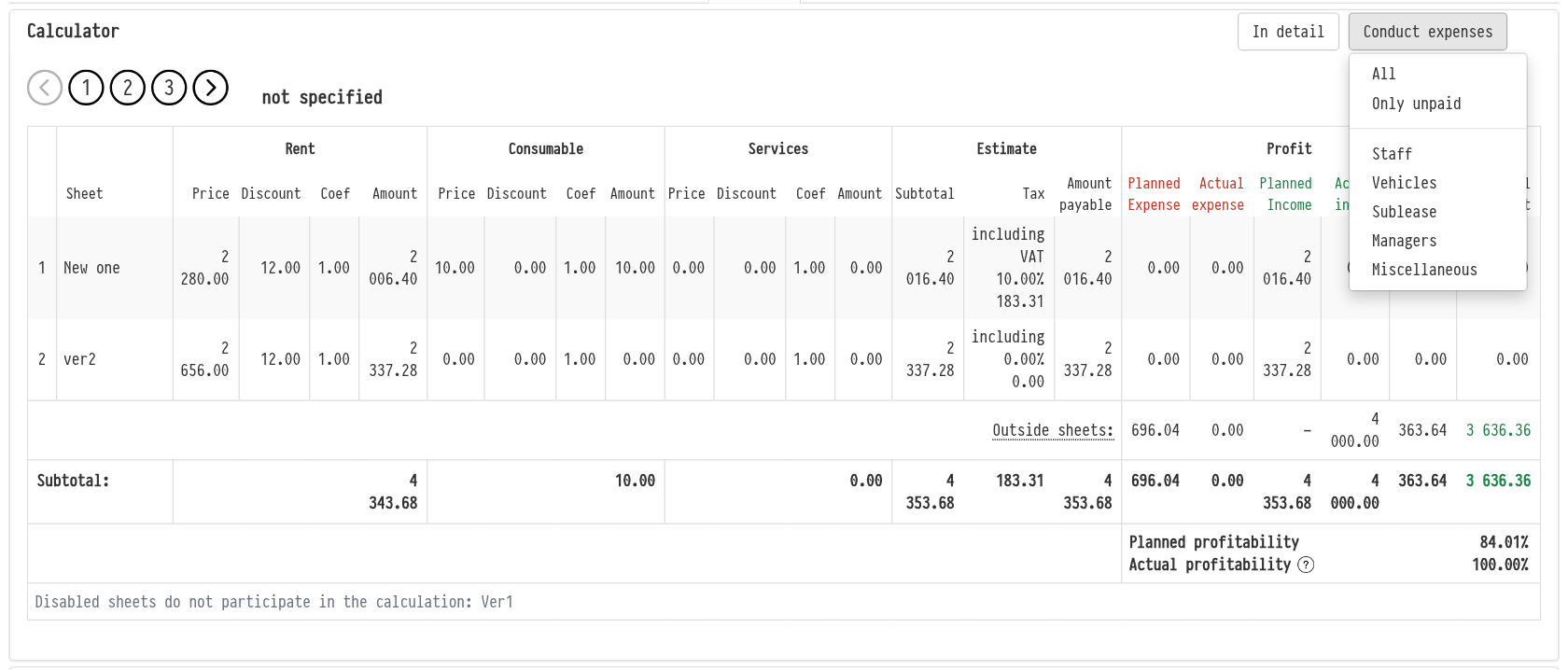
Le bouton « Conduire les dépenses » se trouve dans l'onglet « Finance » du projet, à droite dans le titre du bloc « Calculator ».
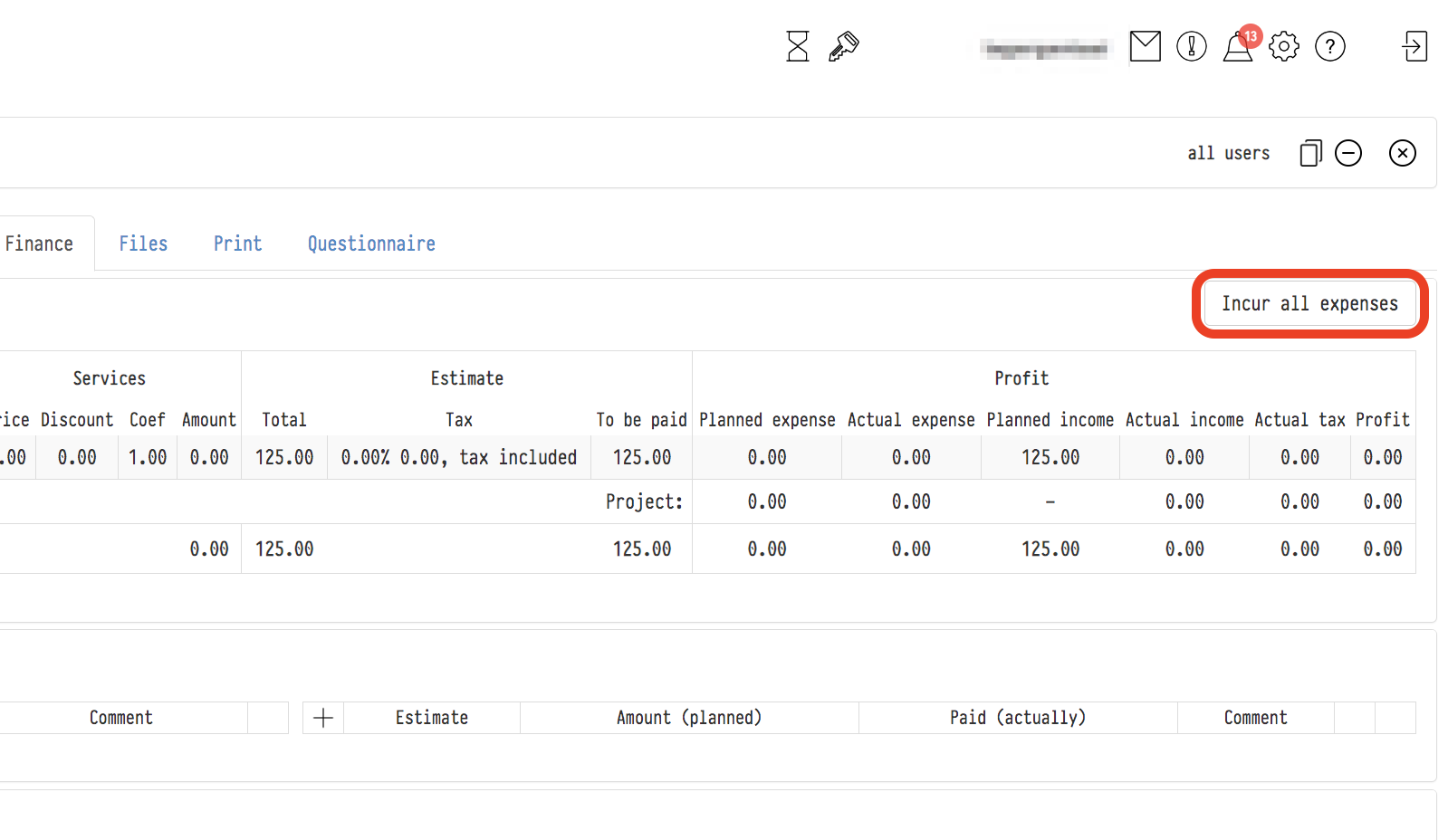
Utilisez ce bouton lorsque les paiements prévus pour le projet ont déjà été effectués et que vous devez le refléter dans les calculs. Par exemple, votre comptable a réglé les salaires du personnel, la sous-location et d'autres dépenses, et vous en a informé. Le traitement copie le montant planifié de chaque ligne de dépense dans le champ « Payé (réellement) ». Les chiffres dans le calculateur et dans les blocs de l'onglet « Finance » sont mis à jour immédiatement.
Ce que vous pouvez traiter
Cliquez sur « Conduire les dépenses » et choisissez dans la liste les dépenses à traiter :
« Toutes » : toutes les dépenses du projet. Le montant réel de chaque ligne devient égal au montant planifié, même si un paiement différent a déjà été saisi dans la ligne ;
« Uniquement non payées » : uniquement les lignes pour lesquelles aucun paiement réel n'a encore été saisi. Les lignes comportant déjà un montant ne sont pas modifiées.
Choisissez « Uniquement non payées » si vous avez déjà traité certaines dépenses manuellement, par exemple si vous avez payé un employé plus que prévu. Ces montants restent inchangés, et seules les autres lignes sont traitées.
Plus bas dans la même liste, vous pouvez traiter les dépenses d'un seul bloc :
« Personnel » : paiements des employés depuis le bloc « Personnel/Véhicules » ;
« Véhicules » : dépenses de véhicules depuis le bloc « Personnel/Véhicules » ;
« Sous-location » : paiements aux bailleurs depuis le bloc « Sous-location » ;
« Responsables » : paiements de gestion depuis le bloc « Chefs de projet/Amendes » ;
« Divers » : dépenses saisies manuellement dans le bloc « Recettes/Dépenses ».
Cela est utile lorsque les paiements sont effectués à des moments différents : par exemple, la sous-location a été réglée juste après l'événement, et les salaires du personnel en fin de mois.
Après avoir sélectionné un élément, le système vous demande de confirmer l'action. Une fois le traitement terminé, un message s'affiche, par exemple « Toutes les dépenses ont été traitées avec succès ».
Remarque. Le traitement ne peut pas être annulé en un seul clic. Si vous avez traité trop de dépenses, corrigez le montant réel dans la ligne de dépense à l'aide de l'icône « Crayon ».
Les employés dont les paiements de personnel ou de gestion ont été traités reçoivent une notification de paiement (si cette option est activée pour eux).
Le bouton s'affiche conjointement avec le bloc « Calculator » : si le calculateur est masqué dans le modèle d'accès, le bouton ne s'affiche pas non plus.
Pour traiter les dépenses de plusieurs projets à la fois, accédez à « Analyses » : le bouton « Tout traiter » dans le rapport de dépenses. Voir Rapport financier : dépenses.