Botón "Realizar gastos"
El botón "Realizar gastos" se encuentra en la pestaña "Finanza" del proyecto, a la derecha en el encabezado del bloque "Calculadora".
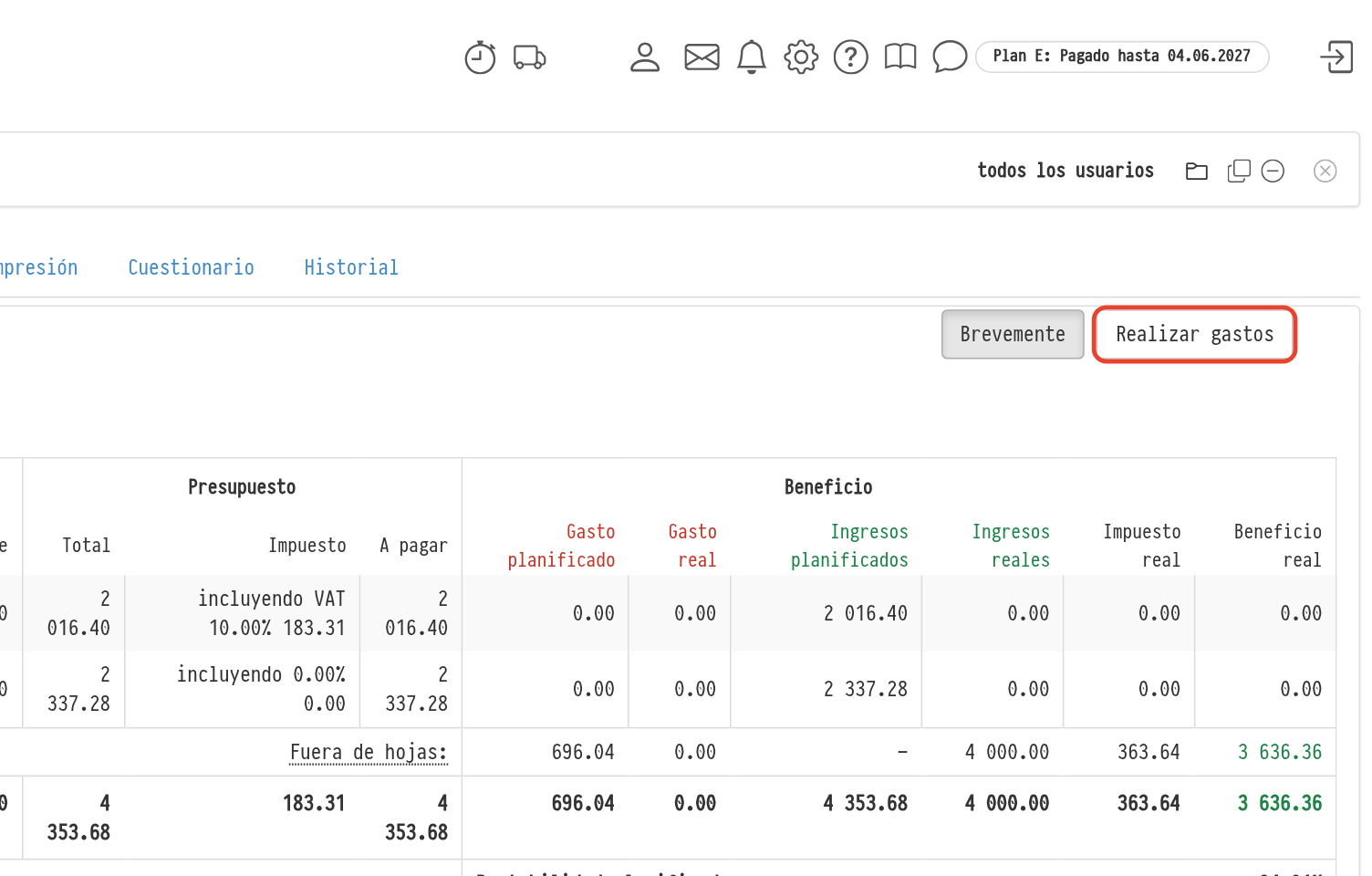
Utiliza el botón cuando los pagos previstos para el proyecto ya se hayan realizado y necesite reflejarlo en los cálculos. Por ejemplo, su contable ha pagado al personal, el subarriendo y otros gastos y te ha informado al respecto. El procesamiento copia el importe previsto de cada fila de gasto en el campo "Pagado (real)". Las cifras en la calculadora y en los bloques de la pestaña "Finanza" se actualizan de inmediato.
Qué se puede procesar
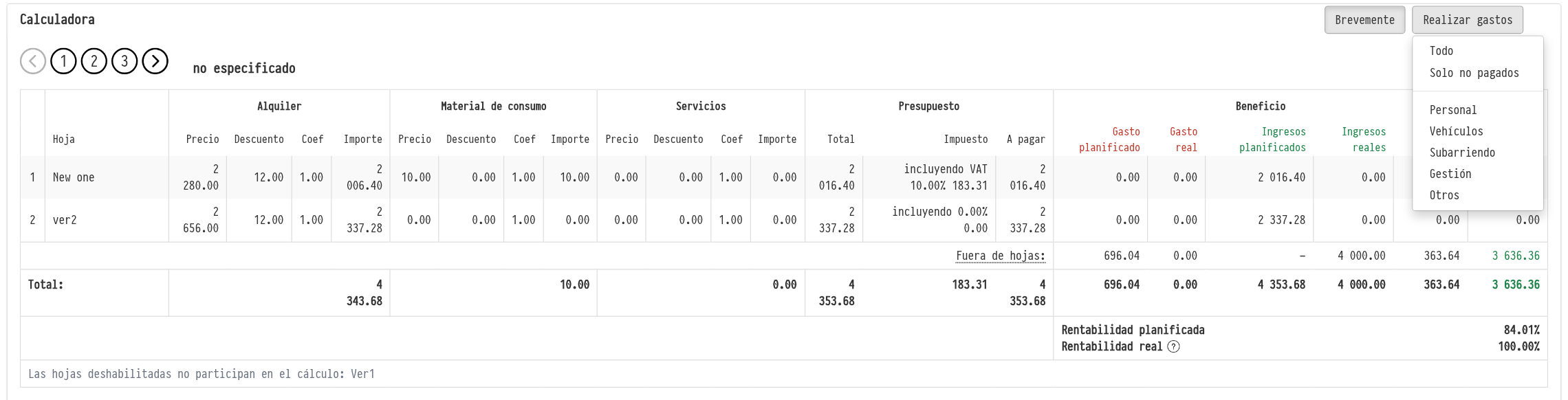
Haz clic en "Realizar gastos" y elige en la lista qué gastos procesar:
"Todos": todos los gastos del proyecto. El importe real de cada fila pasa a ser igual al previsto, incluso si ya se ha introducido un pago diferente en la fila;
"Solo los no pagados": únicamente las filas en las que aún no se ha introducido ningún pago real. Las filas que ya tienen un importe no se modifican.
Elige "Solo los no pagados" si ya has procesado algunos gastos manualmente, por ejemplo, si has pagado a un empleado más de lo previsto. En ese caso, esos importes permanecen tal como están y solo se procesan las demás filas.
Más abajo en la misma lista puedes procesar los gastos de un único bloque:
"Personal": pagos a empleados del bloque "Personal/Vehículos";
"Vehículos": gastos de vehículos del bloque "Personal/Vehículos";
"Subarriendo": pagos a arrendadores del bloque "Subarriendo";
"Gerentes": pagos de gestión del bloque "Gerentes de proyecto/Multas";
"Varios": gastos introducidos manualmente en el bloque "Ingresos/Gastos".
Esto es útil cuando los pagos se realizan en momentos distintos: por ejemplo, el subarriendo se pagó justo después del evento y los salarios del personal a fin de mes.
Después de seleccionar un elemento, el sistema te pide confirmar la acción. Cuando el procesamiento finaliza, aparece un mensaje, por ejemplo: "Todos los gastos se han procesado correctamente".
Ten en cuenta que el procesamiento no se puede deshacer con un solo botón. Si has procesado demasiado, corrige el importe real en la fila de gasto con el icono de "Lápiz".
Los empleados cuyos pagos de personal o gestión hayan sido procesados reciben una notificación de pago (si tienen activadas este tipo de notificaciones).
El botón se muestra junto con el bloque "Calculadora": si la calculadora está oculta en la plantilla de acceso, el botón tampoco se muestra.
Para procesar gastos de varios proyectos a la vez, ve a "Analítica": el botón "Procesar todo" en el informe de gastos. Consulta Informe financiero: gastos.