Gestión del estado de los componentes
Para los accesorios puedes cambiar el estado de una parte de la cantidad en lugar de toda: por ejemplo, marcar que 2 de 10 cables no funcionan y 1 está perdido.
Lógica básica
Los accesorios se gestionan como una cantidad total en un artículo (por ejemplo, 10 cables). De forma predeterminada, toda la cantidad está en estado "en funcionamiento".
Cambiar el estado
Para cambiar el estado de una parte de los accesorios:
abre la ficha del artículo en el catálogo;
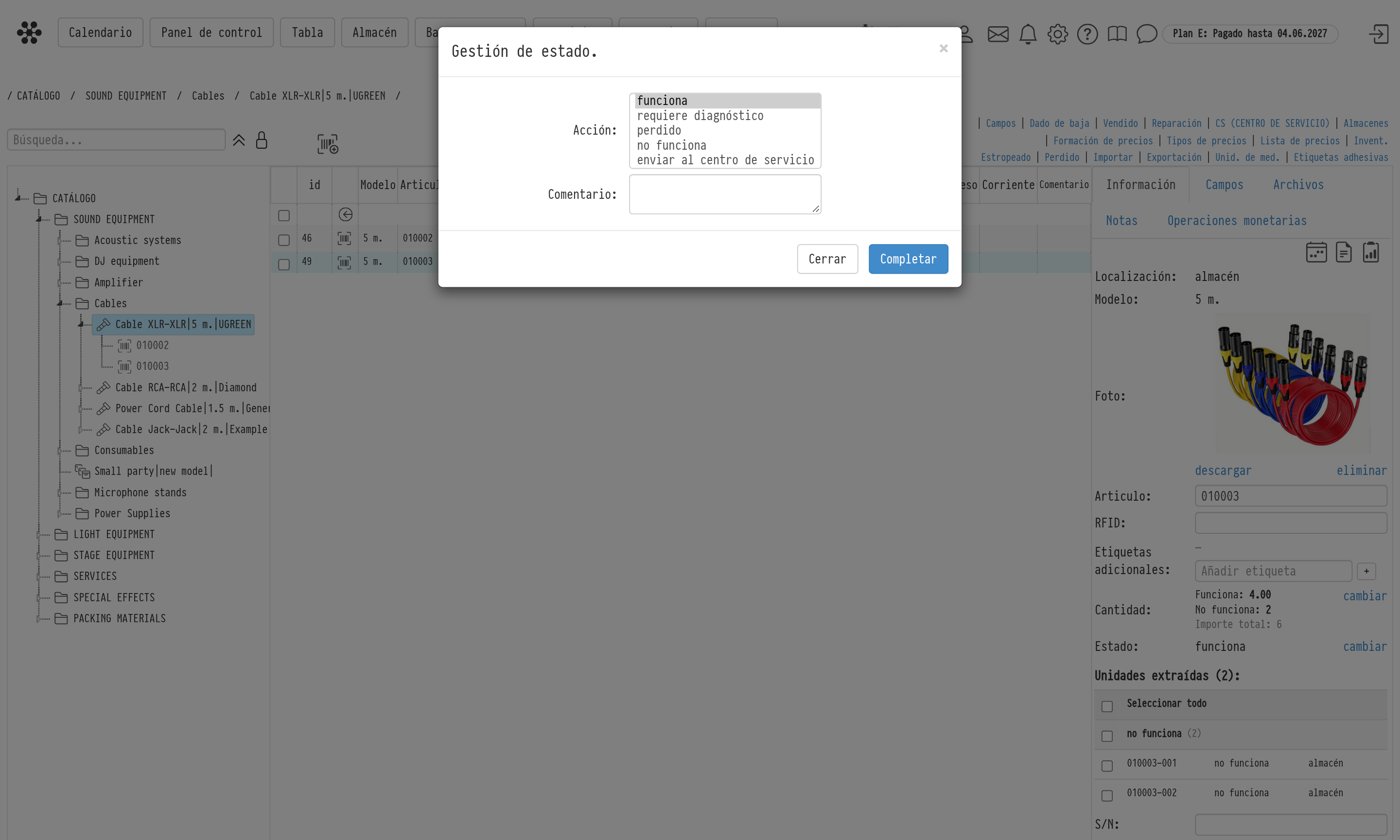
haz clic en "editar" en la fila "Estado": se abre la ventana "Gestión de estado";
en el campo "Acción", elige el nuevo estado: "requiere diagnóstico", "perdido", "no funciona" o "enviar al centro de servicio";
en el campo "Cantidad", indica cuántas unidades mover a este estado;
complete el "Comentario" si es necesario y haz clic en "Realizar".
Para "no funciona" y "enviar al centro de servicio", la ventana también muestra "Prioridad de reparación" ("Alta", "Media", "Baja") y un bloque "Archivos", por ejemplo para una foto del daño. Para "enviar al centro de servicio" también debes seleccionar el "Centro de servicio".
El enlace "editar" es visible para los empleados con acceso completo al catálogo cuando el artículo tiene al menos una unidad en funcionamiento.
Ten en cuenta que solo puedes cambiar el estado de las unidades que se encuentran actualmente en el almacén. Si parte de la cantidad está en un emplazamiento, el sistema te indica cuántas unidades están disponibles.
Unidades extraídas
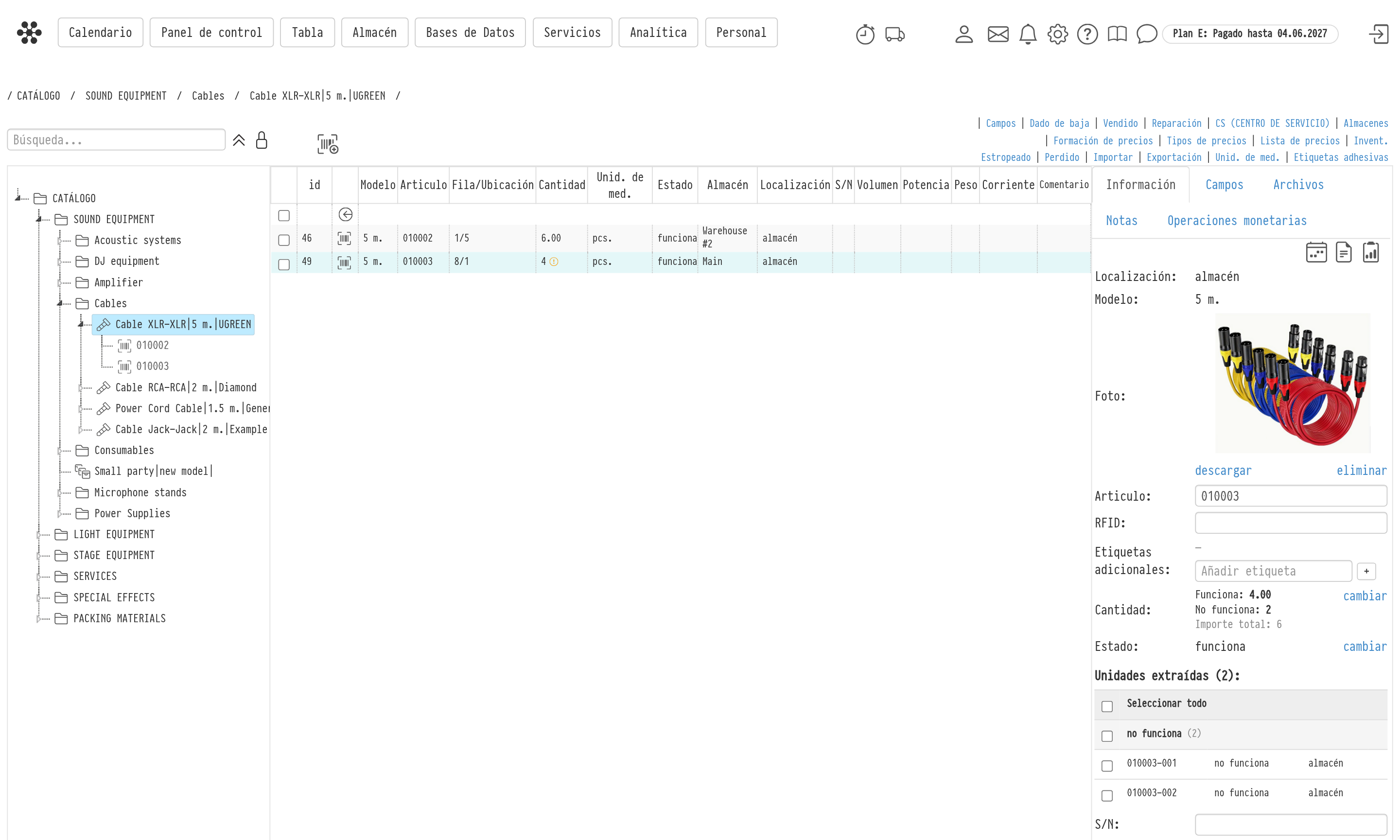
Las unidades cuyo estado cambia se separan de la cantidad total. Cada una se convierte en una unidad independiente con su propio número: se añade un número secuencial al número del artículo, por ejemplo "0045-1", "0045-2". En la ficha del artículo se agrupan en el bloque "Unidades extraídas" y se organizan por estado.
Por ejemplo, tenía 5 cables y marcó 2 como "no funciona". El bloque muestra 2 unidades en el grupo "No funciona", y la fila "Cantidad" muestra "En funcionamiento: 3", "No funciona: 2", "Total: 5".
Haz clic en una fila de unidad para abrir su ficha: cada unidad tiene su propio historial y sus propias acciones.
Para cambiar el estado de varias unidades a la vez, selecciónalas (puedes seleccionar todo un grupo o usar "Seleccionar todo") y haz clic en "Cambiar estado" en el encabezado del bloque.
Indicador en el catálogo
Si un artículo tiene unidades extraídas, aparece un icono "!" junto a la cantidad en la tabla del catálogo. La columna de cantidad muestra cuántas unidades pueden reservarse. Pasa el cursor sobre el icono para ver una información sobre herramientas con "Total", la cantidad en cada estado y "Total disponible para reserva". Las unidades que "requieren diagnóstico" siguen disponibles para reserva; las unidades "no funciona", "perdido" y "en reparación" no.
Volver a la cantidad total
Cuando una unidad vuelve a funcionar, muévela al estado "en funcionamiento": abre su ficha y cambia el estado. La unidad vuelve automáticamente a la cantidad total del artículo, siempre que el artículo en sí esté en estado "en funcionamiento". Cuando no quedan unidades extraídas, el icono "!" desaparece.
Si una unidad en funcionamiento que se encuentra en el almacén tiene el icono "Fusionar de nuevo" en el bloque "Unidades extraídas", también puedes usarlo para devolver la unidad a la cantidad total.
Ejemplo
Tiene 10 cables XLR. Después de un proyecto, 7 están en funcionamiento, 2 no funcionan y 1 está perdido.
Marca 2 cables como "no funciona" y 1 como "perdido": aparecen 3 unidades extraídas y 7 permanecen en la cantidad total.
Tras la reparación, mueve los 2 cables a "en funcionamiento": vuelven a la cantidad total y solo queda 1 unidad perdida.
Para el material de consumo el mecanismo es el mismo, pero el único estado disponible es "perdido"; consulta Gestión de estado para material de consumo.