Gestion des états des composants
Pour les accessoires, vous pouvez modifier l'état d'une partie de la quantité plutôt que de la totalité : par exemple, indiquer que 2 câbles sur 10 sont défectueux et 1 est perdu.
Logique de base
Les accessoires sont gérés en quantité totale dans un article (par exemple, 10 câbles). Par défaut, la totalité de la quantité est dans l'état « fonctionnel ».
Modifier l'état
Pour modifier l'état d'une partie des accessoires :
ouvrez la fiche de l'article dans le catalogue ;
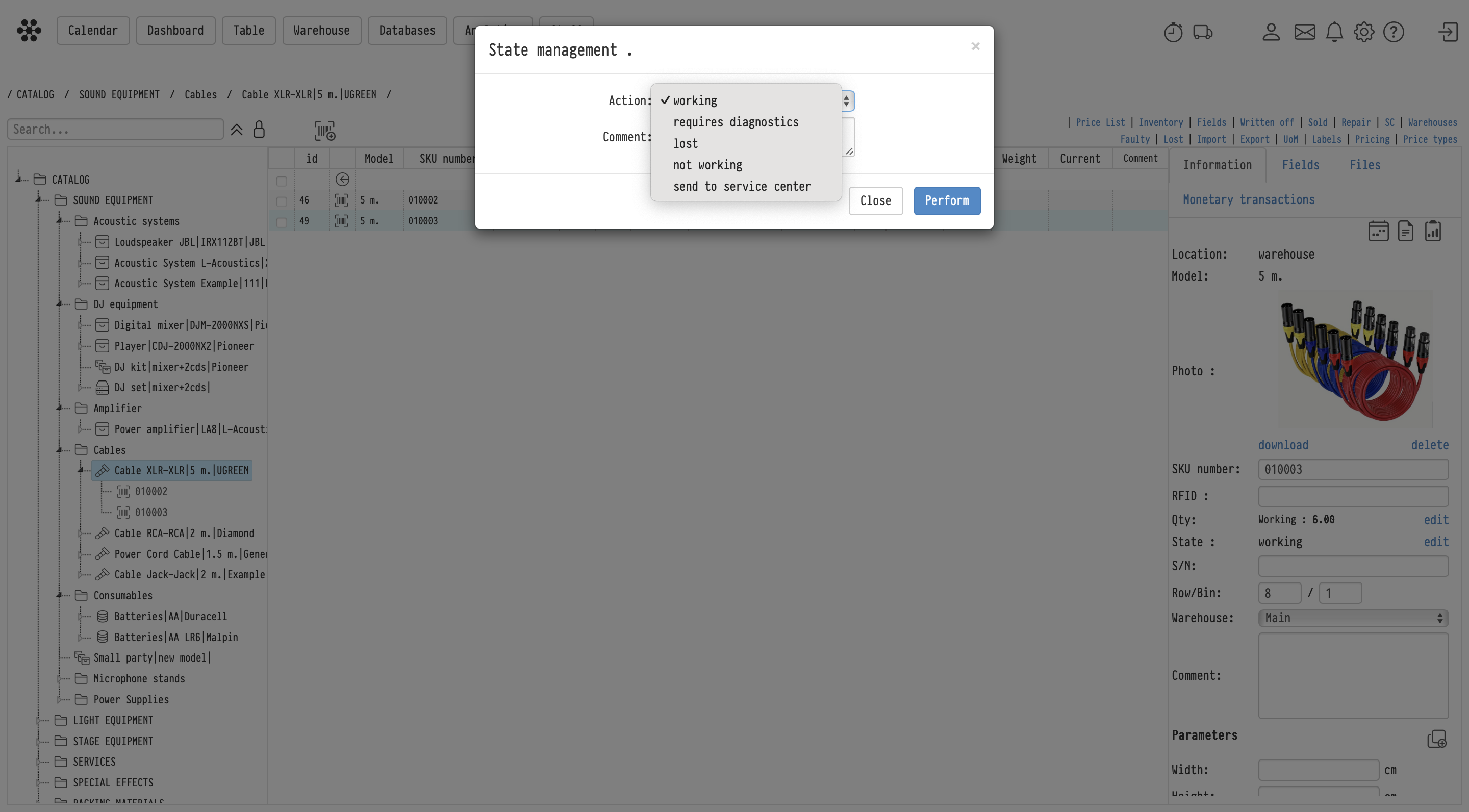
cliquez sur « modifier » dans la ligne « État » : la fenêtre « Gestion de l'état » s'ouvre ;
dans le champ « Action », choisissez le nouvel état : « nécessite un diagnostic », « perdu », « défectueux » ou « envoyer au centre de service » ;
dans le champ « Qté », indiquez le nombre d'unités à déplacer vers cet état ;
renseignez le champ « Commentaire » si nécessaire, puis cliquez sur « Exécuter ».
Pour les états « défectueux » et « envoyer au centre de service », la fenêtre affiche également « Priorité de réparation » (« Haute », « Moyenne », « Basse ») ainsi qu'un bloc « Fichiers », par exemple pour une photo du dommage. Pour l'état « envoyer au centre de service », vous choisissez également le « Centre de service ».
Le lien « modifier » est visible par les employés disposant d'un accès complet au catalogue, à condition que l'article comporte au moins une unité fonctionnelle.
Remarque : vous ne pouvez modifier l'état que des unités actuellement en entrepôt. Si une partie de la quantité se trouve sur un lieu, le système vous indique le nombre d'unités disponibles.
Unités extraites
Les unités dont vous modifiez l'état sont séparées de la quantité totale. Chacune devient une unité distincte avec son propre numéro : un numéro de séquence est ajouté au numéro d'article, par exemple « 0045-1 », « 0045-2 ». Dans la fiche de l'article, elles sont regroupées dans le bloc « Unités extraites » et organisées par état.
Par exemple, vous aviez 5 câbles et avez marqué 2 comme « défectueux ». Le bloc affiche 2 unités dans le groupe « Défectueux », et la ligne « Qté » indique « Fonctionnel : 3 », « Défectueux : 2 », « Total : 5 ».
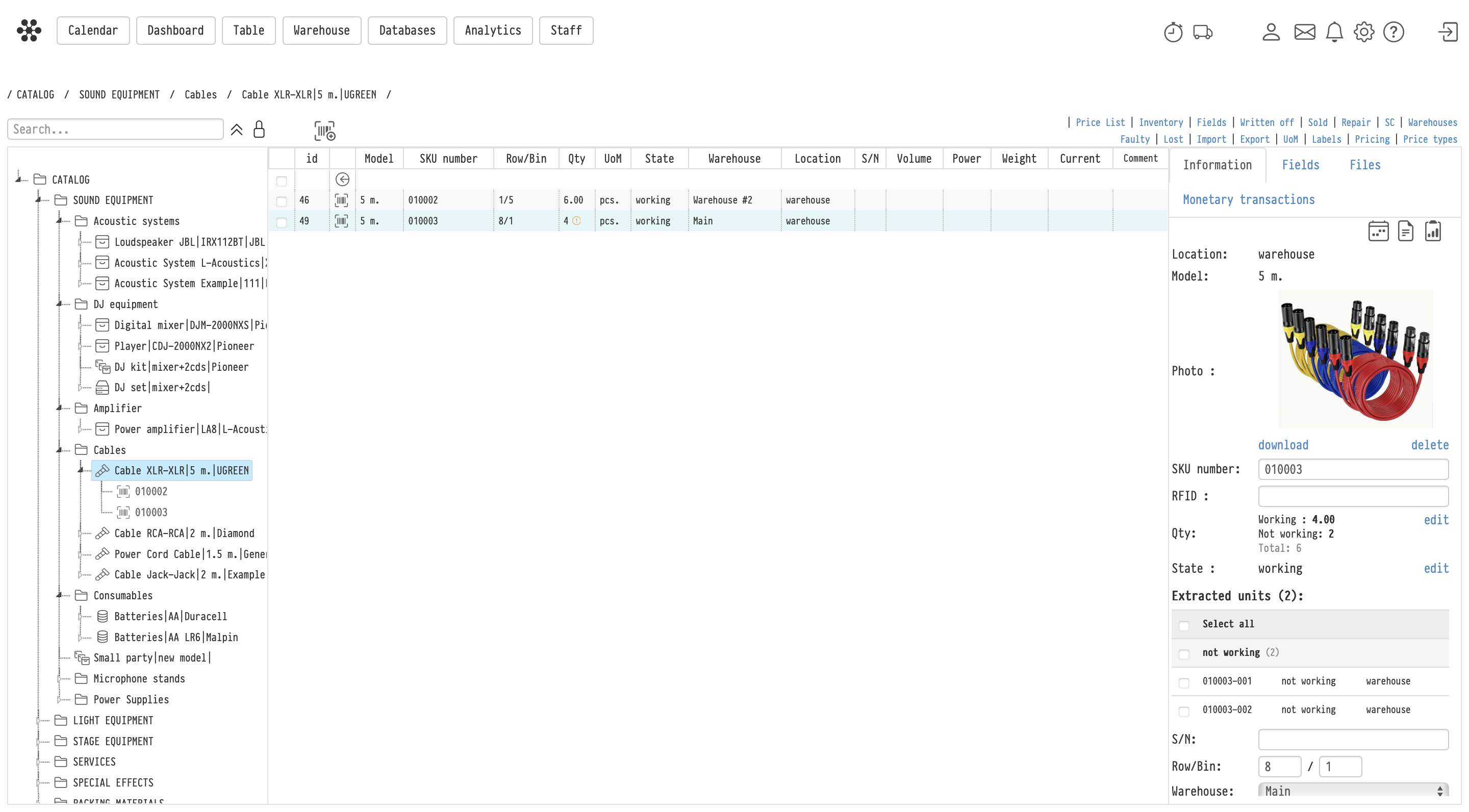
Cliquez sur la ligne d'une unité pour ouvrir sa fiche : chaque unité possède son propre historique et ses propres actions.
Pour modifier l'état de plusieurs unités à la fois, cochez-les (vous pouvez cocher un groupe entier ou utiliser « Tout sélectionner ») et cliquez sur « Changer le statut » dans l'en-tête du bloc.
Indicateur dans le catalogue
Si un article comporte des unités extraites, une icône « ! » apparaît à côté de la quantité dans le tableau du catalogue. La colonne de quantité indique le nombre d'unités pouvant être réservées. Survolez l'icône pour afficher une infobulle avec « Total », la quantité dans chaque état et « Total disponible à la réservation ». Les unités qui « nécessitent un diagnostic » restent disponibles à la réservation ; les unités « défectueuses », « perdues » et « en réparation » ne le sont pas.
Retour à la quantité totale
Lorsqu'une unité est à nouveau fonctionnelle, déplacez-la vers l'état « fonctionnel » : ouvrez sa fiche et modifiez l'état. L'unité retourne automatiquement dans la quantité totale de l'article, à condition que l'article lui-même soit dans l'état « fonctionnel ». Lorsqu'il ne reste plus d'unités extraites, l'icône « ! » disparaît.
Si une unité fonctionnelle en entrepôt affiche l'icône « Fusionner » dans le bloc « Unités extraites », vous pouvez également l'utiliser pour ramener l'unité dans la quantité totale.
Exemple
Vous disposez de 10 câbles XLR. Après un projet, 7 sont fonctionnels, 2 sont défectueux et 1 est perdu.
Vous marquez 2 câbles comme « défectueux » et 1 comme « perdu » : 3 unités extraites apparaissent, et 7 restent dans la quantité totale.
Après réparation, vous déplacez les 2 câbles vers l'état « fonctionnel » : ils retournent dans la quantité totale, et seule 1 unité perdue subsiste.
Pour les consommables, le mécanisme est identique, mais le seul état disponible est « perdu » ; consultez Gestion de l'état pour les consommables.