Personal
La sección "Personal" te permite planificar las horas de trabajo de tus empleados y distribuirlos entre proyectos. Ayuda a evitar conflictos de programación al mostrar claramente qué tan ocupado está cada especialista.
Dónde encontrarlo
Ve al menú superior y selecciona "Personal". La sección está disponible para los usuarios cuya plantilla de acceso permite ver la planificación en proyectos.
Cómo funciona
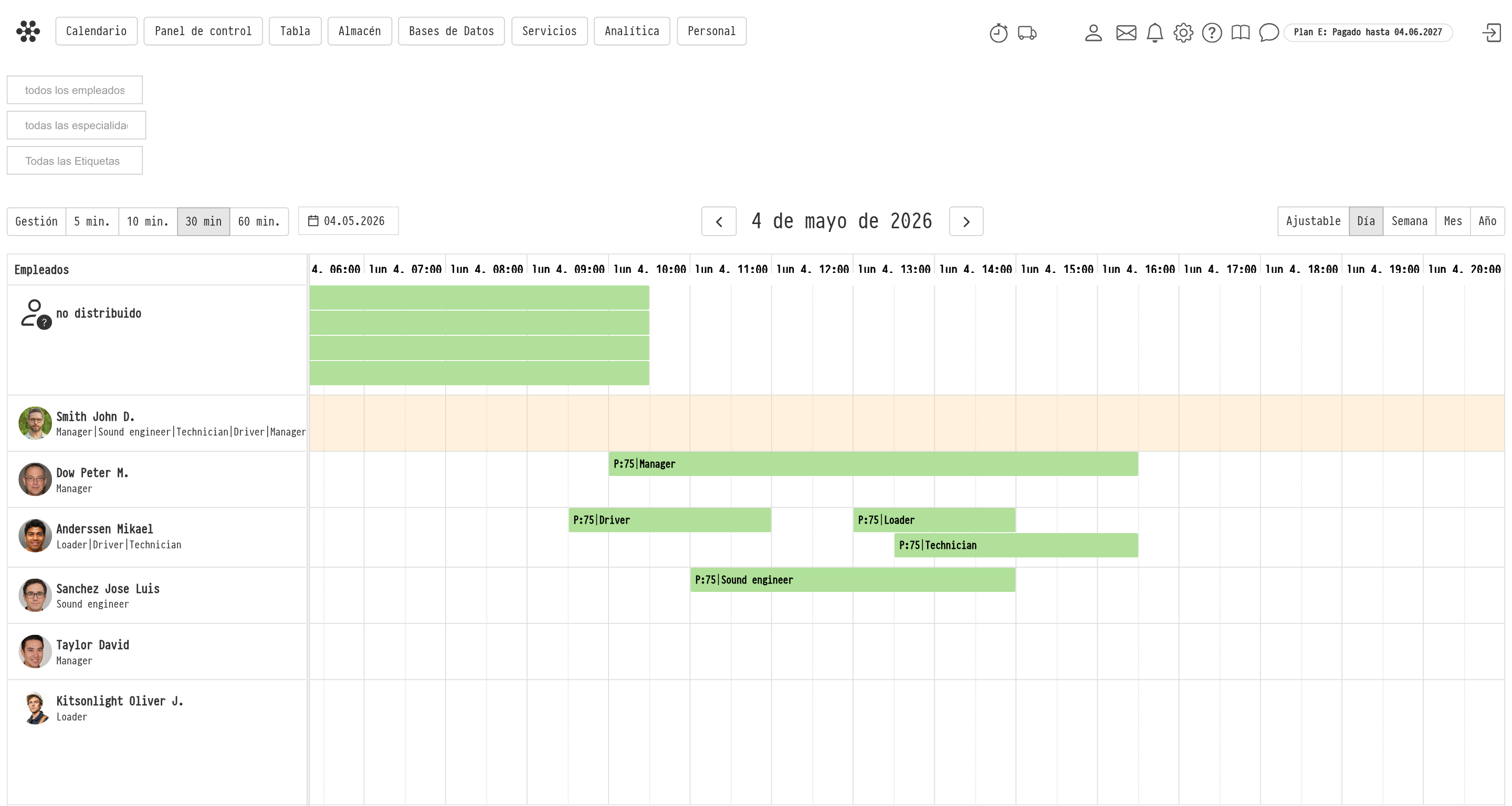
La sección es un diagrama de Gantt con varios modos de escala temporal: por horas (hasta intervalos de cinco minutos), semanas, meses y un año completo.
La lista de tus empleados se encuentra a la izquierda.
Bajo el nombre de cada empleado se muestran sus especialidades. Si no hay especialidades, el sistema muestra un texto correspondiente.
Haz clic en el avatar para abrir la ficha del empleado en la base de datos "Empleados" (se abre en una nueva ventana).
El avatar se carga en la ficha del empleado en la base de datos "Empleados", en el bloque "Avatar".
Gestión de horas de trabajo
Al pasar el cursor sobre un elemento del diagrama, aparece un tooltip con información sobre el proyecto y el tiempo involucrado.
Ajuste de turno: haz clic en un elemento para ajustar el horario del turno en la ventana, o cambia su duración estirando el elemento hacia la derecha o la izquierda. Los cambios se aplican inmediatamente en la planificación del proyecto.
Vacaciones y días libres: el diagrama muestra las vacaciones del empleado desde el calendario (el evento "Vacaciones") y las horas no laborables añadidas en la propia sección "Personal". Esto no bloquea la asignación de la persona a un proyecto, pero es una indicación visual de que no está disponible.
Horas de trabajo según horario: si la casilla "Trabajo programado" está marcada en el bloque "Horario" de la ficha del empleado, sus turnos del calendario (el evento "Turno (Horario)") se muestran en el diagrama como fondo etiquetado como "horas de trabajo". Esto indica dónde termina la jornada laboral del empleado y dónde es mejor no asignarlo. Si la casilla no está marcada, la fila del empleado permanece vacía y puede planificarse en cualquier momento.
Las vacaciones y los turnos programados son visibles en la sección para los empleados cuya plantilla de acceso tiene seleccionado "todos" o "solo los míos" en la fila "Horario" de la pestaña "Calendario/Tabla". Con "solo los míos", el empleado ve únicamente su propio horario.

Horas no laborables
Puedes marcar unas vacaciones o un día libre directamente aquí, sin ir al calendario:
Selecciona el tiempo en la fila del empleado.
En el menú que aparece, selecciona "Agregar días no laborables".
En la ventana "Agregar horas no laborables", verifica el empleado y el "Período", añade un "Comentario" si es necesario y haz clic en "Guardar".
Estas horas no laborables se guardan como vacaciones del empleado y son visibles en el calendario.
Para cambiar o eliminar horas no laborables, haz clic en su bloque en el diagrama: se abre la ventana "Editar horas no laborables" con los botones "Guardar" y "Eliminar".
Asignación a proyectos
Puedes añadir empleados a proyectos directamente desde esta sección.
Selecciona el empleado, luego selecciona el tiempo libre y el día.
En el menú que aparece, selecciona "Asignar al proyecto".
Se abre una ventana donde selecciona el proyecto.
Asigna el empleado al proyecto completo o a una fase específica, y deja un comentario si es necesario. Los datos aparecen inmediatamente en la pestaña "Planificación" del proyecto seleccionado.
Filtros
Los filtros facilitan el trabajo con un equipo grande:
Por especialidad: mantiene en pantalla únicamente los empleados que tienen la especialidad seleccionada.
Por etiquetas: agrupa a los empleados por departamentos u otras categorías (por ejemplo, mantiene en pantalla solo el departamento de sonido o el almacén). Las etiquetas se configuran en las fichas de los empleados en la base de datos "Empleados".
Por empleado: ayuda a hacer seguimiento de las horas de trabajo de una persona específica, por ejemplo para planificar sus desplazamientos entre varios proyectos.
Por gerentes: los gerentes están ocultos en el diagrama de forma predeterminada. Este filtro muestra a los gerentes cuyo trabajo está vinculado al período completo del proyecto en lugar de a turnos individuales.
Conceptos clave
personal, diagrama de Gantt, horario de trabajo, trabajo programado, horas de trabajo, planificación de empleados, vacaciones, horas no laborables, asignación a un proyecto, filtro de personal, etiquetas de empleados, avatar