Personnel : page principale
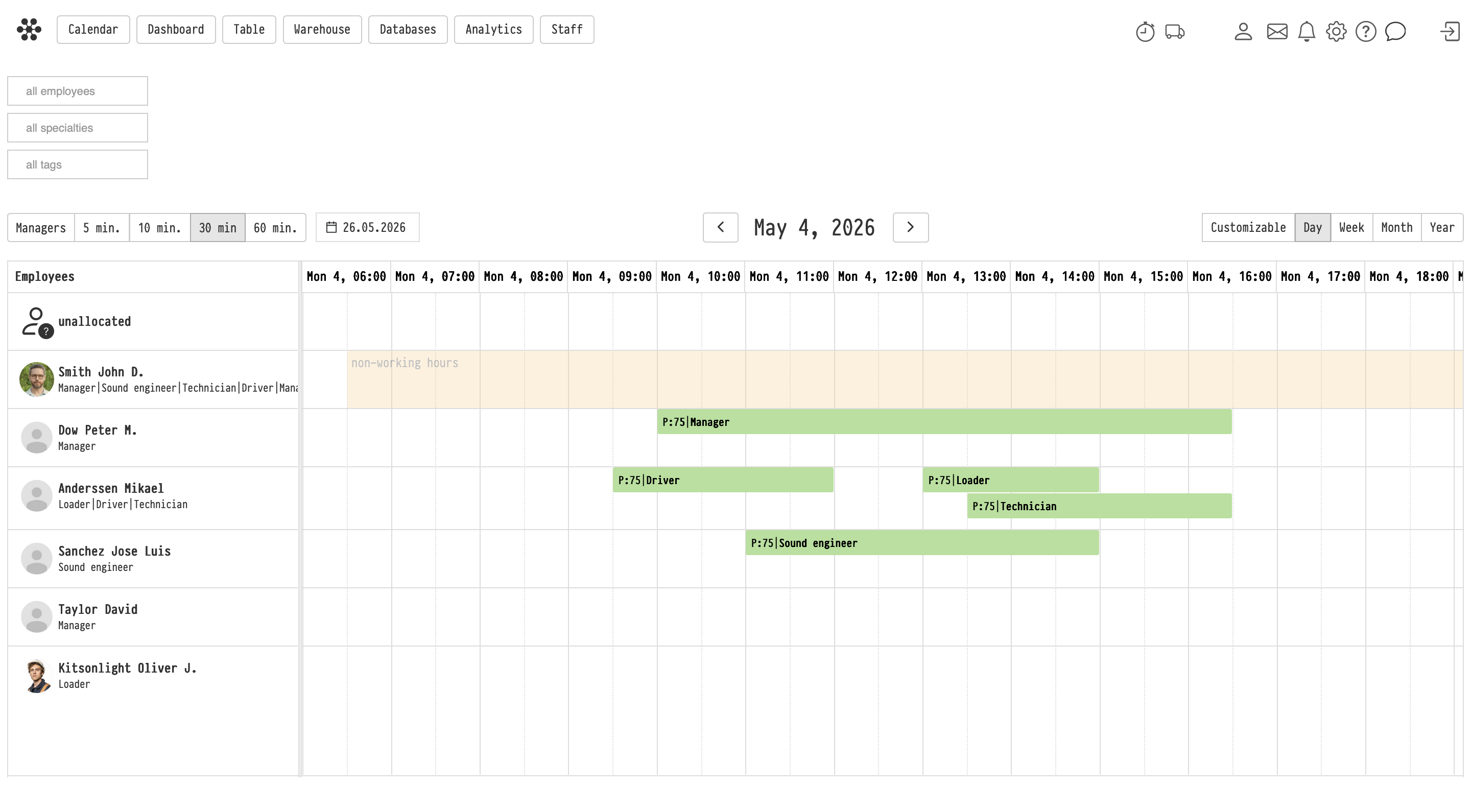
La section « Staff » vous permet de planifier les heures de travail de vos employés et de les répartir entre les projets. Elle aide à éviter les conflits d'agenda en montrant clairement le niveau d'occupation de chaque spécialiste.
Où la trouver
Accédez au menu supérieur et sélectionnez « Staff ». La section est disponible pour les utilisateurs dont le modèle d'accès autorise la consultation de la planification dans les projets.
Fonctionnement
La section est un diagramme de Gantt avec plusieurs modes de chronologie : par heures (jusqu'à des intervalles de cinq minutes), par semaines, par mois et sur une année complète.
La liste de vos employés se trouve à gauche.
Sous le nom de chaque employé figurent ses spécialités. S'il n'en a aucune, le système affiche un texte correspondant.
Cliquez sur l'avatar pour ouvrir la fiche de l'employé dans la base de données « Employés » (elle s'ouvre dans une nouvelle fenêtre).
L'avatar est téléchargé dans la fiche de l'employé dans la base de données « Employés », dans le bloc « Avatar ».
Gestion des heures de travail
Lorsque vous survolez un élément du diagramme, une infobulle s'affiche avec des informations sur le projet et le temps associé.
Ajustement du poste : cliquez sur un élément pour modifier l'horaire du poste dans la fenêtre, ou changez sa durée en étirant l'élément vers la droite ou vers la gauche. Les modifications sont immédiatement appliquées dans la planification du projet.
Congés et jours de repos : le diagramme affiche les congés de l'employé issus du calendrier (l'événement « Congé ») ainsi que les heures non travaillées ajoutées directement dans la section « Staff ». Cela ne bloque pas l'affectation de la personne à un projet, mais constitue un indicateur visuel de son indisponibilité.
Heures de travail selon le planning : si la case « Travail planifié » est cochée dans le bloc « Planning » de la fiche de l'employé, ses postes issus du calendrier (l'événement « Poste (Planning) ») sont affichés sur le diagramme en arrière-plan avec le libellé « heures de travail ». Cela indique où se termine la journée de travail de l'employé et où il vaut mieux ne pas le planifier. Si la case n'est pas cochée, la ligne de l'employé reste vide et il peut être planifié à n'importe quel moment.
Les congés et les postes planifiés sont visibles dans la section pour les employés dont le modèle d'accès indique « tous » ou « uniquement les miens » pour la ligne « Planning » de l'onglet « Calendrier/Tableau ». Avec « uniquement les miens », l'employé ne voit que son propre planning.

Heures non travaillées
Vous pouvez enregistrer un congé ou un jour de repos directement ici, sans passer par le calendrier :
Sélectionnez le créneau horaire dans la ligne de l'employé.
Dans le menu qui apparaît, sélectionnez « Ajouter des jours non travaillés ».
Dans la fenêtre « Ajouter des heures non travaillées », vérifiez l'employé et la « Période », ajoutez un « Commentaire » si nécessaire et cliquez sur « Enregistrer ».
Ces heures non travaillées sont enregistrées comme congé de l'employé et sont visibles dans le calendrier.
Pour modifier ou supprimer des heures non travaillées, cliquez sur leur bloc dans le diagramme : la fenêtre « Modifier les heures non travaillées » s'ouvre avec les boutons « Enregistrer » et « Supprimer ».
Affectation aux projets
Vous pouvez ajouter des employés à des projets directement depuis cette section.
Sélectionnez l'employé, puis le créneau libre et le jour souhaité.
Dans le menu qui apparaît, sélectionnez « Affecter à un projet ».
Une fenêtre s'ouvre dans laquelle vous sélectionnez le projet.
Affectez l'employé à l'ensemble du projet ou à une phase spécifique, et laissez un commentaire si nécessaire. Les données apparaissent immédiatement dans l'onglet « Planification » du projet sélectionné.
Filtres
Les filtres facilitent le travail avec une grande équipe :
Par spécialité : n'affiche que les employés ayant la spécialité sélectionnée.
Par étiquettes : regroupe les employés par départements ou autres catégories (par exemple, n'affiche que le département son ou l'entrepôt). Les étiquettes sont définies dans les fiches des employés dans la base de données « Employés ».
Par employé : permet de suivre les heures de travail d'une personne spécifique, par exemple pour planifier ses déplacements entre plusieurs projets.
Par responsables : les responsables sont masqués du diagramme par défaut. Ce filtre affiche les responsables dont le travail est lié à l'ensemble de la période du projet plutôt qu'à des postes individuels.
Concepts clés
staff, diagramme de Gantt, planning de travail, travail planifié, heures de travail, planification des employés, congé, heures non travaillées, affectation à un projet, filtre staff, étiquettes des employés, avatar