Личен кабинет
Личният кабинет е страницата, на която всеки служител попълва собствените си данни: име, документи, телефонни номера и имейл, а също така променя паролата, езика на интерфейса и личните настройки на календара и известията. Промените важат само за вас.
Забележка. Не го бъркайте с личния кабинет на собственика на акаунта, където се създават компании и се заплаща абонаментът. Той е описан в Регистрация на личен кабинет.
Къде да го намерите
Натиснете иконата с човек в заглавната лента вдясно. На тесен екран използвайте менюто „⋮" → „Личен кабинет".
Всеки служител отваря само собствения си кабинет. Данните на другите служители се редактират в базата данни „Служители".
В горната част на страницата „Личен кабинет" се намират бутоните „Назад" и „Запази" и три раздела: „Обща информация", „Настройки", „Известия".
Забележка. Полетата в разделите се запазват само с бутона „Запази" в горната част на страницата. Таблиците „Специалност", „Телефонен номер", „Имейл" и „Файлове" се запазват незабавно, в собствените си прозорци.
Обща информация
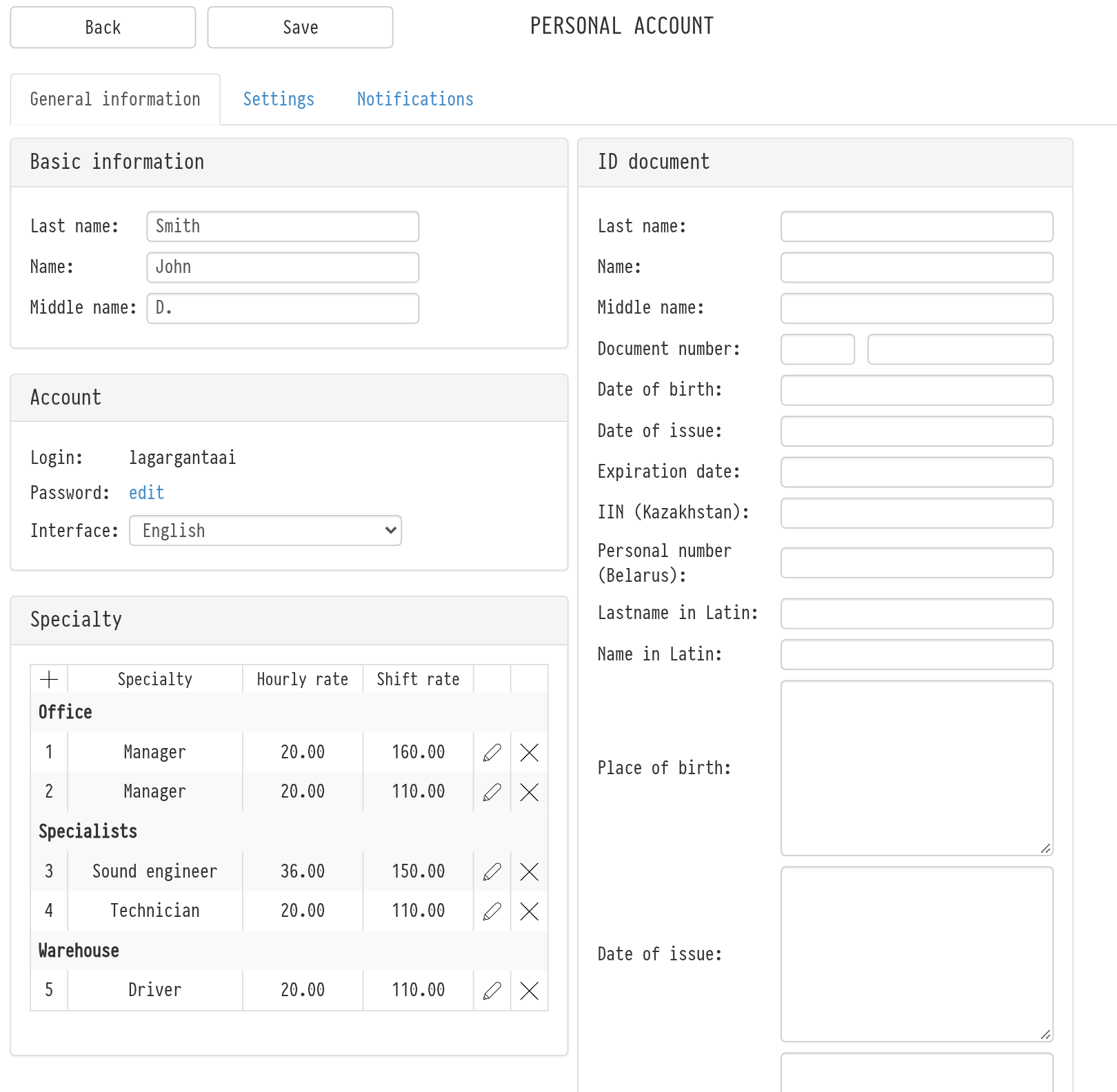
Основна информация
„Фамилия", „Име", „Презиме": така колегите ви виждат в проекти, календара и таблиците.
Акаунт
„Вход": само за преглед.
„Парола": натиснете „редактирай". В прозореца „Промяна на паролата" въведете „Стара парола" и „Нова парола". Иконата до новата парола генерира сигурна парола. Отметката „Изпрати на имейл" изпраща новата парола на вашия имейл. Натиснете „Запази".
„Интерфейс": езикът на системата: English, Español, Português Brasileiro, Deutsch, Български, Русский. Новият език се прилага след „Запази".
Специалност
Таблицата с вашите специалности с „Почасова ставка" и „Ставка за смяна". Иконата в заглавието на таблицата добавя специалност; иконите в реда я редактират и изтриват. Ставките се използват за изчисляване на плащанията на персонала в проекти.
Документи
„Документ за самоличност": фамилия, име, презиме, номер на документа, дати на раждане и издаване, дата на изтичане, ИИН (Казахстан), личен номер (Беларус), фамилия и ime на латиница, място на раждане, адрес и скан.
„Паспорт": фамилия, ime, номер, дати на издаване и изтичане, издаден от, скан.
„Шофьорска книжка": номер на документа, категория, скан и отметката „Лично превозно средство".
Тези данни са необходими например за пропуски за достъп до площадки.
Контакти и файлове
„Телефонен номер": един или повече номера с коментар.
„Имейл": адреси с коментар. Отметката „За известия" означава, че имейл известията се изпращат на този адрес.
„Файлове": всякакви ваши документи. Щракнете двукратно върху описанието на файла, за да го редактирате.
Настройки
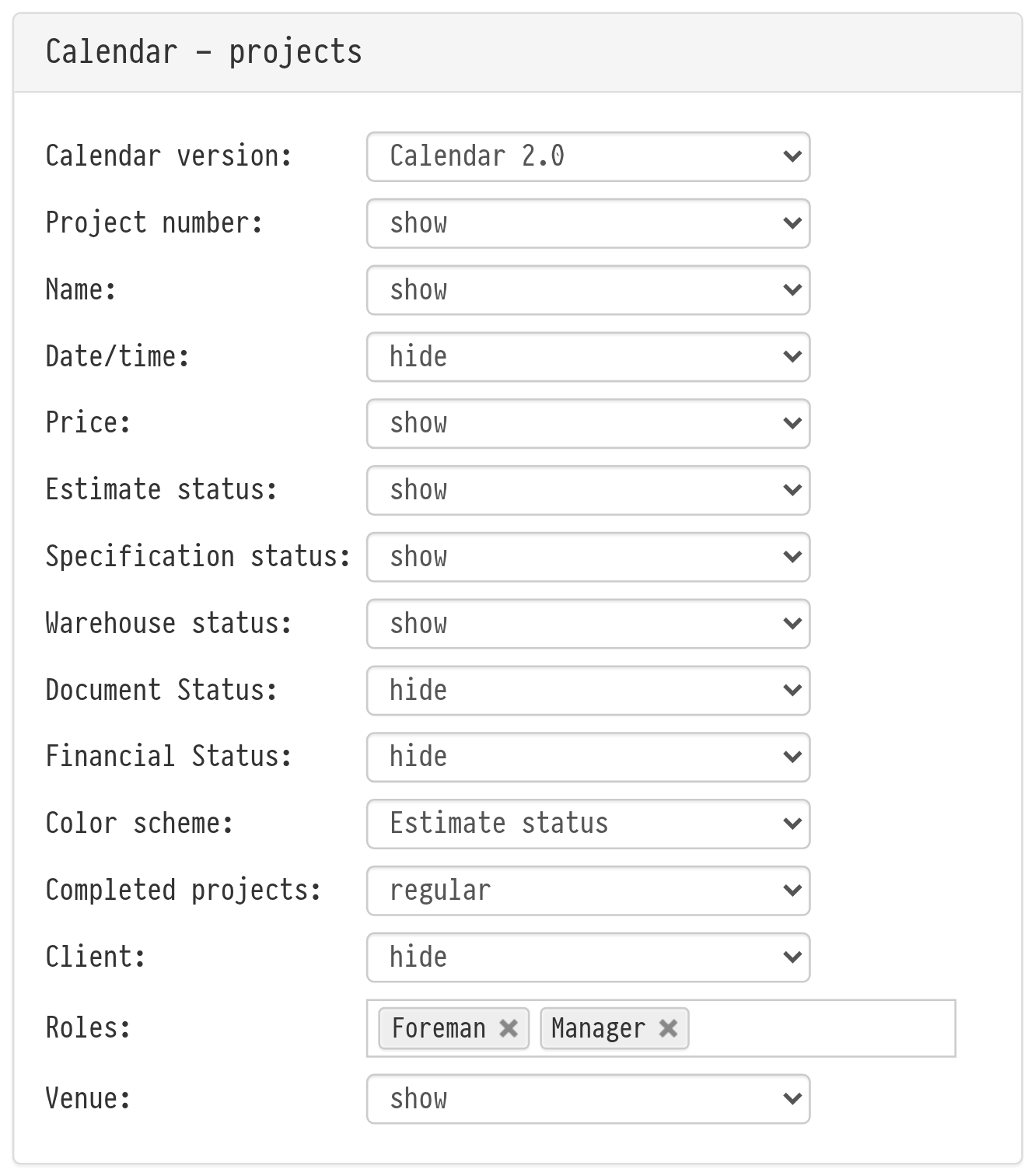
В раздела „Настройки" блокът „Календар — проекти" определя как проектите се показват в календара лично за вас:
„Версия на календара": „Календар 1.0" или „Календар 2.0".
Какво да се показва на плочката на проекта: „Номер на проекта", „Наименование", „Дата/час", „Цена", „Статус на сметата", „Статус на спецификацията", „Складов статус", „Статус на документа", „Финансов статус", „Клиент", „Площадка": „показване" или „скриване" за всеки от тях.
„Роли": кои отговорни лица да се показват на плочката. Ако нищо не е избрано, отговорните лица са скрити.
„Цветова схема": оцветяване на проектите според статуса на сметата, спецификацията или складовия статус.
„Завършени проекти": „стандартни" или „полупрозрачни". Редът се вижда при избран „Календар 2.0".
Как тези настройки променят календара е описано в Настройки на външния вид.
Известия
В раздела „Известия" избирате за кои промени в проектите искате да бъдете уведомявани и по какъв начин: в системата, по имейл или в Telegram. Тук се намира и отметката „Деактивирай всички известия" и връзката „Абонирай се за Telegram бот". Списъкът с събития зависи от вашия шаблон за достъп.