Cuenta personal
La cuenta personal es la página donde cada empleado rellena sus propios datos: nombre, documentos, números de teléfono y correo electrónico, y también cambia la contraseña, el idioma de la interfaz y la configuración personal del calendario y las notificaciones. Los cambios se aplican únicamente a ti.
Ten en cuenta que no debes confundirla con la cuenta personal del propietario de la cuenta, donde se crean las empresas y se paga la suscripción. Se describe en Registro de la cuenta personal.
Dónde encontrarla
Haz clic en el icono de persona en el encabezado a la derecha. En una pantalla estrecha, usa el menú "⋮" → "Cuenta personal".
Cada empleado abre únicamente tu propia cuenta. Los datos de otros empleados se editan en la base de datos "Empleados".
En la parte superior de la página "Cuenta personal" se encuentran los botones "Volver" y "Guardar" y tres pestañas: "Información general", "Configuración", "Notificaciones".
Ten en cuenta que los campos de las pestañas se guardan únicamente con el botón "Guardar" en la parte superior de la página. Las tablas "Especialidad", "Número de teléfono", "Correo electrónico" y "Archivos" se guardan de inmediato, en sus propias ventanas.
Información general
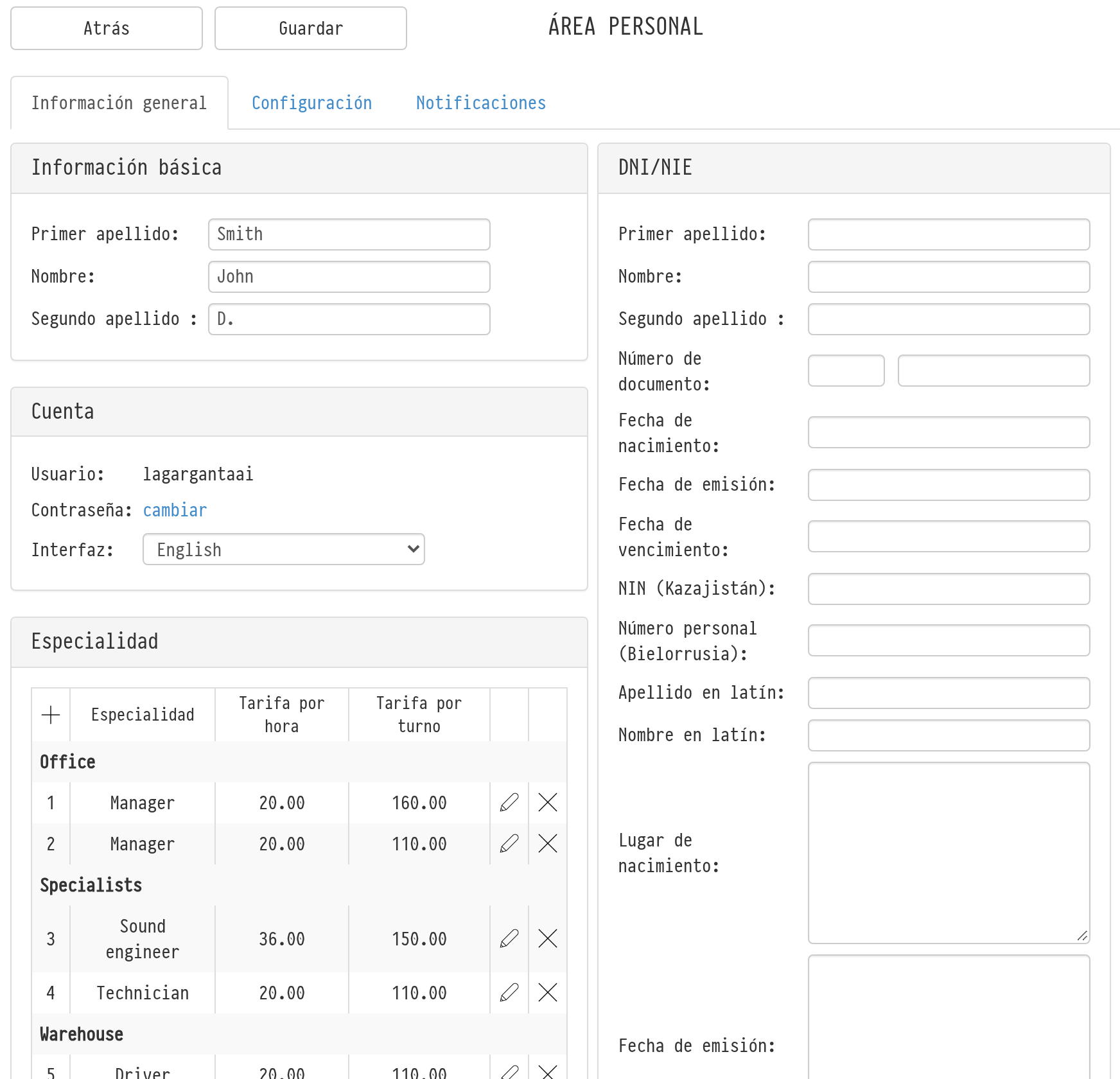
Información básica
"Apellido", "Nombre", "Segundo nombre": así es como tus colegas te ven en los proyectos, el calendario y las tablas.
Cuenta
"Cuenta": solo lectura.
"Contraseña": haz clic en "editar". En la ventana "Cambio de contraseña", introduce la "Contraseña antigua" y la "Contraseña nueva". El icono junto a la nueva contraseña genera una contraseña segura. La casilla "Enviar al correo electrónico" envía la nueva contraseña a su correo electrónico. Haz clic en "Guardar".
"Interfaz": el idioma del sistema: English, Español, Português Brasileiro, Deutsch, Български, Русский. El nuevo idioma se aplica tras hacer clic en "Guardar".
Especialidad
La tabla de sus especialidades con la "Tarifa por hora" y la "Tarifa por turno". El icono en el encabezado de la tabla añade una especialidad; los iconos en una fila permiten editarla y eliminarla. Las tarifas se utilizan para calcular los pagos del personal en los proyectos.
Documentos
"Documento de identidad": apellido, nombre, segundo nombre, número de documento, fechas de nacimiento y emisión, fecha de vencimiento, IIN (Kazajistán), número personal (Bielorrusia), apellido y nombre en latín, lugar de nacimiento, dirección y escaneo.
"Pasaporte": apellido, nombre, número, fechas de emisión y vencimiento, emitido por, escaneo.
"Permiso de conducir": número de documento, categoría, escaneo y la marca "Vehículo personal".
Estos datos son necesarios, por ejemplo, para los pases de acceso a los emplazamientos.
Contactos y archivos
"Número de teléfono": uno o más números con un comentario.
"Correo electrónico": direcciones con un comentario. La marca "Para notificaciones" indica que las notificaciones por correo electrónico se envían a esta dirección.
"Archivos": cualquiera de sus documentos. Haz doble clic en la descripción del archivo para editarla.
Configuración
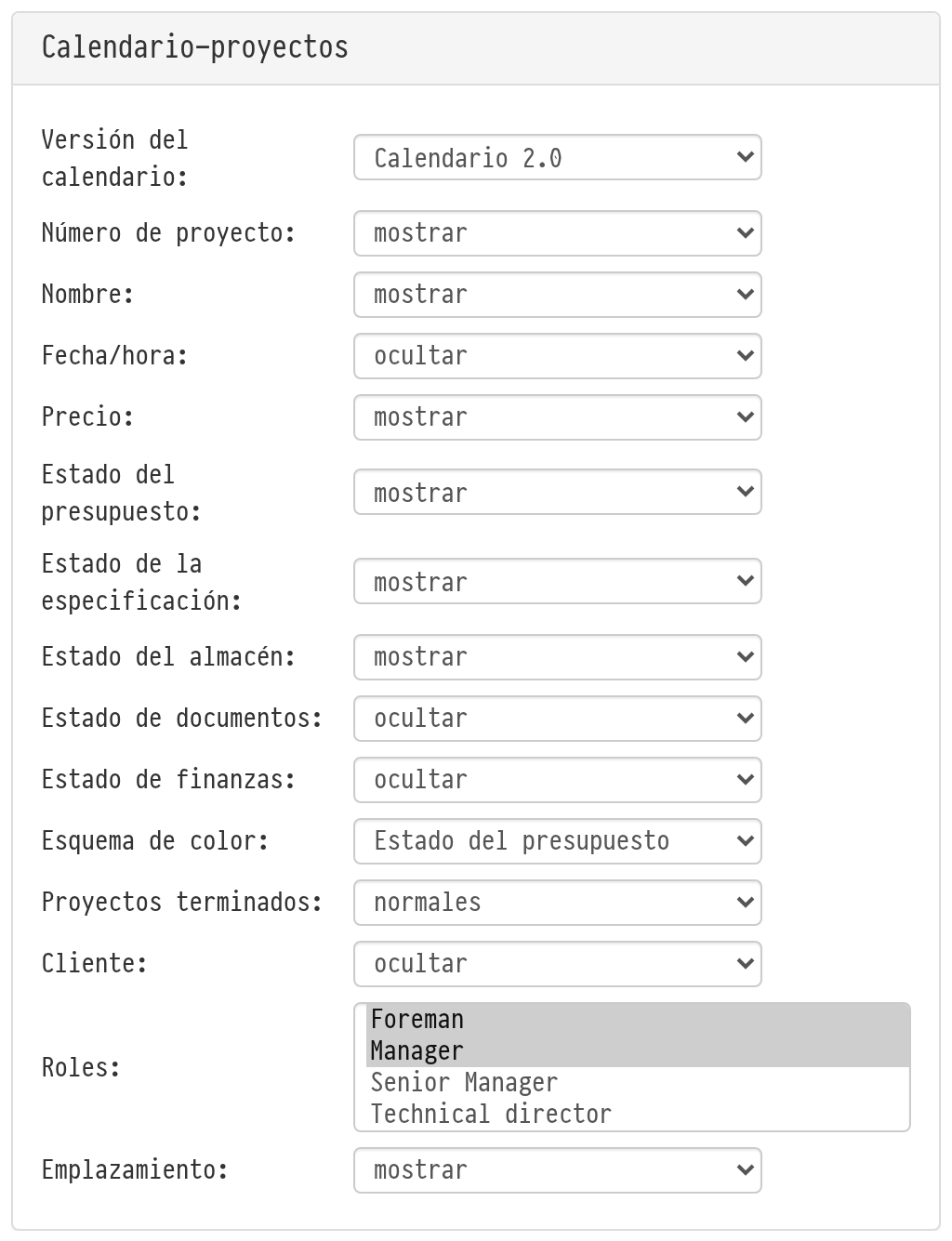
En la pestaña "Configuración", el bloque "Calendario - proyectos" define cómo se muestran los proyectos en el calendario para ti personalmente:
"Versión del calendario": "Calendario 1.0" o "Calendario 2.0".
Qué mostrar en la tarjeta del proyecto: "Número de proyecto", "Nombre", "Fecha/hora", "Precio", "Estado del presupuesto", "Estado de la especificación", "Estado del almacén", "Estado del documento", "Estado financiero", "Cliente", "Emplazamiento": "mostrar" u "ocultar" para cada uno.
"Roles": qué responsables mostrar en la tarjeta. Si no se selecciona ninguno, los responsables se ocultan.
"Combinación de colores": colorear los proyectos según el estado del presupuesto, la especificación o el almacén.
"Proyectos completados": "normal" o "semitransparente". La fila es visible cuando se selecciona "Calendario 2.0".
Cómo estos ajustes modifican el calendario se describe en Configuración de apariencia.
Notificaciones
En la pestaña "Notificaciones" puedes elegir sobre qué cambios en los proyectos deseas recibir información y por qué medio: en el sistema, por correo electrónico o en Telegram. Aquí también encontrarás la casilla "Desactivar todas las notificaciones" y el enlace "Suscribirse al bot de Telegram". La lista de eventos depende de su plantilla de acceso.