Compte personnel
L'espace personnel est la page où chaque employé renseigne ses propres données : nom, documents, numéros de téléphone et e-mail, et modifie également le mot de passe, la langue de l'interface ainsi que les paramètres personnels du calendrier et des notifications. Les modifications s'appliquent uniquement à vous.
Remarque. Ne pas confondre avec l'espace personnel du propriétaire du compte, où les entreprises sont créées et l'abonnement est réglé. Il est décrit dans Inscription d'un compte personnel.
Où le trouver
Cliquez sur l'icône de personne dans l'en-tête à droite. Sur un écran étroit, utilisez le menu « ⋮ » → « Espace personnel ».
Chaque employé n'accède qu'à son propre espace. Les données des autres employés sont modifiées dans la base de données « Employés ».
En haut de la page « Espace personnel » se trouvent les boutons « Retour » et « Enregistrer » ainsi que trois onglets : « Informations générales », « Paramètres », « Notifications ».
Remarque. Les champs des onglets ne sont enregistrés qu'avec le bouton « Enregistrer » en haut de la page. Les tableaux « Spécialité », « Numéro de téléphone », « E-mail » et « Fichiers » sont enregistrés immédiatement, dans leurs propres fenêtres.
Informations générales
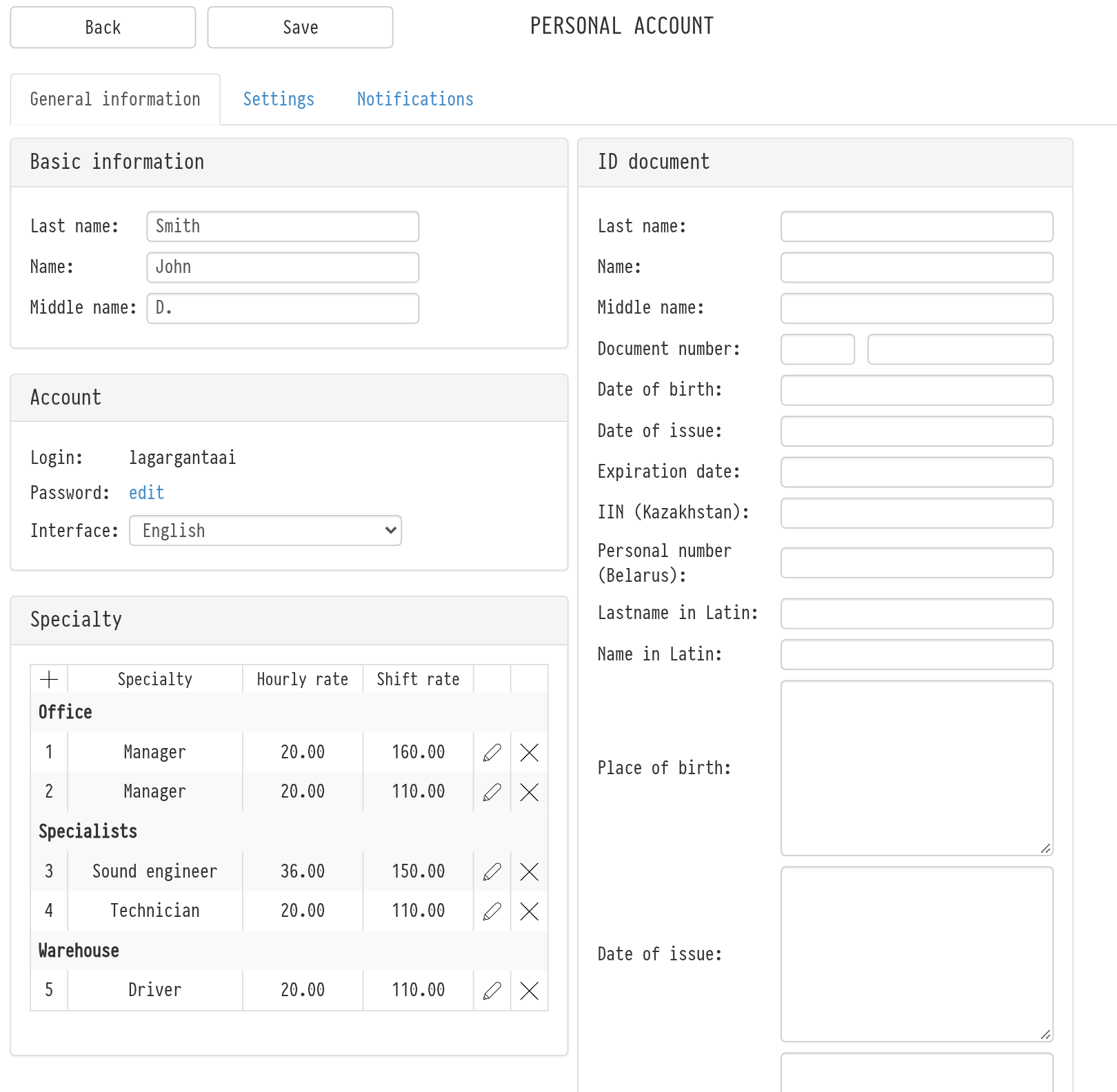
Informations de base
« Nom », « Prénom », « Deuxième prénom » : c'est ainsi que vos collègues vous voient dans les projets, le calendrier et les tableaux.
Compte
Identifiant : lecture seule.
Mot de passe : cliquez sur « modifier ». Dans la fenêtre « Changement de mot de passe », saisissez l'« Ancien mot de passe » et le « Nouveau mot de passe ». L'icône à côté du nouveau mot de passe génère un mot de passe fort. La case « Envoyer par e-mail » envoie le nouveau mot de passe à votre adresse e-mail. Cliquez sur « Enregistrer ».
Interface : la langue du système : English, Español, Português Brasileiro, Deutsch, Български, Русский. La nouvelle langue est appliquée après « Enregistrer ».
Spécialité
Le tableau de vos spécialités avec le « Taux horaire » et le « Taux par vacation ». L'icône dans l'en-tête du tableau permet d'ajouter une spécialité ; les icônes dans une ligne permettent de la modifier et de la supprimer. Les taux sont utilisés pour calculer les rémunérations du personnel dans les projets.
Documents
Pièce d'identité : nom, prénom, deuxième prénom, numéro de document, dates de naissance et de délivrance, date d'expiration, IIN (Kazakhstan), numéro personnel (Biélorussie), nom et prénom en caractères latins, lieu de naissance, adresse et scan.
Passeport : nom, prénom, numéro, dates de délivrance et d'expiration, délivré par, scan.
Permis de conduire : numéro de document, catégorie, scan et la mention « Véhicule personnel ».
Ces données sont nécessaires, par exemple, pour les laissez-passer d'accès aux lieux.
Contacts et fichiers
Numéro de téléphone : un ou plusieurs numéros avec un commentaire.
E-mail : adresses avec un commentaire. La mention « Pour les notifications » indique que les notifications par e-mail sont envoyées à cette adresse.
Fichiers : tous vos documents. Double-cliquez sur la description du fichier pour la modifier.
Paramètres
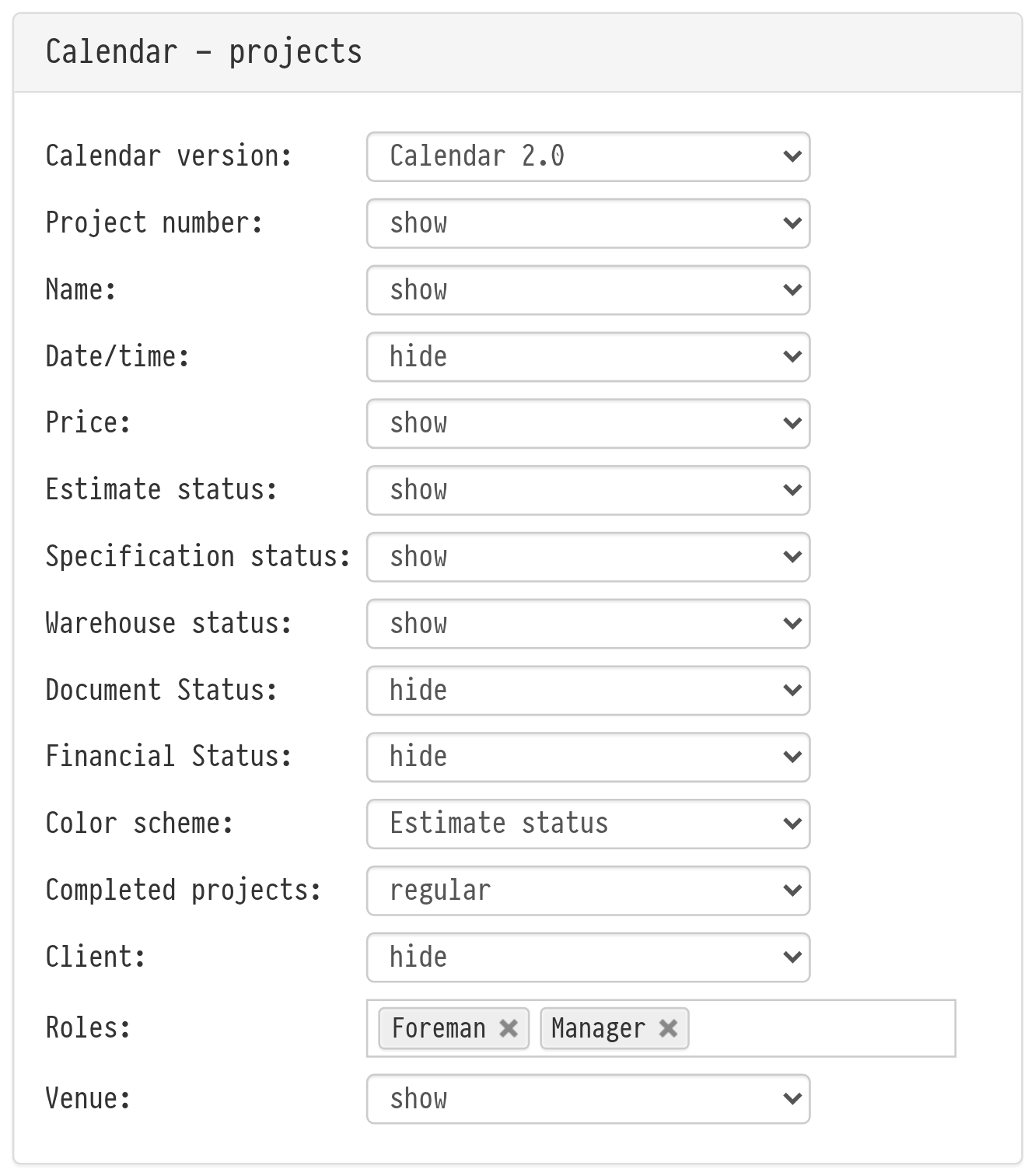
Dans l'onglet « Paramètres », le bloc « Calendrier - projets » définit la façon dont les projets s'affichent dans le calendrier pour vous personnellement :
Version du calendrier : « Calendrier 1.0 » ou « Calendrier 2.0 ».
Ce qui s'affiche sur la vignette du projet : « Numéro de projet », « Nom », « Date/heure », « Prix », « Statut du devis », « Statut de spécification », « Statut d'entrepôt », « Statut du document », « Statut financier », « Client », « Lieu » : « afficher » ou « masquer » pour chacun.
Rôles : les personnes responsables à afficher sur la vignette. Si rien n'est sélectionné, les personnes responsables sont masquées.
Palette de couleurs : colorier les projets selon le statut du devis, de la spécification ou de l'entrepôt.
Projets terminés : « normal » ou « semi-transparent ». La ligne est visible lorsque « Calendrier 2.0 » est sélectionné.
La façon dont ces paramètres modifient le calendrier est décrite dans Paramètres d'apparence.
Notifications
Dans l'onglet « Notifications », vous choisissez les modifications de projets dont vous souhaitez être informé et par quel canal : dans le système, par e-mail ou sur Telegram. Vous y trouverez également la case « Désactiver toutes les notifications » et le lien « S'abonner au Bot Telegram ». La liste des événements dépend de votre modèle d'accès.