Recuento de inventario
Un inventario comprueba que el equipo listado en el catálogo se encuentra realmente en el almacén. El personal del almacén lo lleva a cabo, y los resultados se guardan en la sección "Inventario": puedes consultarlos en cualquier momento y exportarlos a Excel.
Para abrir la sección, haz clic en "Inventario" en la fila de enlaces sobre la tabla del catálogo.
Creación de un inventario
Rellena el bloque "Parámetros básicos":
Almacén: un almacén concreto, "Todos los almacenes" o "Sin almacén" (artículos sin almacén asignado);
Responsable: el empleado que realiza la comprobación. No se puede crear un inventario sin un responsable;
Equipo: "inventario completo" abarca todo el catálogo; "inventario selectivo" permite marcar las secciones y posiciones que necesite en el árbol del catálogo. Utiliza el campo "buscar" para encontrarlas en el árbol.
Haz clic en "Crear". Si ninguna de las posiciones seleccionadas se encuentra en el almacén elegido, o todas están siendo comprobadas en otro inventario sin finalizar, el sistema te indica que no es posible crear un nuevo inventario.
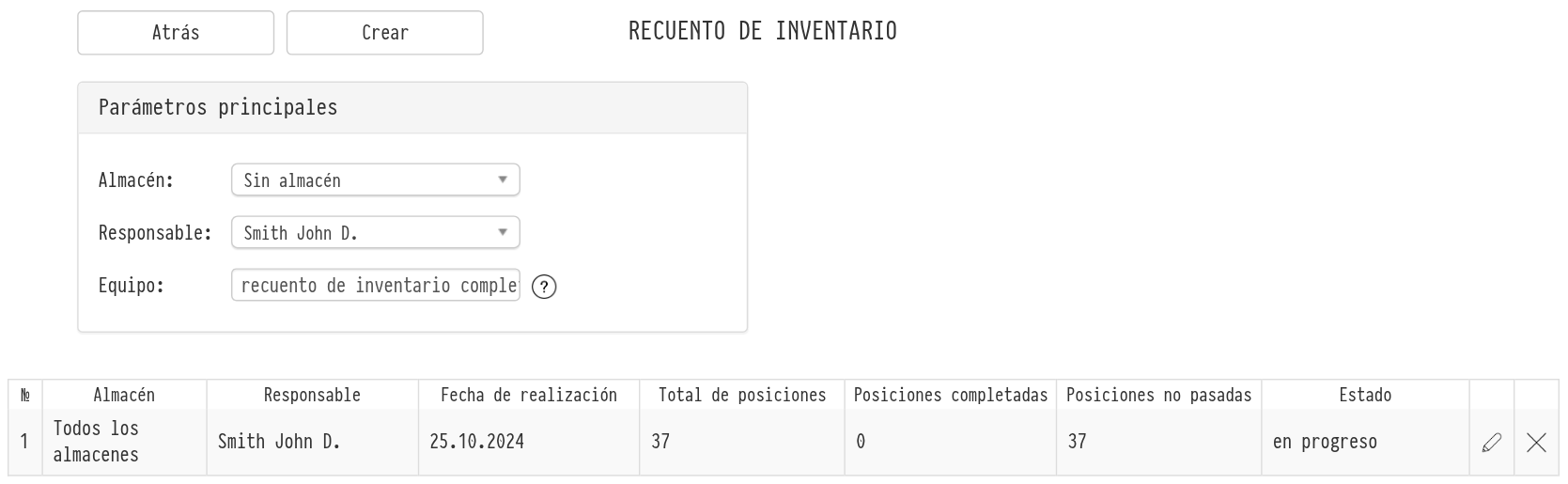
Lista de inventarios
En la parte inferior de la misma página se muestran todos los inventarios: almacén, responsable, fecha, total de posiciones, posiciones verificadas, posiciones no verificadas y estado. El icono de lápiz abre un inventario; la cruz lo elimina.
Realización del inventario
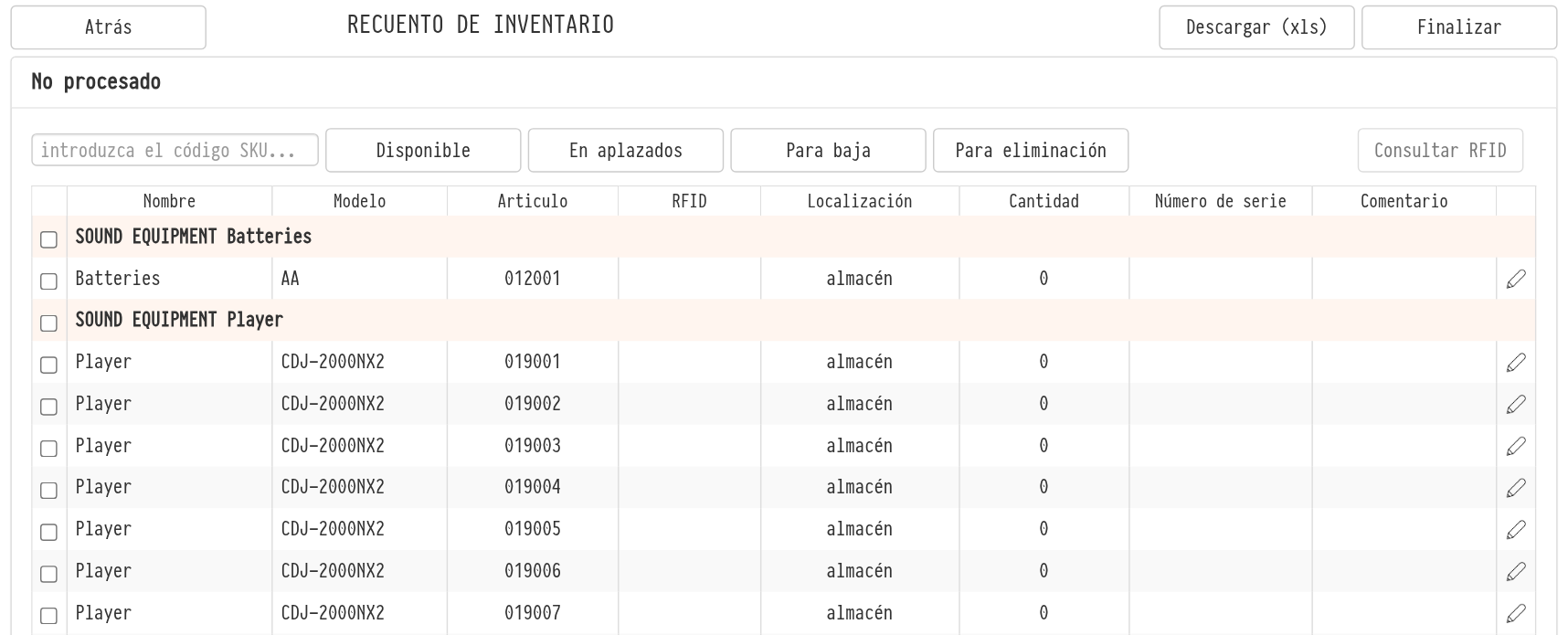
La página del inventario se divide en bloques: "Sin procesar", "Disponible", "Diferido", "Para baja" y "Para eliminación". Cada bloque muestra el nombre, modelo, número de artículo, RFID, ubicación, cantidad, número de serie y comentario. Al inicio, todas las posiciones se encuentran en "Sin procesar".
Puedes mover posiciones de tres formas:
Con escáner o manualmente. Escribe el número de artículo en el campo "introducir artículo" o escanea el código de barras: el artículo encontrado pasa directamente a "Disponible". Un registro sobre el campo muestra qué códigos se encontraron y cuáles no.
Con botones. Marca las filas y haz clic en "Disponible", "En espera" (mueve las filas a "Diferido"), "Para baja" o "Para eliminación". Puedes devolver una fila desde cualquier bloque con el botón "Sin procesar".
Por RFID. Si sus artículos tienen etiquetas RFID, activa el icono RFID: las etiquetas leídas se marcan automáticamente. El botón de consulta RFID situado junto a los botones solicita a las antenas de inventario del almacén que lean todas las etiquetas de su zona una vez. El registro muestra entonces cuántas etiquetas se leyeron, cuántos artículos se marcaron y cuántas etiquetas no pertenecen a este inventario. El botón solo está activo si en la configuración RFID hay receptores con antena de inventario; consulta RFID.
Para corregir los detalles de una posición (almacén, fila/ubicación, localización actual o comentario), haz clic en el icono de lápiz de su fila, realiza los cambios en la ventana "Edición" y haz clic en "Guardar".
El botón "Descargar (xls)" en la parte superior de la página exporta los resultados actuales a Excel.
Finalización del inventario
Los bloques "Para baja" y "Para eliminación" disponen de las casillas "Dar de baja del catálogo al finalizar" y "Eliminar del catálogo al finalizar". Si las marcas, estos artículos se dan de baja o se eliminan del catálogo al completar el inventario, y el registro del artículo recibe una anotación de que fue dado de baja mediante el inventario, con el comentario de la fila.
Cuando la comprobación haya concluido, haz clic en "Completar" en la parte superior de la página. Tras esto, las posiciones ya no pueden moverse, y los bloques indican si las posiciones fueron dadas de baja o eliminadas.
Ten en cuenta que eliminar un artículo del catálogo libera su número y borra su historial. Si un artículo simplemente está estropeado o se ha perdido, elige la baja.
Las filas de accesorios y material de consumo tienen un campo de cantidad. Al mover dicha fila a otro bloque, se abre la ventana "Comprobar la cantidad": introduce cuántas unidades deseas mover y haz clic en "Confirmar". El resto permanece en el bloque original, por lo que puedes distribuir un mismo lote entre varios bloques.
Las filas de encabezado de grupo muestran la ruta del catálogo de la posición y su modelo. Puedes ejecutar varios inventarios para distintas partes del catálogo al mismo tiempo: las posiciones que ya están siendo comprobadas en otro inventario quedan marcadas por el sistema.