Inventari
Un audit d'inventari comprova que l'equipament registrat al catàleg es troba realment al magatzem. El personal del magatzem l'executa i els resultats es conserven a la secció "Inventari": podeu consultar-los en qualsevol moment i exportar-los a Excel.
Per obrir la secció, feu clic a "Inventari" a la fila d'enllaços que hi ha sobre la taula del catàleg.
Creació d'un audit d'inventari
Empleneu el bloc "Paràmetres bàsics":
Magatzem: un magatzem concret, "Tots els magatzems" o "Sense magatzem" (articles sense magatzem assignat);
Responsable: l'empleat que realitza la comprovació. No es pot crear un audit sense un responsable;
Equipament: "audit d'inventari complet" cobreix tot el catàleg; "audit d'inventari selectiu" permet marcar les seccions i entrades que necessiteu a l'arbre del catàleg. Utilitzeu el camp "cerca" per trobar-les a l'arbre.
Feu clic a "Crear". Si cap de les entrades seleccionades es troba al magatzem triat, o totes s'estan comprovant en un altre audit no finalitzat, el sistema us indica que no es pot crear un nou audit.
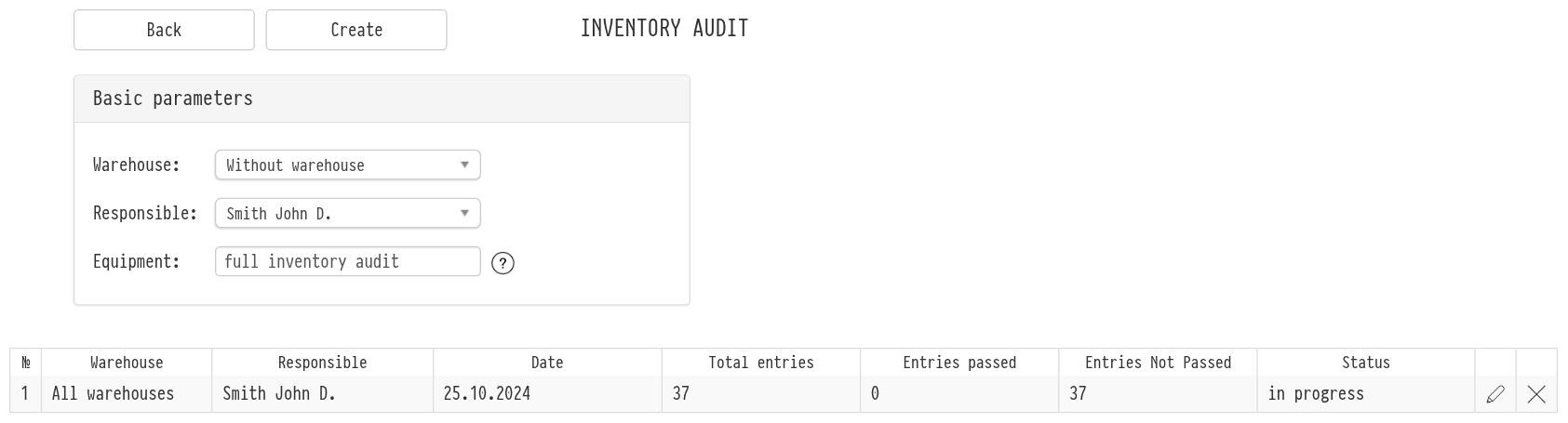
Llista d'audits d'inventari
A la part inferior de la mateixa pàgina es mostren tots els audits: magatzem, responsable, data, total d'entrades, entrades aprovades, entrades no aprovades i estat. La icona del llapis obre un audit i la creu l'elimina.
Realització de l'audit
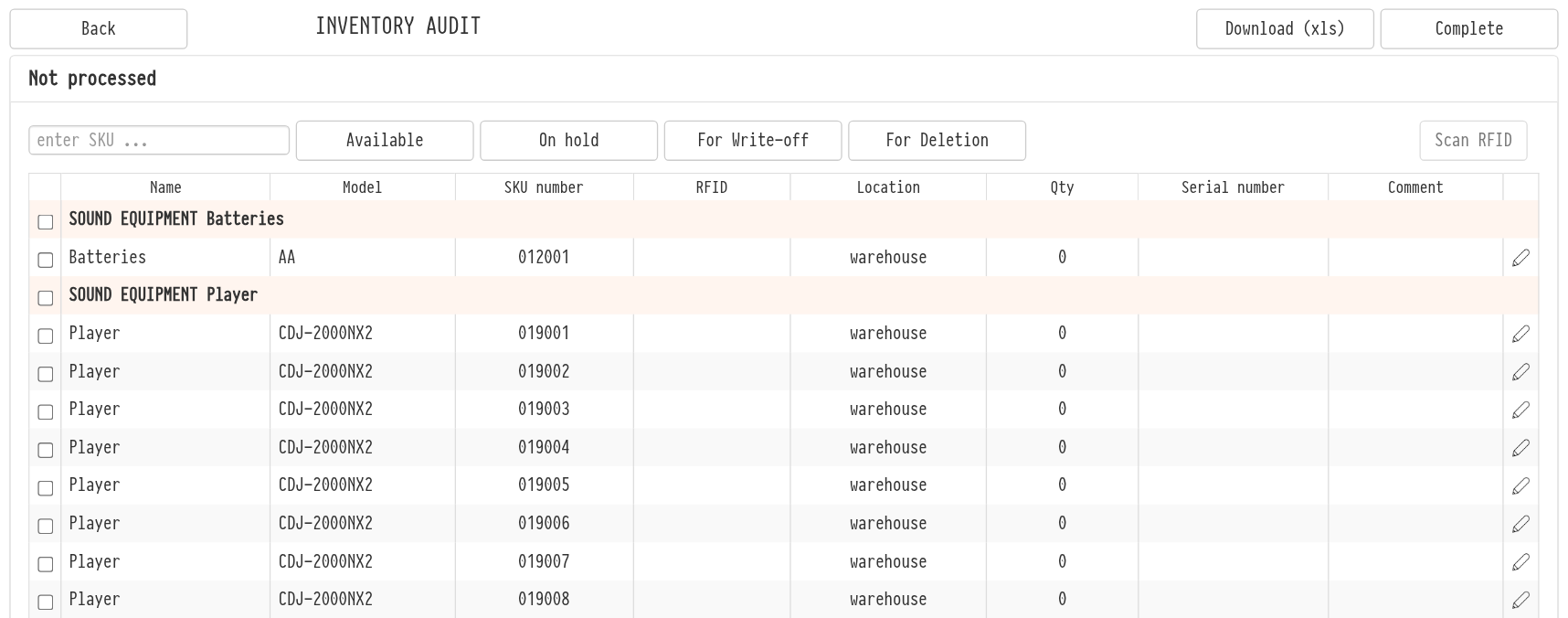
La pàgina de l'audit es divideix en blocs: "No processat", "Disponible", "Ajornat", "Per a baixa" i "Per a eliminació". Cada bloc mostra el nom, el model, el número d'article, l'RFID, la ubicació, la quantitat, el número de sèrie i el comentari. Al principi, totes les entrades es troben a "No processat".
Podeu moure entrades de tres maneres:
Amb un escàner o manualment. Escriviu el número d'article al camp "introduir article" o escanegeu el codi de barres: l'article trobat passa directament a "Disponible". Un registre sobre el camp mostra quins codis s'han trobat i quins no.
Amb botons. Marqueu les files i feu clic a "Disponible", "En espera" (mou les files a "Ajornat"), "Per a baixa" o "Per a eliminació". Podeu retornar una fila des de qualsevol bloc amb el botó "A no processat".
Mitjançant RFID. Si els vostres articles tenen etiquetes RFID, activeu la icona RFID: les etiquetes llegides es marquen automàticament. El botó de consulta RFID situat al costat dels botons demana a les antenes d'inventari del magatzem que llegeixin totes les etiquetes de la seva zona una vegada. El registre mostra aleshores quantes etiquetes s'han llegit, quants articles s'han marcat i quantes etiquetes no pertanyen a aquest audit. El botó només està actiu si a la configuració RFID hi ha receptors amb antena d'inventari; vegeu RFID.
Per corregir les dades d'una entrada (magatzem, fila/prestatge, ubicació actual o comentari), feu clic a la icona del llapis de la seva fila, feu els canvis a la finestra "Edició" i feu clic a "Desar".
El botó "Descarregar (xls)" a la part superior de la pàgina exporta els resultats actuals a Excel.
Finalització de l'audit
Els blocs "Per a baixa" i "Per a eliminació" tenen les caselles de verificació "Donar de baixa del catàleg en finalitzar" i "Eliminar del catàleg en finalitzar". Si les marqueu, aquests articles es donaran de baixa o s'eliminaran del catàleg quan completeu l'audit, i el registre de l'article rebrà un registre que indica que s'ha donat de baixa mitjançant l'audit d'inventari, amb el comentari de la fila.
Quan la comprovació hagi finalitzat, feu clic a "Completar" a la part superior de la pàgina. Després d'això, les entrades ja no es poden moure i els blocs mostren si les entrades s'han donat de baixa o eliminat.
Tingueu en compte que eliminar un article del catàleg allibera el seu número i esborra el seu historial. Si un article simplement està espatllat o perdut, trieu la baixa.
Les files d'accessoris i consumibles tenen un camp de quantitat. Quan moveu una d'aquestes files a un altre bloc, s'obre la finestra "Comprovar la quantitat": introduïu quantes unitats voleu moure i feu clic a "Confirmar". La resta es queda al bloc original, de manera que podeu distribuir un lot entre diversos blocs.
Les files de capçalera de grup mostren el camí del catàleg de l'entrada i el seu model. Podeu executar diversos audits per a parts diferents del catàleg al mateix temps: les entrades que ja s'estan comprovant en un altre audit queden marcades pel sistema.