Inventaire
Un inventaire vérifie que l'équipement répertorié dans le catalogue se trouve bien en entrepôt. Votre personnel d'entrepôt le réalise, et les résultats sont conservés dans la section « Inventaire » : vous pouvez les consulter à tout moment et les exporter vers Excel.
Pour ouvrir la section, cliquez sur « Inventaire » dans la ligne de liens au-dessus du tableau du catalogue.
Création d'un inventaire
Remplissez le bloc « Paramètres de base » :
Entrepôt : un entrepôt particulier, « Tous les entrepôts » ou « Sans entrepôt » (articles sans entrepôt défini) ;
Responsable : l'employé qui effectue le contrôle. Vous ne pouvez pas créer un inventaire sans responsable ;
Équipement : « inventaire complet » couvre l'ensemble du catalogue ; « inventaire sélectif » vous permet de cocher les sections et les articles dont vous avez besoin dans l'arborescence du catalogue. Utilisez le champ « recherche » pour les trouver dans l'arborescence.
Cliquez sur « Créer ». Si aucun des articles sélectionnés ne se trouve dans l'entrepôt choisi, ou s'ils sont tous en cours de vérification dans un autre inventaire non terminé, le système vous indique qu'un nouvel inventaire ne peut pas être créé.
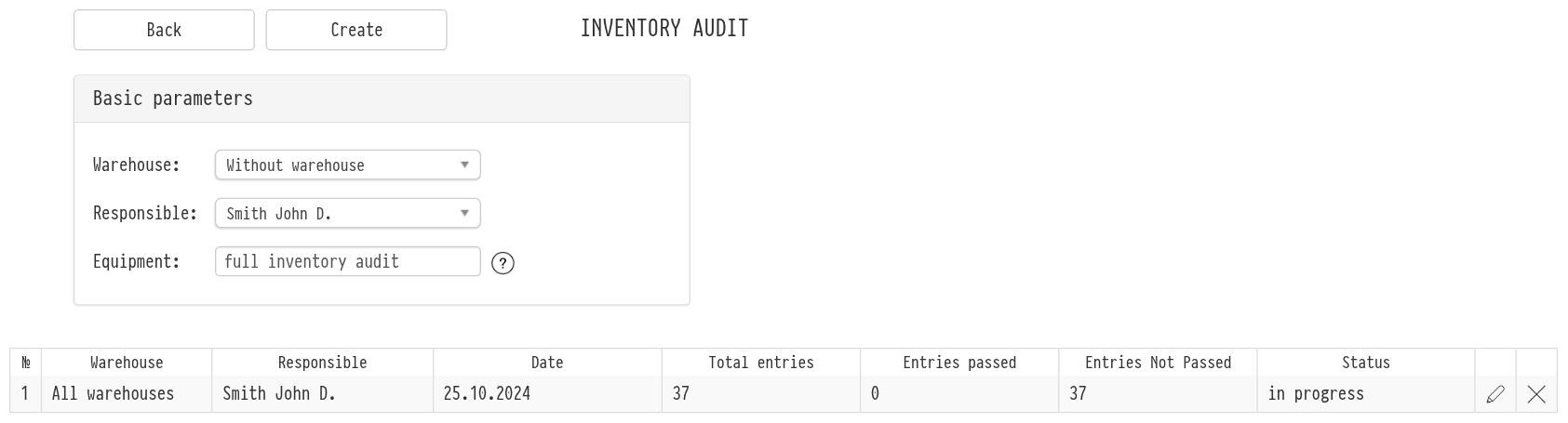
Liste des inventaires
En dessous, sur la même page, vous voyez tous les inventaires : entrepôt, responsable, date, total des articles, articles validés, articles non validés et statut. L'icône crayon ouvre un inventaire, la croix le supprime.
Réalisation de l'inventaire
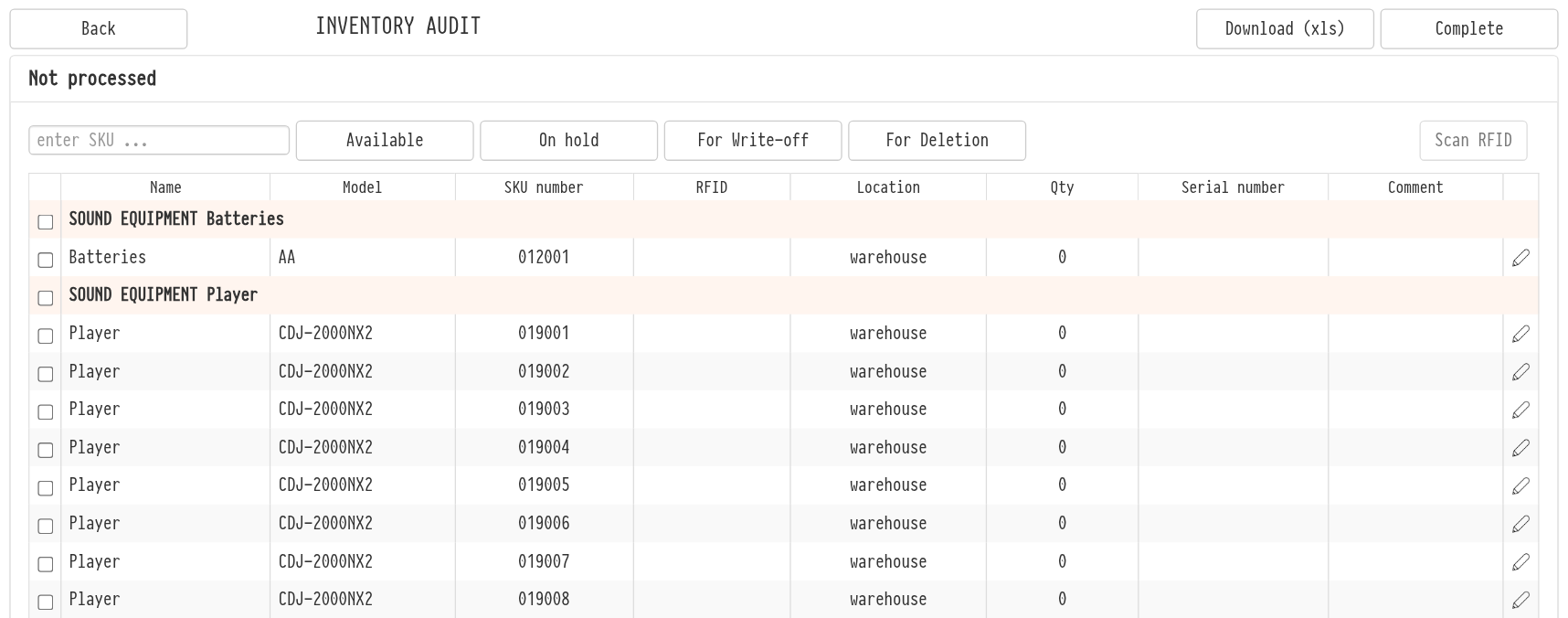
La page d'inventaire est divisée en blocs : « Non traité », « Disponible », « Différé », « À déprécier » et « À supprimer ». Chaque bloc affiche le nom, le modèle, le numéro d'article, le RFID, l'emplacement, la quantité, le numéro de série et un commentaire. Au départ, tous les articles se trouvent dans « Non traité ».
Vous pouvez déplacer les articles de trois façons :
Avec un scanner ou manuellement. Saisissez le numéro d'article dans le champ « saisir l'article » ou scannez le code-barres : l'article trouvé passe directement dans « Disponible ». Un journal au-dessus du champ indique quels codes ont été trouvés et lesquels ne l'ont pas été.
Avec des boutons. Cochez les lignes et cliquez sur « Disponible », « En attente » (déplace les lignes vers « Différé »), « À déprécier » ou « À supprimer ». Vous pouvez ramener une ligne depuis n'importe quel bloc avec le bouton « Non traité ».
Par RFID. Si vos articles sont équipés de tags RFID, activez l'icône RFID : les tags lus sont marqués automatiquement. Le bouton d'interrogation RFID situé à côté des boutons demande aux antennes d'inventaire de l'entrepôt de lire tous les tags de leur zone une fois. Le journal indique ensuite combien de tags ont été lus, combien d'articles ont été marqués et combien de tags n'appartiennent pas à cet inventaire. Le bouton est actif uniquement si les paramètres RFID comportent des récepteurs avec une antenne d'inventaire, voir RFID.
Pour corriger les détails d'un article (entrepôt, rangée/casier, emplacement actuel ou commentaire), cliquez sur l'icône crayon dans sa ligne, apportez les modifications dans la fenêtre « Modification » et cliquez sur « Enregistrer ».
Le bouton « Télécharger (xls) » en haut de la page exporte les résultats actuels vers Excel.
Clôture de l'inventaire
Les blocs « À déprécier » et « À supprimer » comportent les cases à cocher « Déprécier du catalogue à la clôture » et « Supprimer du catalogue à la clôture ». Si vous les cochez, ces articles sont dépréciés ou supprimés du catalogue lors de la clôture de l'inventaire, et le journal de l'article enregistre qu'il a été déprécié via l'inventaire, avec le commentaire de la ligne.
Lorsque le contrôle est terminé, cliquez sur « Clôturer » en haut de la page. Après cela, les articles ne peuvent plus être déplacés, et les blocs indiquent si les articles ont été dépréciés ou supprimés.
Remarque. La suppression d'un article du catalogue libère son numéro et efface son historique. Si un article est simplement endommagé ou perdu, choisissez la dépréciation.
Les lignes d'accessoires et de consommables comportent un champ de quantité. Lorsque vous déplacez une telle ligne vers un autre bloc, la fenêtre « Vérifier la quantité » s'ouvre : saisissez le nombre d'unités à déplacer et cliquez sur « Confirmer ». Le reste demeure dans le bloc d'origine, ce qui vous permet de répartir un même lot entre plusieurs blocs.
Les lignes d'en-tête de groupe affichent le chemin du catalogue de l'article et son modèle. Vous pouvez mener plusieurs inventaires pour différentes parties du catalogue en même temps : les articles déjà contrôlés dans un autre inventaire sont signalés par le système.